Usa la depuración para identificar problemas
Usa la depuración para identificar problemas
Una función más rápida solo es útil si devuelve el resultado correcto. Cuando una función optimizada devuelve la salida incorrecta, leer el código no siempre muestra por qué. El depurador de Visual Studio Code pausa un programa en ejecución para que pueda inspeccionar su estado y recorrerlo una línea a la vez.
Comprender una función que devuelve el resultado incorrecto
Supongamos que un desarrollador reemplaza la función lenta con bucles find_duplicates anidados de la unidad de eficiencia de código por una más rápida que usa un conjunto. La nueva función debe devolver cada número que aparezca más de una vez. Para la lista siguiente, debe devolver [4, 7], pero devuelve otra cosa:
# Find the numbers that appear more than once
def find_duplicates_fast(numbers):
    seen = set()
    duplicates = []
    for number in numbers[1:]:
        if number in seen:
            duplicates.append(number)
        seen.add(number)
    return duplicates


data = [4, 7, 4, 9, 7]
result = find_duplicates_fast(data)
print(result)
[7]
El número 4 aparece dos veces, pero la función no lo notifica. El depurador puede mostrar por qué.
Pausar el programa con un punto de interrupción
Un punto de interrupción pausa el programa antes de ejecutar una línea específica. Un buen lugar para un punto de interrupción es la primera línea que desea inspeccionar, como la primera línea dentro de un bucle. Para esta función, es la línea 6, if number in seen:.
Para establecer un punto de interrupción, seleccione el margen del editor a la izquierda de un número de línea o coloque el cursor en la línea y presione F9. Un círculo rojo en el margen marca el punto de interrupción. Al volver a seleccionar el círculo o pulsar de nuevo F9, se elimina.
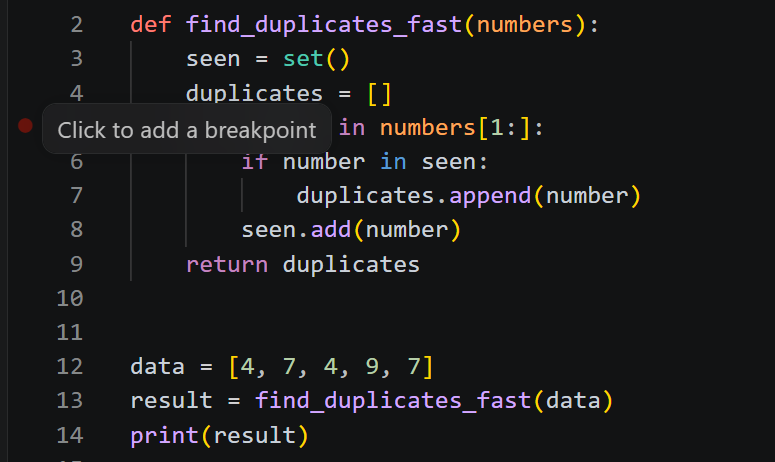
El círculo del margen muestra el estado del punto de interrupción:

| Aspecto | Meaning |
|---|---|
| Círculo rojo relleno | Un punto de interrupción habilitado. |
| Círculo gris relleno | Un punto de interrupción deshabilitado. |
| Círculo gris hueco | El depurador no puede parar en esa línea, por ejemplo, porque la línea no tiene código ejecutable. |
En la sección Puntos de interrupción de la vista Ejecutar y depurar se enumeran todos los puntos de interrupción. También es donde puedes habilitarlos, deshabilitarlos, editarlos o quitarlos.
Ejecute el programa en el depurador
Para iniciar una sesión de depuración, use la flecha situada junto al botón Ejecutar situado en la esquina superior derecha del editor y elija Python Debugger: Depurar archivo de Python. También puede presionar F5. Si VS Code solicita una configuración de depuración, Python File ejecuta el archivo que está abierto en el editor.
El programa se ejecuta hasta que alcanza el punto de interrupción y, a continuación, se pausa. La línea resaltada es la siguiente línea que se va a ejecutar y aún no se ha ejecutado. En ese momento, la vista Ejecutar y depurar muestra el estado del programa y aparece la barra de herramientas Depurar.
Controlar la ejecución con la barra de herramientas de depuración
La barra de herramientas Depuración controla un programa en pausa. Aparece en la parte superior del editor mientras una sesión de depuración está activa.
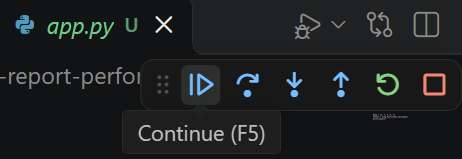
De izquierda a derecha, los botones son Continuar, Paso a paso por procedimientos, Paso a paso por instrucciones, Paso a paso para salir, Reiniciar y Detener. Cada uno también tiene un método abreviado de teclado:
| Action | Acceso directo | Qué hace |
|---|---|---|
| Continuar | F5 | Se ejecuta hasta el siguiente punto de interrupción o hasta el final del programa. |
| Paso a paso por procedimientos | F10 | Ejecuta la línea actual sin entrar en ninguna función a la que llama la línea. |
| Paso a paso por instrucciones | F11 | Entra en la función a la que llama la línea actual. |
| Depurar paso a paso para salir | Mayús+F11 | Termina la función actual y pausa en el código que la llamó. |
| Reinicio | Ctrl+Mayús+F5 | Detiene el programa y lo inicia de nuevo. |
| Stop | Mayús+F5 | Finaliza la sesión de depuración. |
La ejecución paso a paso es cómo seguir la lógica del programa. Cada paso a paso por procedimientos ejecuta una línea y vuelve a pausarse, para que pueda comprobar el estado del programa después de cada línea.
Inspección de los valores de las variables
Mientras el programa está en pausa, puede inspeccionar su estado en cuatro lugares.
Variables e inspección
En la sección Variables de la vista Ejecutar y depurar se enumeran las variables que existen en la línea actual. El grupo Locals contiene las variables de la función actual y el grupo Globals contiene las variables del módulo. Las listas, los conjuntos y otras colecciones tienen una flecha que se expande para mostrar sus elementos.
La sección Inspección evalúa las expresiones que agregue con el botón +. VS Code los evalúa de nuevo cada vez que el programa se pausa.
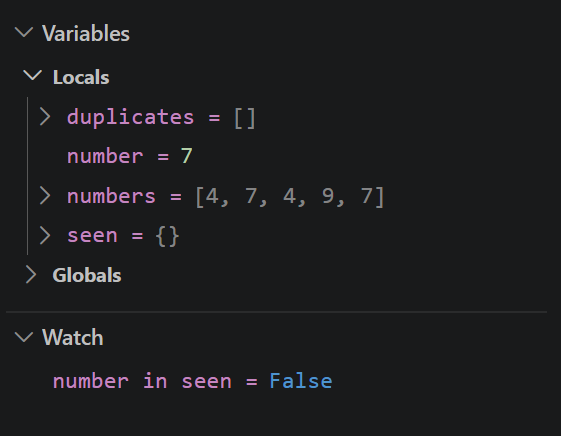
En la captura de pantalla, el programa se pausa por primera vez en el punto de interrupción:
-
numberes7, pero el primer elemento denumberses4. -
seenyduplicatesestán vacíos. - La expresión de seguimiento
number in seenesFalse.
El primer valor que usa el bucle es 7, lo que significa que el bucle omitió el primer elemento de la lista.
Mantener el puntero y consola de depuración
Al mantener el puntero sobre una variable en el editor se muestra su valor actual en una información sobre herramientas.
La consola de depuración evalúa cualquier expresión que escriba en el símbolo del sistema. Está disponible en el panel de la parte inferior de la ventana, junto a la pestaña Terminal . La consola es útil para comprobar una estimación sin cambiar el código.
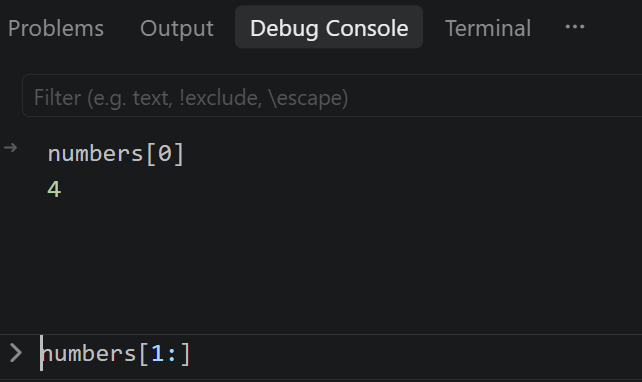
Por ejemplo, escribir numbers[0] en la consola de depuración devuelve 4, que confirma el primer elemento. La expresión numbers[1:] debe devolver [7, 4, 9, 7].
Vea cómo la ejecución por pasos revela la causa
El paso a paso hace avanzar un programa en pausa una línea cada vez. Si un desarrollador recorre el bucle y observa la sección Variables , los valores muestran lo que sucede con cada elemento:
-
Primer elemento:
numberes7. Una vez que se ejecuta la línea 8,seenes{7}. -
Segundo elemento:
numberes4, yseensigue siendo{7}.
La lista comienza con 4, pero el primer elemento del bucle es 7. El primer 4 nunca se ha procesado, por lo que seen no lo contiene. Cuando llega el segundo 4, la comprobación 4 in seen es false y la función no notifica un duplicado.
La causa es numbers[1:] en la línea 5, que comienza en el segundo elemento.
Confirmar la corrección
Con la causa identificada, el desarrollador finaliza la sesión de depuración con Stop (Mayús+F5) y cambia la línea 5 para recorrer en bucle todos los elementos:
for number in numbers:
El programa ahora devuelve el resultado correcto:
[4, 7]
Ponlo en pausa solo cuando importa
Recorrer un bucle con miles de elementos tarda demasiado tiempo. Otros tipos de punto de interrupción pausan o notifican solo cuando resulta útil:
-
Punto de interrupción condicional: solo se pausa cuando una expresión es verdadera, como
number in seen. Para agregar uno, haga clic con el botón derecho en el margen y seleccione Agregar punto de interrupción condicional. En su lugar, el mismo menú le permite escribir un número de ejecuciones, lo que hace que se pause después de que la línea se haya ejecutado un número especificado de veces. -
Logpoint: escribe un mensaje en la consola de depuración cada vez que se ejecuta la línea, sin pausar el programa. Para agregar uno, haga clic con el botón derecho en el margen y seleccione Agregar punto de registro. El mensaje puede incluir variables entre llaves, como
number={number}, seen={seen}.
Para la función con el error, ese logpoint escribe estos mensajes:
number=7, seen=set()
number=4, seen={7}
number=9, seen={4, 7}
number=7, seen={9, 4, 7}
Los mensajes muestran que falta en el bucle el primer 4. El punto de interrupción condicional number in seen se pausa solo una vez, para el 7 final. Con la corrección, también se pausa para el segundo 4.
Leer la pila de llamadas
La sección Pila de llamadas de la vista Ejecutar y depurar muestra la cadena de llamadas de función que condujo a la línea actual. En este ejemplo, el módulo denominado find_duplicates_fast. Al seleccionar una función en la pila de llamadas se muestran las variables de esa función. Esto ayuda cuando se llama a una función desde muchos lugares y necesitas saber qué llamada causó el problema.
Siga el flujo de trabajo de depuración.
El flujo de trabajo de depuración sigue los mismos pasos cada vez:
- Reproduzca el problema. Use una pequeña entrada que devuelva un resultado incorrecto.
- Formule una hipótesis. Decida qué parte del código puede provocarlo.
- Establezca un punto de interrupción. Colóquelo justo antes del problema sospechoso.
- Inspeccione y avance. Compare los valores de variable con lo que espera.
- Corregir y comprobar. Cambie el código y vuelva a ejecutarlo para confirmar el resultado.
Al optimizar el código, compare la salida de la nueva versión con la del original antes de confiar en su temporización. Una función rápida pero incorrecta no mejora el programa.