Ejercicio: Crear la tabla AccidentTable y las relaciones
En este ejercicio creará la tabla principal AccidentTable y establecerá las relaciones con las otras tablas que ha creado antes.
En el menú principal, seleccione Tablas. Luego, seleccione el botón Comenzar con una tabla en blanco.
Como nombre de tabla, introduzca
AccidentTable.Seleccione Nueva columna desde la tabla de datos, en la mitad inferior de la pantalla, y seleccione Editar columna.
En Nombre para mostrar, escriba
AccidentId. Luego, seleccione Actualizar.Cree la columna AccidentDescription. Seleccione + Nueva columna e introduzca/verifique la siguiente información:
-
Nombre para mostrar -
AccidentDescription - Tipo de datos: línea de texto única (valor por defecto)
- Obligatorio: activado
Seleccione Guardar.
-
Nombre para mostrar -
Añada otra columna con la siguiente información:
-
Nombre para mostrar -
AccidentDate - Tipo de datos: fecha y hora
- Formato: Fecha y hora
- Obligatorio: activado
Seleccione Guardar.
-
Nombre para mostrar -
Agregue una columna con la siguiente información:
-
Nombre para mostrar -
ManagerComments - Tipo de datos: línea de texto única (valor por defecto)
- Obligatorio: desactivar (predeterminado)
Seleccione Guardar para continuar.
-
Nombre para mostrar -
Cree una columna de opción sí/no con estos datos:
-
Nombre para mostrar -
ManagerReviewed - Tipo de datos: Opción > Sí/no
- Obligatorio: desactivar (predeterminado)
- Opción predeterminada: No
Como puede ver, la columna Sí/No rellena automáticamente las etiquetas de Opciones con No y Sí, respectivamente. Elija Guardar para guardarla. Veamos ahora las columnas de búsqueda.
-
Nombre para mostrar -
Vamos a añadir nuestras tablas de apoyo en el diseñador para poder vincular a ellas la tabla AccidentTable. Seleccione + Tabla existente en la barra de comandos.
En la ventana emergente Seleccionar tablas, busque o seleccione LocationTable y TypeofAccidentTable; luego, seleccione el botón Agregar seleccionado. No es necesario añadir EmployeeTable todavía, pero puede hacerlo. Revisaremos esta tabla más adelante.
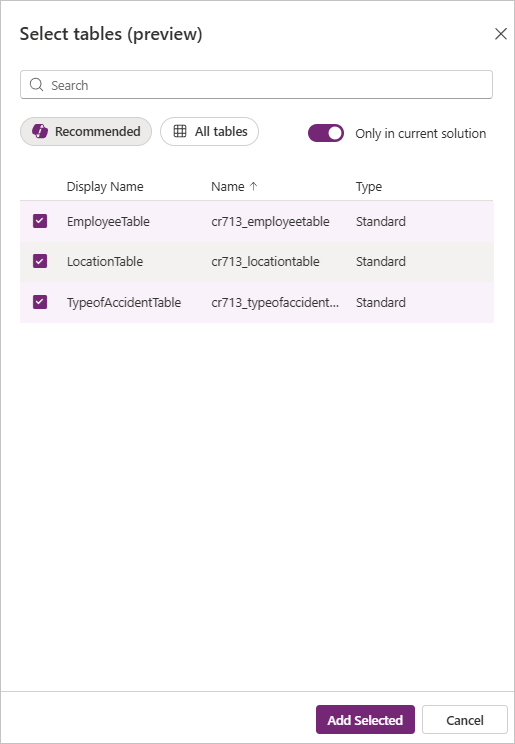
Como puede ver, se añaden representaciones de estas tablas en la mitad superior de la pantalla. Aunque estas tablas aún no están vinculadas, crearemos estos vínculos automáticamente a medida que añadimos columnas de búsqueda en AccidentTable.
Vuelva a los datos de la columna en la mitad inferior de la pantalla para continuar creando columnas.
Seleccione + Nueva columna para crear la columna de búsqueda LocationId.
Nombre para mostrar -
LocationIdTipo de datos: búsqueda
Obligatorio: activado
Tabla relacionada: LocationTable (seleccione el campo de entrada y
LocationTable)Nota
En el menú desplegable Tabla relacionada, seleccione en qué tabla se buscan los valores. Al seleccionar la tabla LocationTable que creó en el ejercicio anterior, se crea una relación de varios a uno: varios en AccidentTable a uno en LocationTable.
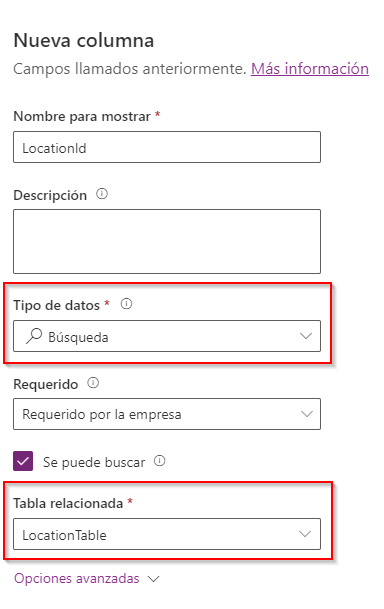
Tras guardar todos los cambios, las relaciones que haya creado en la tabla quedarán visibles. Elija Guardar para guardar la nueva columna. Como puede ver, hay una línea discontinua en la visualización de la tabla, en la parte superior de la pantalla, con la relación entre estas dos tablas.
En la parte superior, aleje el zoom usando los botones de mapeado, en la esquina inferior izquierda de la pantalla. Luego, coloque LocationTable a la izquierda de AccidentTable para ver esta relación. Como puede ver, el campo LocationID tiene un 1 rodeado por un círculo, y la línea discontinua va a una estrella en la columna LocationID de AccidentTable.
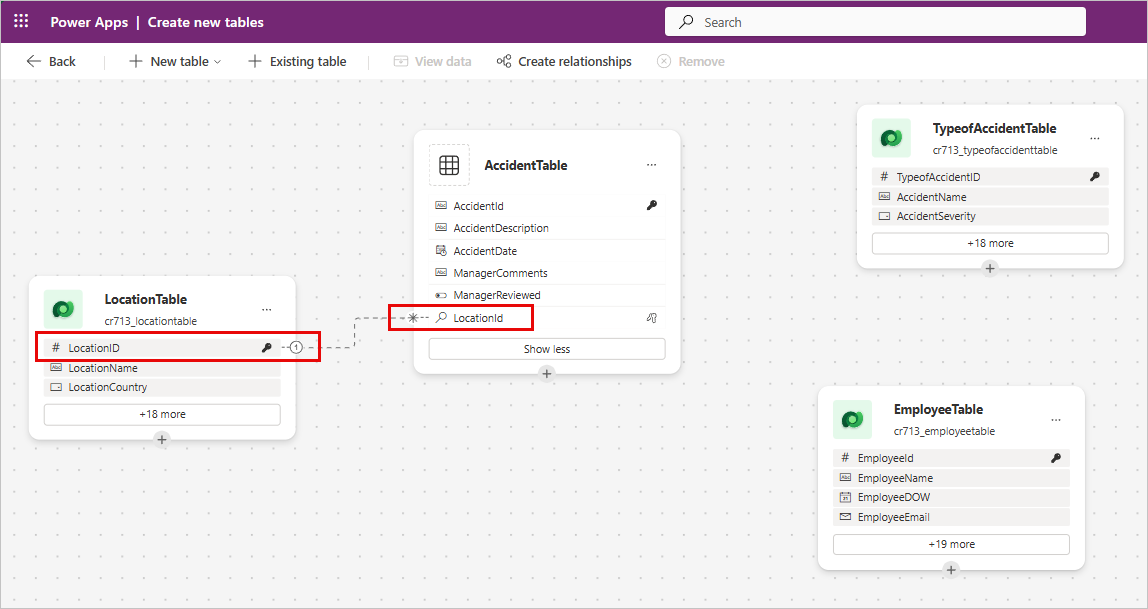
Esto es una representación visual de una relación de uno a varios desde LocationTable a AccidentTable. Al añadir los otros campos de búsqueda en AccidentTable, aparecerán las relaciones con las otras tablas.
Coloque las demás tablas arrastrándolas y soltándolas alrededor de AccidentTable; luego, vuelva a seleccionar AccidentTable y seleccione el botón Ver datos en la barra de comandos.
Cree la columna de búsqueda AccidentTypeId seleccionando el botón + Nueva columna en los comandos de datos.
-
Nombre para mostrar -
AccidentTypeId - Tipo de datos: búsqueda
- Obligatorio: activado
-
Tabla relacionada -
TypeofAccidentTable
Elija Guardar para guardar la nueva columna.
Nota
Esta selección creará una relación de varios a uno: varios en AccidentTable a uno en AccidentTypeTable.
A continuación, crearemos la relación de varios a varios. Este tipo de relación no se puede crear en este diseñador.
-
Nombre para mostrar -
Seleccione Guardar y salir. Cuando haya terminado de crear la tabla, volverá a la lista de tablas.
Busque y seleccione AccidentTable.
Busque el panel Esquema y seleccione Relaciones.
Seleccione Nueva relación en la barra de comandos y, a continuación, seleccione + Varios a varios.
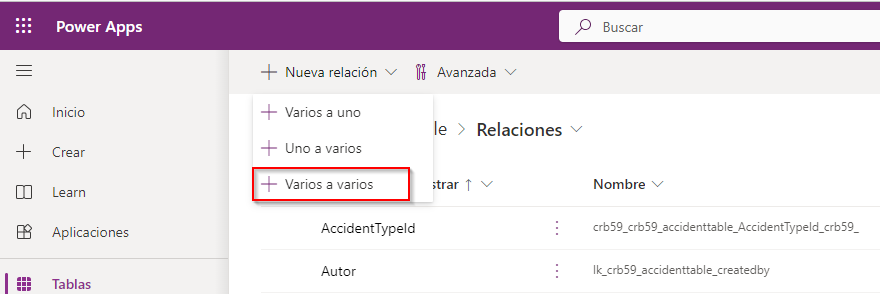
Aparecerá el panel Varios a varios a la derecha de la pantalla. En el campo de búsqueda Relacionado (varios), escriba
EmployeeTabley seleccione la tabla EmployeeTable que creó en el ejercicio anterior.De forma predeterminada, Dataverse proporciona un Nombre de relación y un Nombre de la tabla de relación. Puede actualizar y cambiar el nombre de esos nombres predeterminados si lo desea. Para este ejercicio, puede conservar los nombres predeterminados.
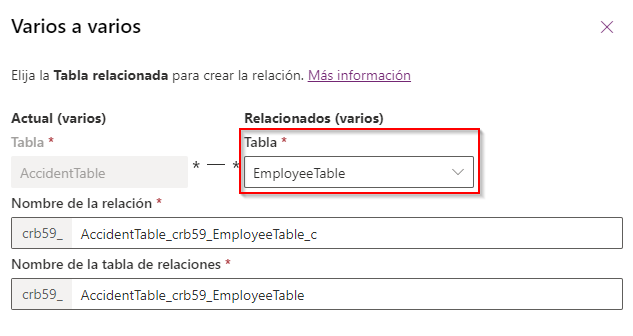
Cuando haya terminado, seleccione Listo.
La lista Relaciones muestra las demás relaciones (varios a uno y uno a varios) creadas al añadir las columnas de búsqueda en los pasos anteriores. Puede filtrar la lista por tipo de relación para cambiar la vista.

Para completar este ejercicio, necesitamos actualizar una columna en AccidentTable. Vuelva a AccidentTable y seleccione la columna AccidentID bajo el panel de columnas y datos. Luego, seleccione Editar columna.
Cambie el valor de Tipo de datos a Autonumeración.
Seleccione Guardar.
Ya hemos creado varias tablas y las hemos relacionado entre sí. Al ir creando nuestra aplicación Seguimiento de accidentes, en el próximo módulo de aprendizaje trabajaremos con Vistas y Formularios para las tablas que hemos creado en este módulo. Hagamos una prueba de conocimientos rápida antes de continuar.