Crear una tabla de fechas
Asegúrate de seguir utilizando el informe que has creado titulado MyFirstPowerBIModel en las unidades anteriores. Lo usas para crear una tabla Date.
Crear una tabla de fechas
Navega a la vista Tabla seleccionando el icono de Tabla dentro del menú de navegación a la izquierda de Power BI Desktop.
En la cinta de opciones de la parte superior de la pantalla, selecciona la pestaña Herramientas de tabla.
Después, selecciona Nueva tabla en el menú de la parte superior de la pantalla.
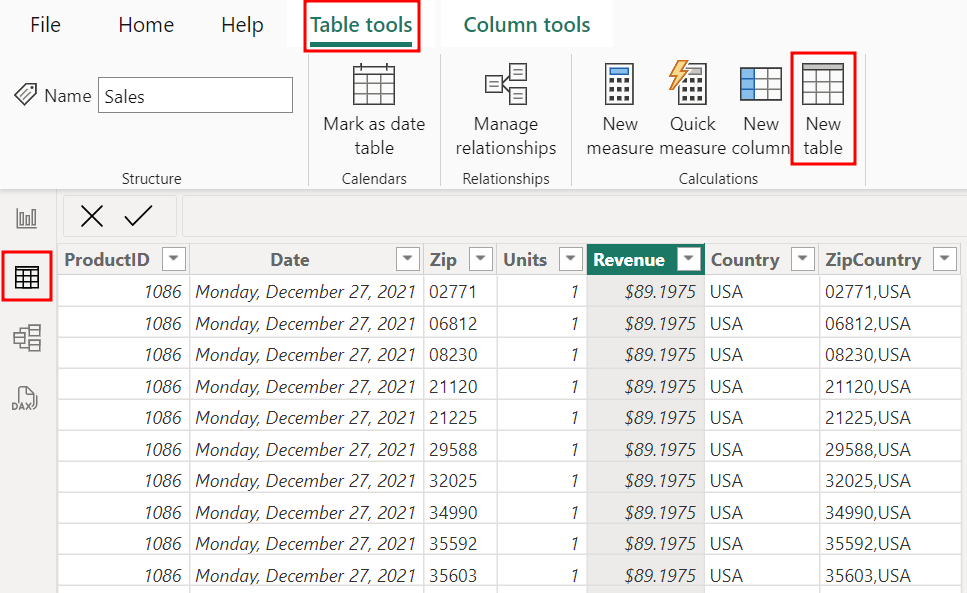
Observa que se crea una nueva tabla denominada “Tabla” en el panel Datos de la derecha de Power BI Desktop y la barra de fórmulas se abre en la parte superior de la pantalla.
Escribe la siguiente fórmula en la barra de fórmulas y luego presiona Entrar en el teclado:
Date = CALENDAR(DATE(2014,1,1), DATE(2022,12,31))Estamos usando dos funciones DAX: la función CALENDAR, que acepta las fechas de inicio y finalización, y la función DATE, que toma los campos de year, month y day.
Para este escenario, necesitamos crear fechas de 2014 a 2021 (ya que disponemos de datos de esos años). También podemos agregar más campos, como Year, Month, Week, etc. a la tabla mediante otras funciones DAX.
En el panel Datos, selecciona el campo Date en la tabla Date.
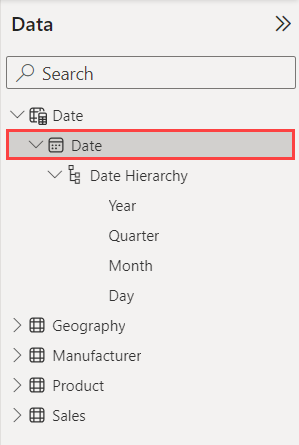
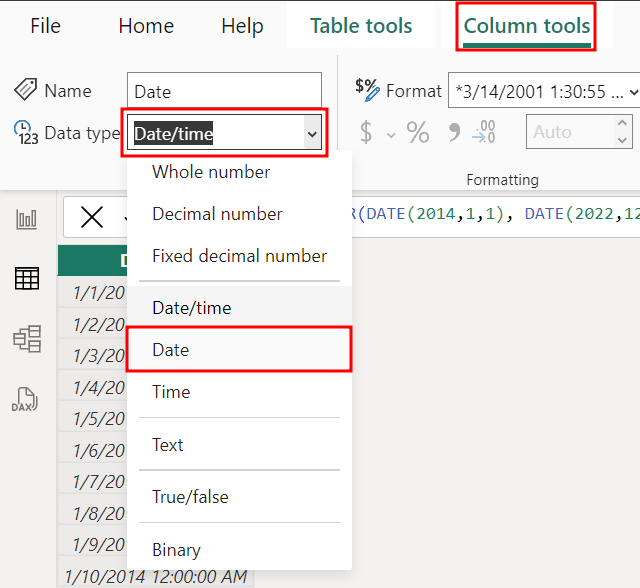
El campo Date es del tipo de datos Fecha/Hora, pero necesita que sea del tipo de datos Fecha. Para cambiarlo, selecciona la pestaña Herramientas de columna de la cinta.
Después, selecciona el desplegable Tipo de datos y selecciona Fecha.
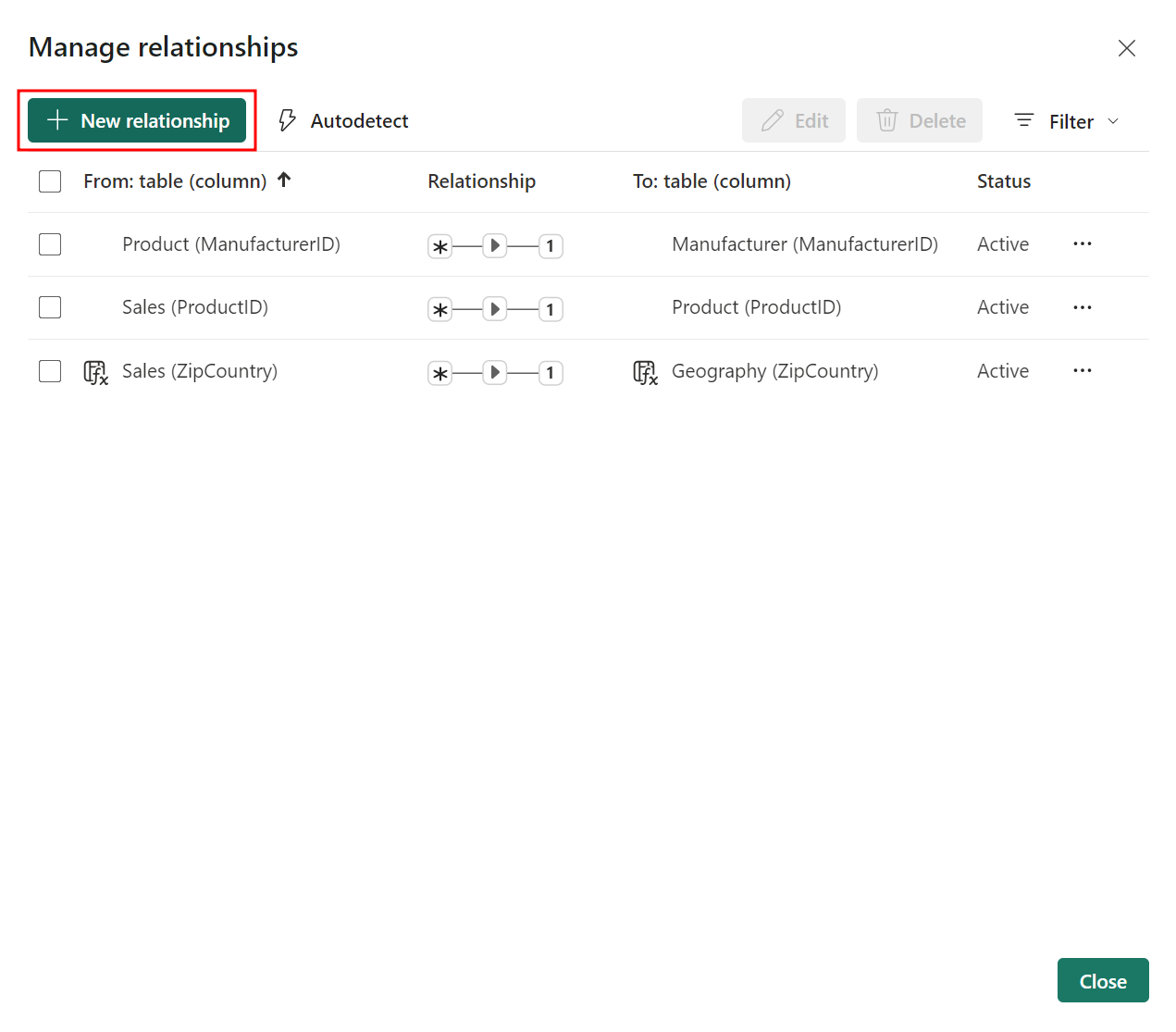
Ahora tienes que crear una relación entre las tablas Date y Sales. En la cinta de opciones, selecciona la pestaña Herramientas de columnas y luego elige Administrar relaciones.
Se abre el cuadro de diálogo Administrar relaciones. Seleccione el botón + Nueva relación.
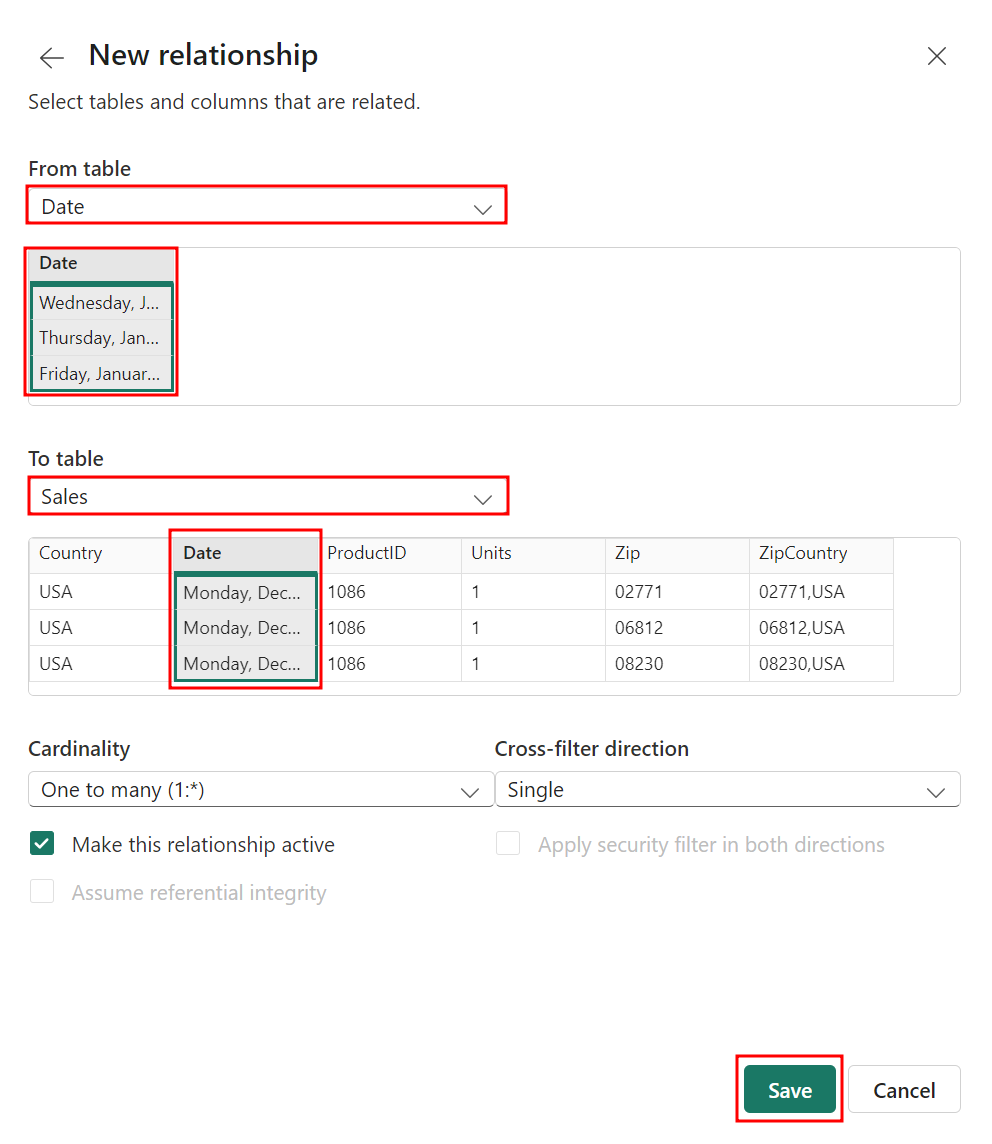
A continuación se abre el cuadro de diálogo Nueva relación. Seleccione Fecha en el menú desplegable superior.
Seleccione Sales en el segundo menú desplegable.
Resalta el campo Date de ambas tablas mediante selección múltiple.
Luego, seleccione Guardar para cerrar el cuadro de diálogo Nueva relación.
Seleccione el botón Cerrar para cerrar el cuadro de diálogo Administrar relaciones.
Ahora, selecciona el icono de vista Informe en el menú de navegación de la izquierda para navegar a la vista Informe.
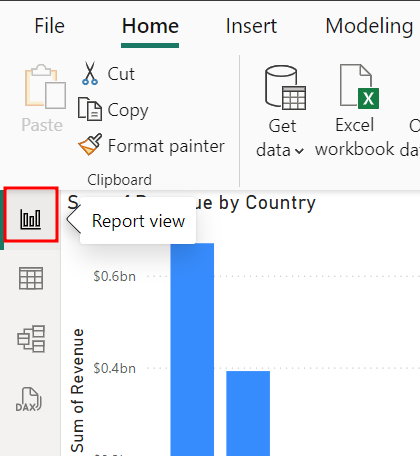
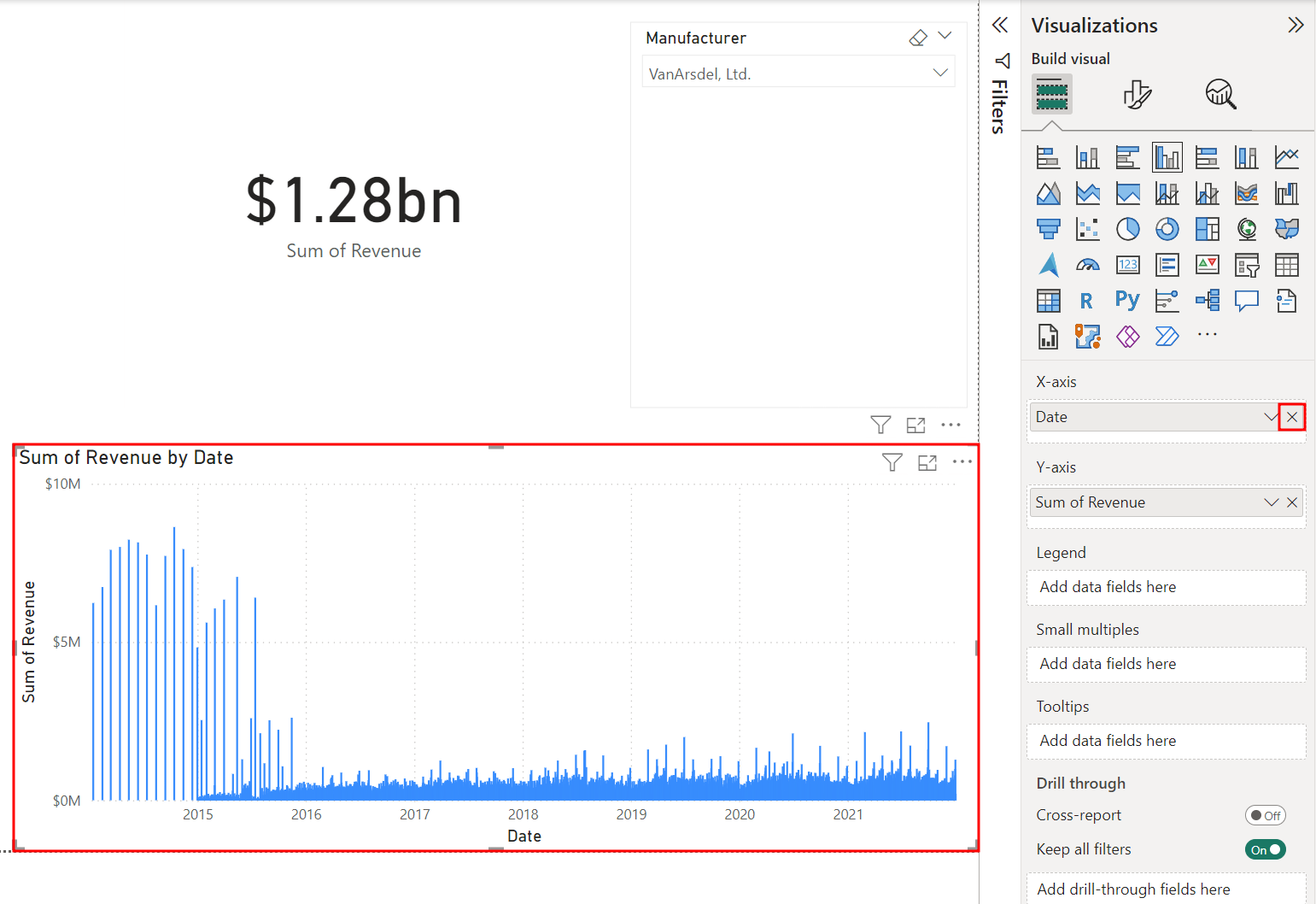
El gráfico Suma de Revenue por Date tiene una apariencia distinta. Vamos a arreglarlo.
Seleccione el objeto visual Suma de Revenue por Date.
En la sección Eje X del panel Visualizaciones, selecciona la X para quitar el campo Date.
En el panel Datos, expande la tabla Date.
Ahora, arrastra y suelta el campo Date de la tabla Date a la sección Eje X del panel Visualizaciones.
Seleccione el botón de Explorar en profundidad que aparece por encima del objeto visual hasta que este se encuentre en el nivel Año.
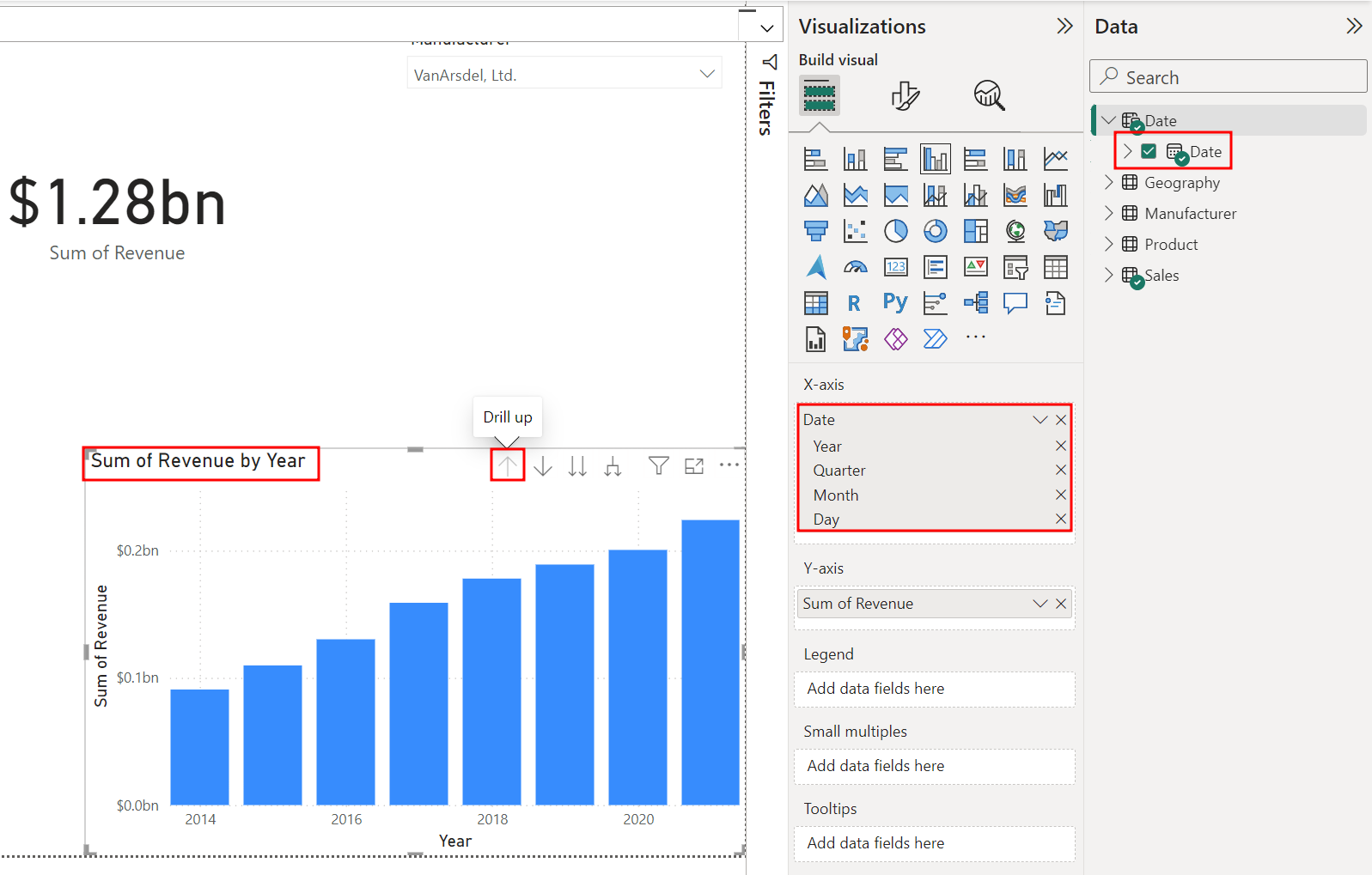
Ahora, observa que el comportamiento del nuevo campo Date es como el de antes.
Puesto que ahora hay dos campos Date, puedes resultar confuso discernir cuál de ellos usar. Para eliminar la confusión, vamos a ocultar el campo Date de la tabla Sales.
En el panel Data, coloca el cursor sobre los puntos suspensivos (…) a la derecha del campo Date en la tabla Sales y selecciónalos.
Luego, selecciona Ocultar en el menú de opciones.
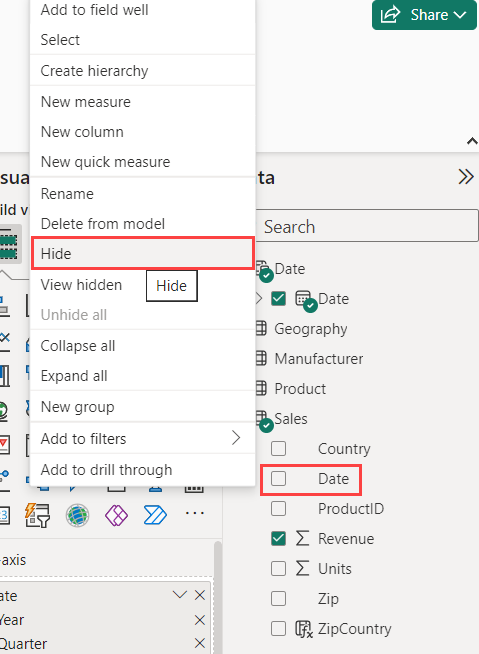
Sigue los pasos anteriores para ocultar también los campos Country, ProductID, Zip y ZipCountry en la tabla Sales. Los únicos campos que deben permanecer dentro de la tabla Sales son Revenue y Units.
A continuación, oculta ZipCountry en la tabla Geography.
A continuación, oculta ManufacturerID en la tabla Manufacturer.
Oculta ProductID y ManufacturerID en la tabla Product.
Sugerencia
Es un procedimiento recomendado ocultar los campos que no se usan en los objetos visuales de informes. Estos campos son la base de nuestras relaciones entre todas las tablas, por lo que no debemos eliminarlos.