Crear el modelo y explorar los datos
En esta sección, aprenderás las partes clave de Power BI Desktop. También aprenderás a modelar y explorar los datos, y a crear objetos visuales.
Continúa utilizando el archivo MyFirstPowerBIModel.pbix del Módulo 2. Si te estás incorporando en este punto o no puedes completar el Módulo 2, inicia este Módulo utilizando el archivo Lab 1 solution.pbix en la carpeta Reports.
Sección 1: Modelado de datos
Abre el archivo MyFirstPowerBIModel (el archivo que guardaste al final del Módulo 2) y ve a la ventana principal de Power BI Desktop.
Seleccione el icono Vista de tabla en el menú de navegación.
En el panel Datos, selecciona y expande la tabla Sales.
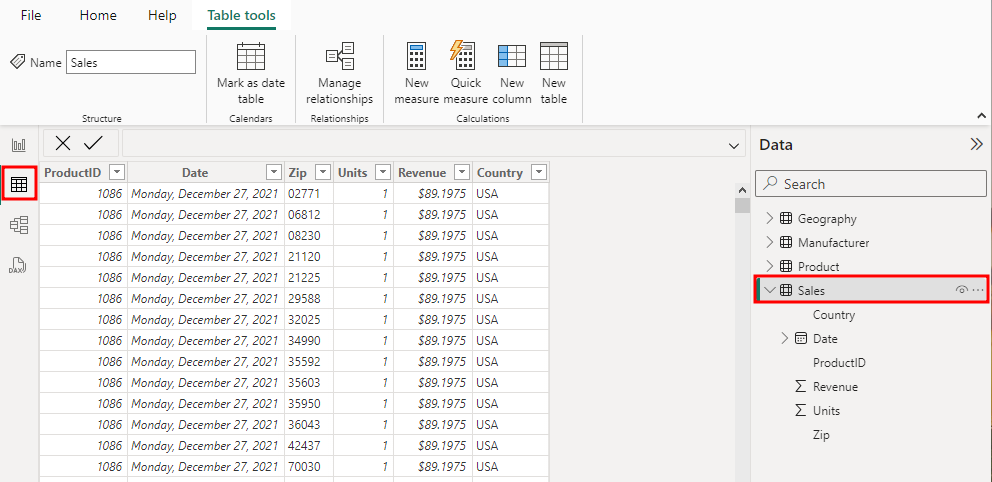
Desplázate hacia arriba y hacia abajo para apreciar con qué velocidad se puede navegar por millones de filas.
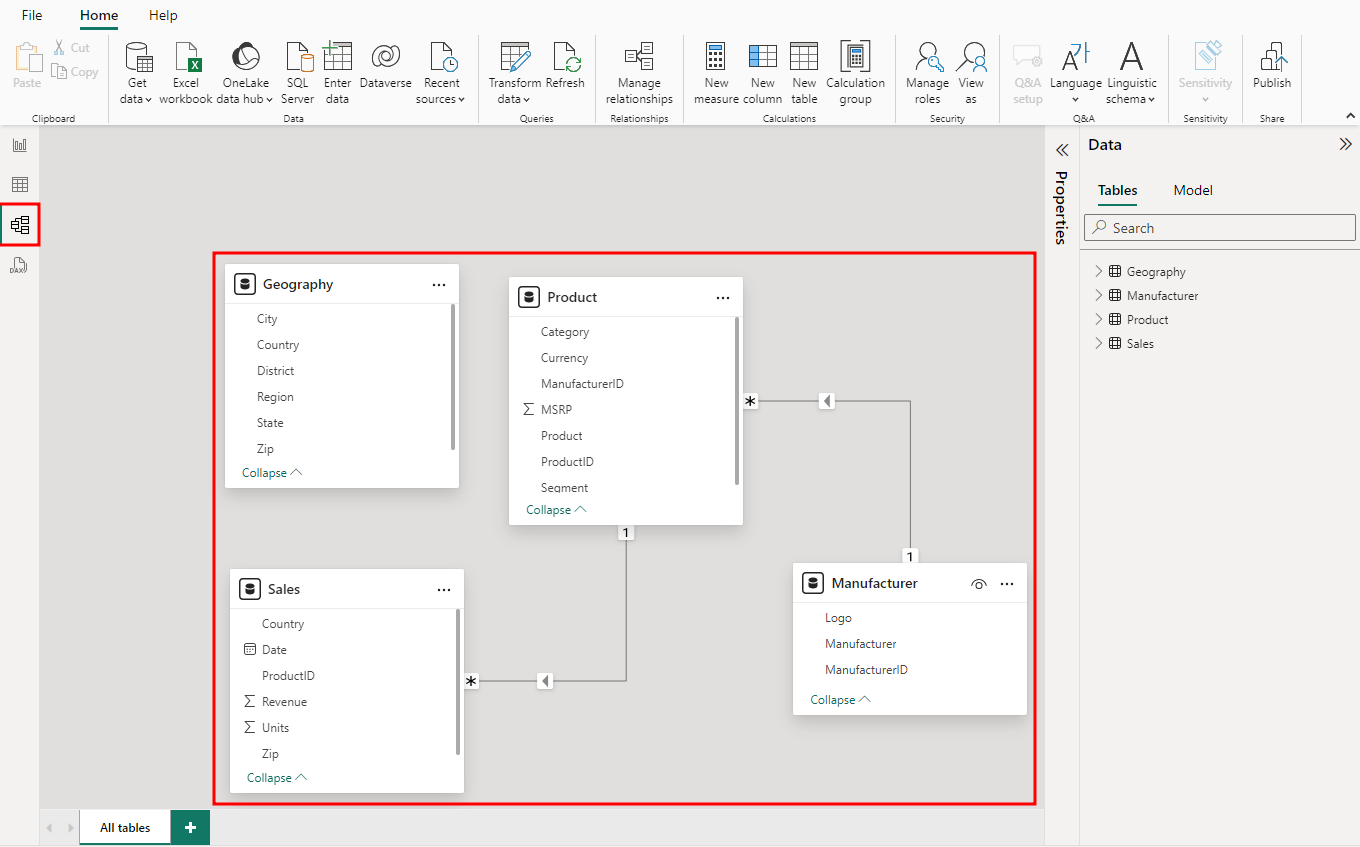
Seleccione el icono Vista de modelo en el menú de navegación.
Verás las tablas que has importado junto con las relaciones. Power BI Desktop puede inferir a menudo automáticamente las relaciones entre las tablas:
Se crea una relación entre las tablas Sales y Product por medio de la columna ProductID.
Se crea una relación entre las tablas Product y Manufacturer por medio de la columna ManufacturerID.
Power BI admite múltiples tipos de relaciones:
Uno a varios
De 1 a 1
Varios a varios
En este ejercicio usaremos el tipo de relación de 1 a varios, el que es el tipo de relación más común.
Esto significa que una de las tablas que participa en la relación debe tener un conjunto de valores único. Crearás otras relaciones más adelante en el módulo.
Arrastra, cambia de tamaño y mueve las tablas para que aparezcan como se muestra en la captura de pantalla siguiente:
Nota
Es posible que las tablas no tengan el mismo aspecto que se muestra en esta captura de pantalla. Para acercar y alejar los modelos de relación, arrastra el control deslizante de zoom en la esquina inferior derecha de la ventana. Si quieres asegurarte también de que estás viendo todas las tablas, utiliza el icono de Ajustar a la pantalla. Puede cambiar el tamaño de las tablas seleccionando sus bordes y arrastrándolos.
Sección 2: Exploración de datos
Ahora que ha cargado los datos, analice las ventas por país. Asegúrate de estar viendo el informe que creaste y titulaste MyFirstPowerBIModel en el módulo anterior.
Seleccione el icono vista Informe en el menú de navegación de la izquierda.
Seleccione el objeto visual del gráfico de columnas agrupadas en el panel Visualizaciones.
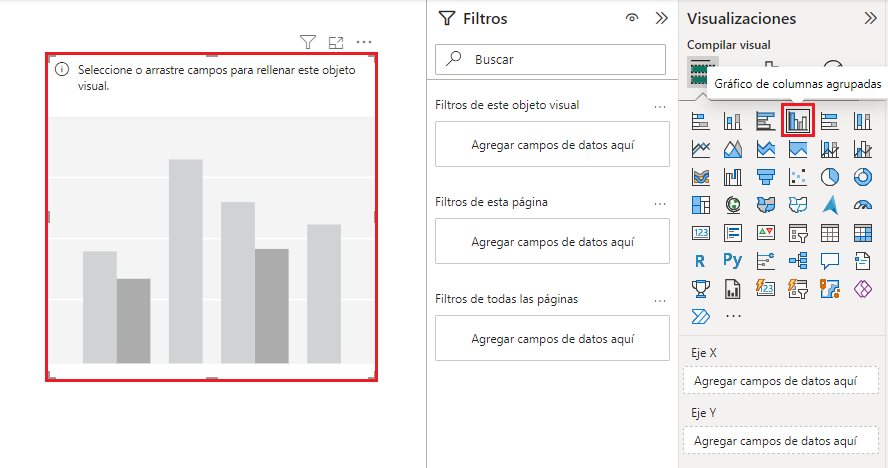
En el panel Datos de la derecha de la pantalla, expanda el campo Geography.
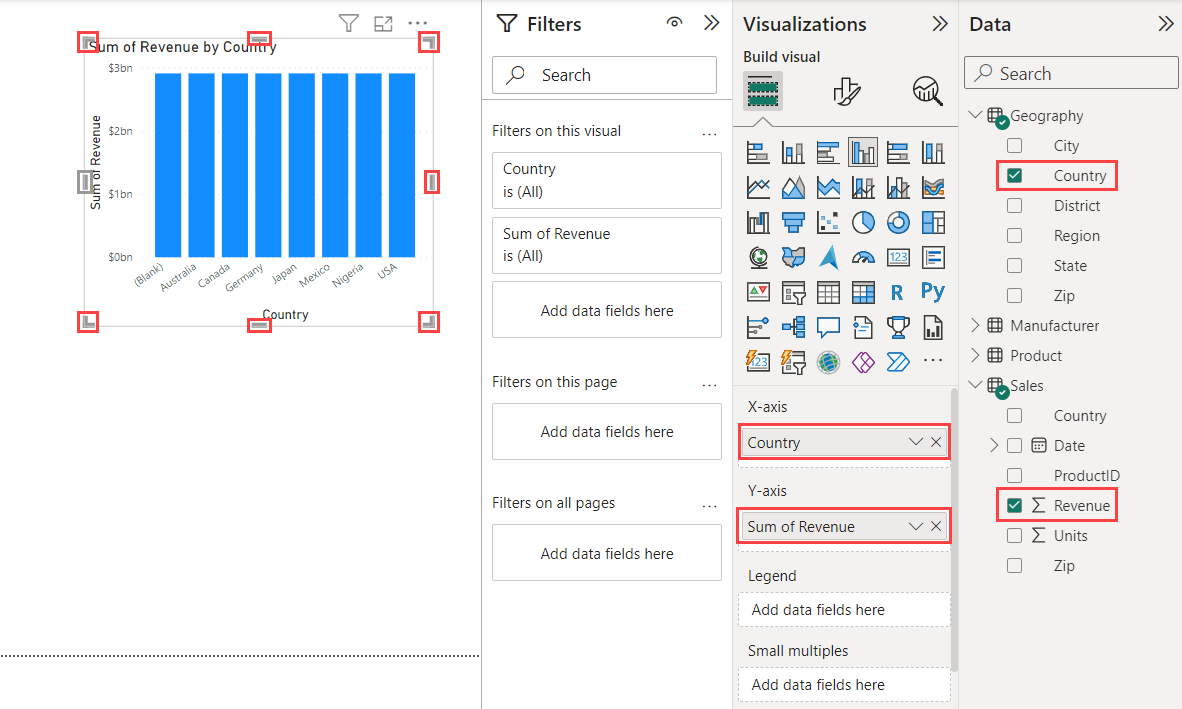
Luego, seleccione la casilla de verificación junto al campo Country. Observe que el campo Country está ubicado dentro del cuadro Eje X del panel Visualizaciones.
Aun así, en el panel Datos, expande la tabla Sales.
Seleccione la casilla junto al campo Revenue. El campo Revenue está ubicado dentro del cuadro Eje Y del panel Visualizaciones.
Cambia el tamaño del objeto visual según sea necesario arrastrando los puntos de anclaje de alrededor de los bordes del objeto visual.
Nota
La suma de los ingresos de cada país son los mismos; Esto se debe a que actualmente no existe ninguna relación entre las tablas utilizadas en el objeto visual. En la próxima unidad, obtendrás más información sobre la visualización y cómo crear relaciones.
