Crear relaciones y utilizar visualizaciones de datos
Asegúrate de que sigues visualizando el informe titulado MyFirstPowerBIModel de la unidad anterior. Ahora puede crear nuevas relaciones que falten en su informe.
Sección 1: Crear relaciones que faltan
Actualmente no existe ninguna relación entre las tablas Sales y Geography, por lo que necesita crear una:
Seleccione el icono de Modelo del lado izquierdo del menú de navegación para navegar a la vista Modelo.
Nuestros datos de ventas aparecen por Zip, así que debemos conectar la columna Zip de la tabla Sales con la columna Zip de la tabla Geography. Seleccione, arrastra y suelta el campo Zip de la tabla Sales sobre el campo Zip de la tabla Geography.
Verás que se abre el cuadro de diálogo Crear relación con un mensaje de advertencia en la parte inferior, en el que se indica que la relación tiene una cardinalidad de varios a varios. En este tipo de relación, más de un registro de una tabla está relacionado con más de un registro de otra tabla.
Ves esta advertencia porque no hay valores Zip únicos en la tabla Geography. Esto se debe a que podría haber varios países con el mismo código postal. Vamos a concatenar las columnas Zip y Country para crear un campo de valor único y solucionar el problema.
Seleccione el botón Cancelar en la parte inferior del cuadro de diálogo Crear relación.
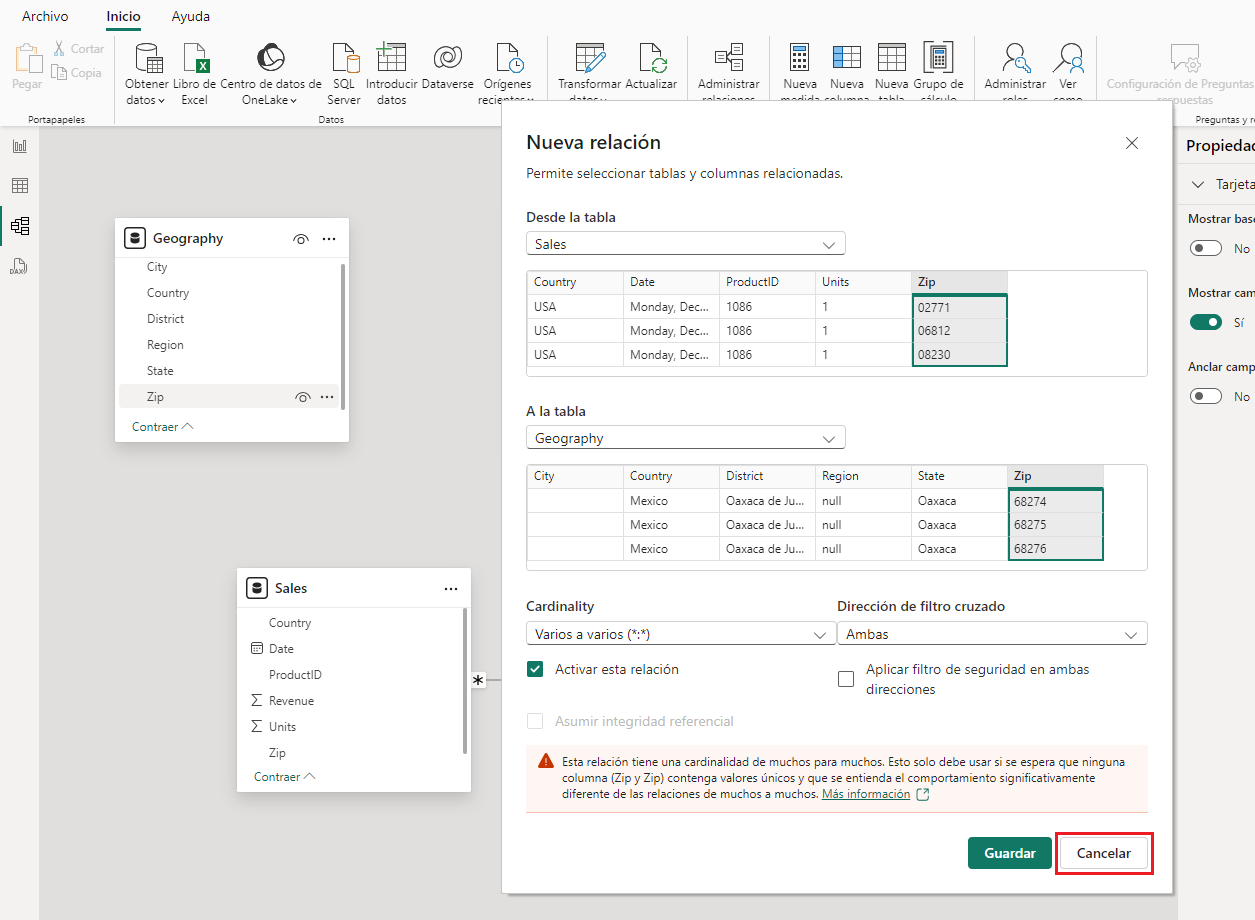
Debes crear una nueva columna tanto en la tabla Geography como en la tabla Sales que combine las columnas Zip y Country. Empieza creando una columna en la tabla Sales.
Sselecciona el icono de Informe en el menú de navegación de la izquierda para navegar a la vista Informe.
En el panel Datos, coloca el cursor sobre el nombre de la tabla Sales y selecciona los puntos suspensivos (…) a la derecha del nombre de la tabla.
Elige Nueva columna en el menú de opciones. Después, aparece una barra de fórmulas para ayudar a crear esta nueva columna.
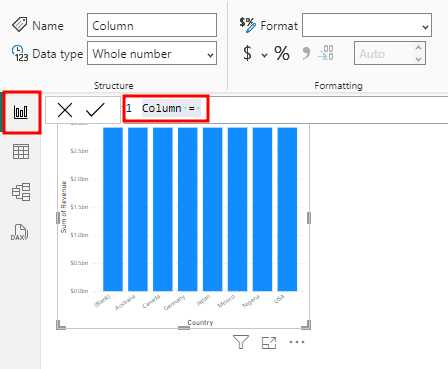
Ahora puedes combinar las columnas Zip y Country en una nueva columna denominada ZipCountry. Para crear esta columna denominada ZipCountry escribe el siguiente cálculo en la barra de fórmulas:
ZipCountry = Sales[Zip] & "," & Sales[Country]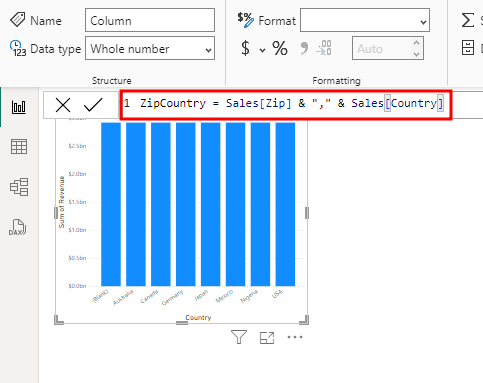
Cuando termines de introducir la fórmula en la barra de fórmulas, presiona Entrar en el teclado o selecciona la marca de verificación del lado izquierdo de la barra de fórmulas.
Importante
Si recibes un error al crear la columna, asegúrate de que el tipo de datos de la columna Zip es Texto.
Verás que aparece IntelliSense y te guía para elegir la columna correcta. El lenguaje que ha usado para crear esta nueva columna se llama Data Analysis Expression (DAX). Estás conectando las columnas (Zip y Country) de cada fila mediante el símbolo "&". El icono con (fx), situado cerca de la nueva columna ZipCountry, indica que tienes una columna que contiene una expresión (también conocida como columna calculada).
Una forma alternativa de agregar una columna nueva es seleccionar la tabla en el panel Datos, seleccionar la pestaña Herramientas de tabla o Modelado y, después, elegir Nueva columna en el menú.

Ahora, cree una columna ZipCountry en la tabla Geography seleccionando la tabla Geography en el panel Datos; luego, en la pestaña Herramientas de tabla, en la cinta de navegación superior, seleccione Nueva columna.
Aparecerá una barra de fórmulas. Escriba la siguiente expresión DAX en la barra de fórmulas:
ZipCountry = Geography[Zip] & "," & Geography[Country]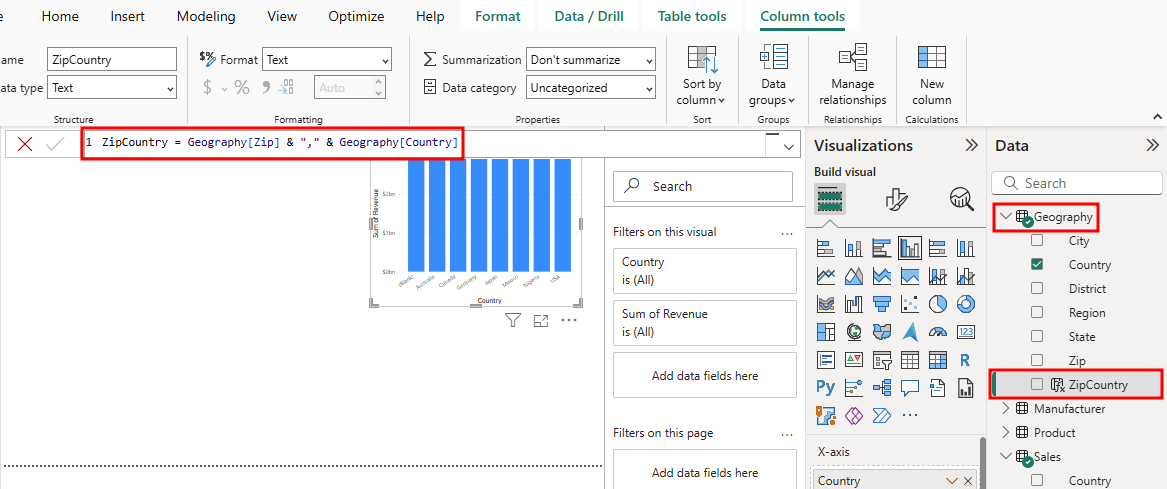
Verás una nueva columna, ZipCountry, en la tabla Geography. El último paso consiste en configurar la relación entre las dos tablas usando las columnas ZipCountry recién creadas en cada una de esas tablas.
Seleccione el icono de Modelo del lado izquierdo del menú de navegación para volver a la vista Modelo.
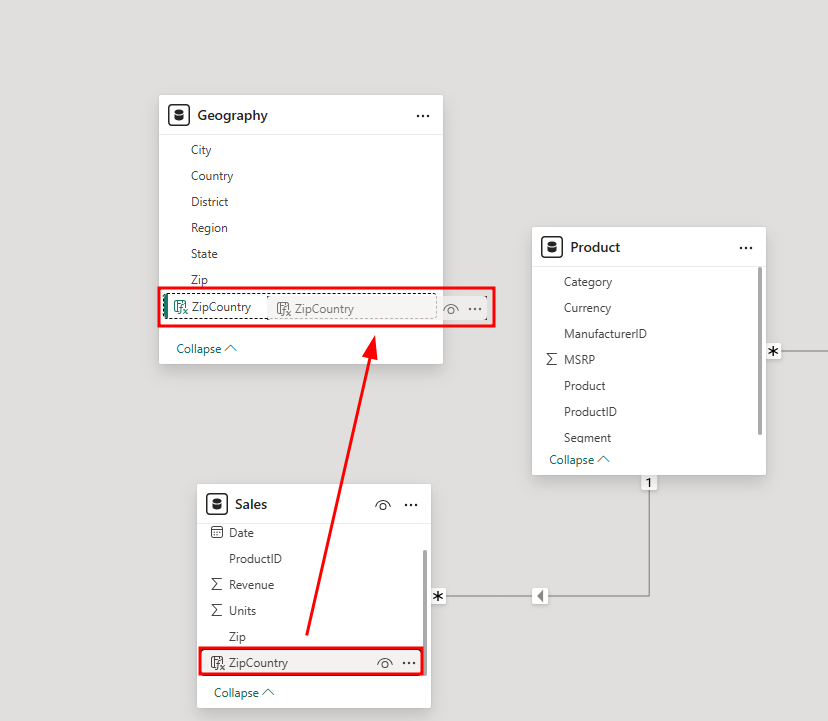
Arrastre y suelte el campo ZipCountry desde la tabla Sales hasta la parte superior del campo ZipCountry de la tabla Geography y, después, seleccione Aceptar en la ventana Crear relación.
Nota
Si no ve la columna ZipCountry, seleccione Contraer dos veces en la parte inferior de las tablas Geography y Sales. Es posible que deba desplazarse hacia abajo en la lista de columnas de cada tabla.
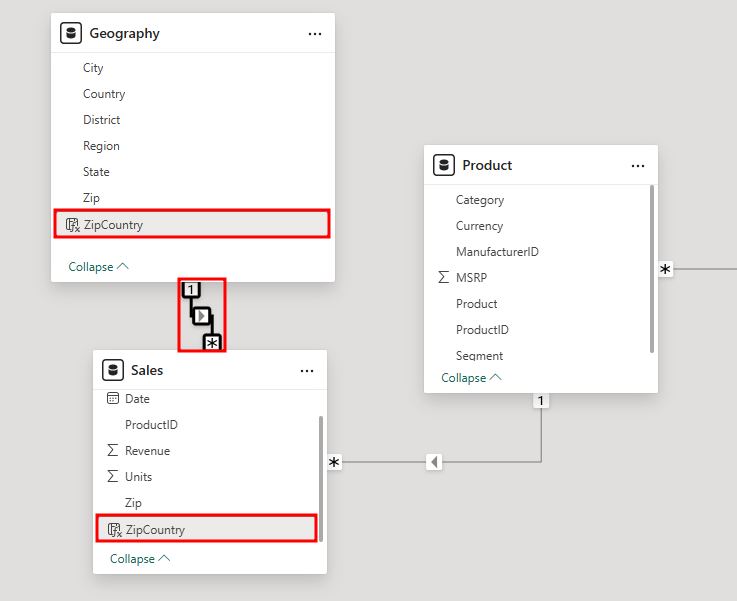
Ha creado la relación correctamente. El número 1 junto a Geography señala que se trata del lado "uno" de la relación, mientras que el * junto a Sales indica que es el lado "varios". En resumen, uno a varios en este contexto significa que una fila de la tabla Geography podría relacionarse con varias filas de la tabla Sales.
En el menú de navegación de la izquierda, seleccione el icono Informe.
Vuelva a la vista Informe.
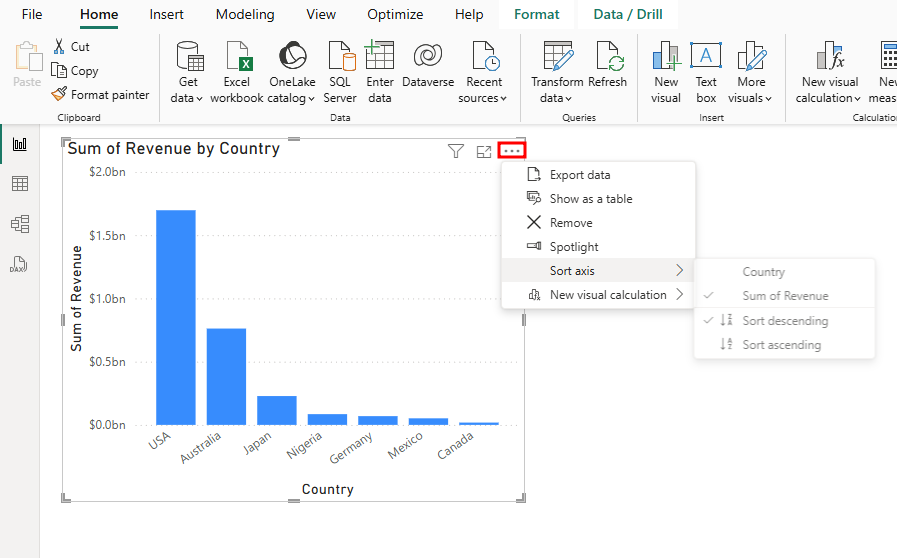
Cuando observes el gráfico de columnas agrupadas que creaste anteriormente, verás que muestra diferentes ventas para cada país o región. EE. UU. tiene el mayor volumen de ventas, seguido de Australia y Japón.
Nota
Si a tu gráfico de columnas agrupadas le faltan países, es posible que hayas cometido un error en el módulo 2.
El gráfico está ordenado de forma predeterminada por Revenue. A continuación, comienza a utilizar la visualización de datos para el modelo de datos que has diseñado.
Sección 2: Visualización de datos
Seleccione el objeto visual Gráfico de columnas agrupadas.
Seleccione los puntos suspensivos (…) situados cerca de la esquina superior derecha del objeto visual (los puntos suspensivos también pueden estar en la parte inferior del gráfico). Puedes ordenar el eje por país. No hagas ningún cambio por ahora.
Seleccione de nuevo el Gráfico de columnas agrupadas para cerrar el menú de opciones.
Ahora, en el panel Datos, expanda la tabla Manufacturer.
Arrastre y coloque la columna Manufacturer en la sección Leyenda del panel Visualizaciones.
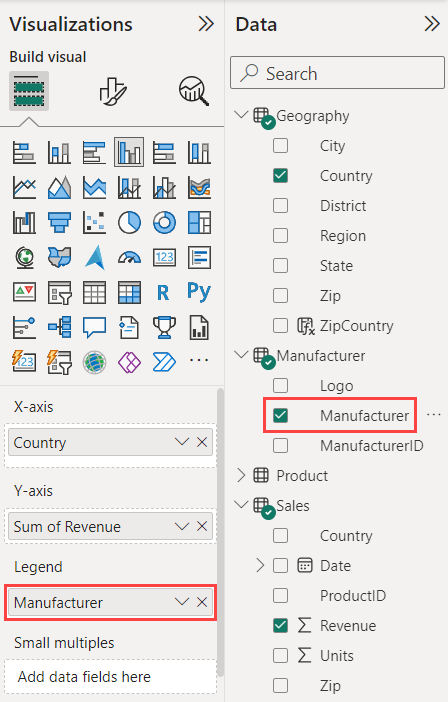
Cambia el tamaño del objeto visual según sea necesario en el lienzo. Ahora puedes ver los principales fabricantes por país.
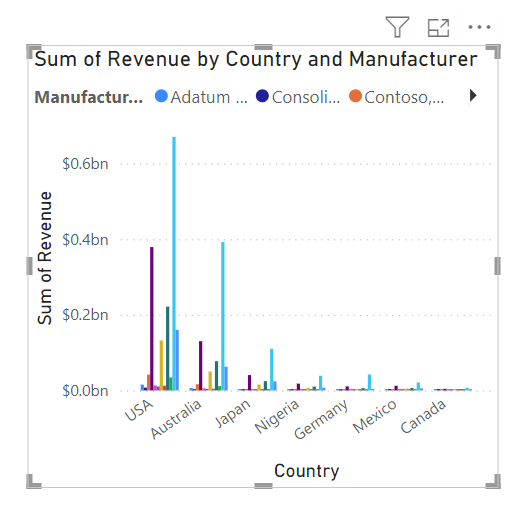
Ahora puedes probar diferentes objetos visuales para ver qué gráfico representa mejor los datos.
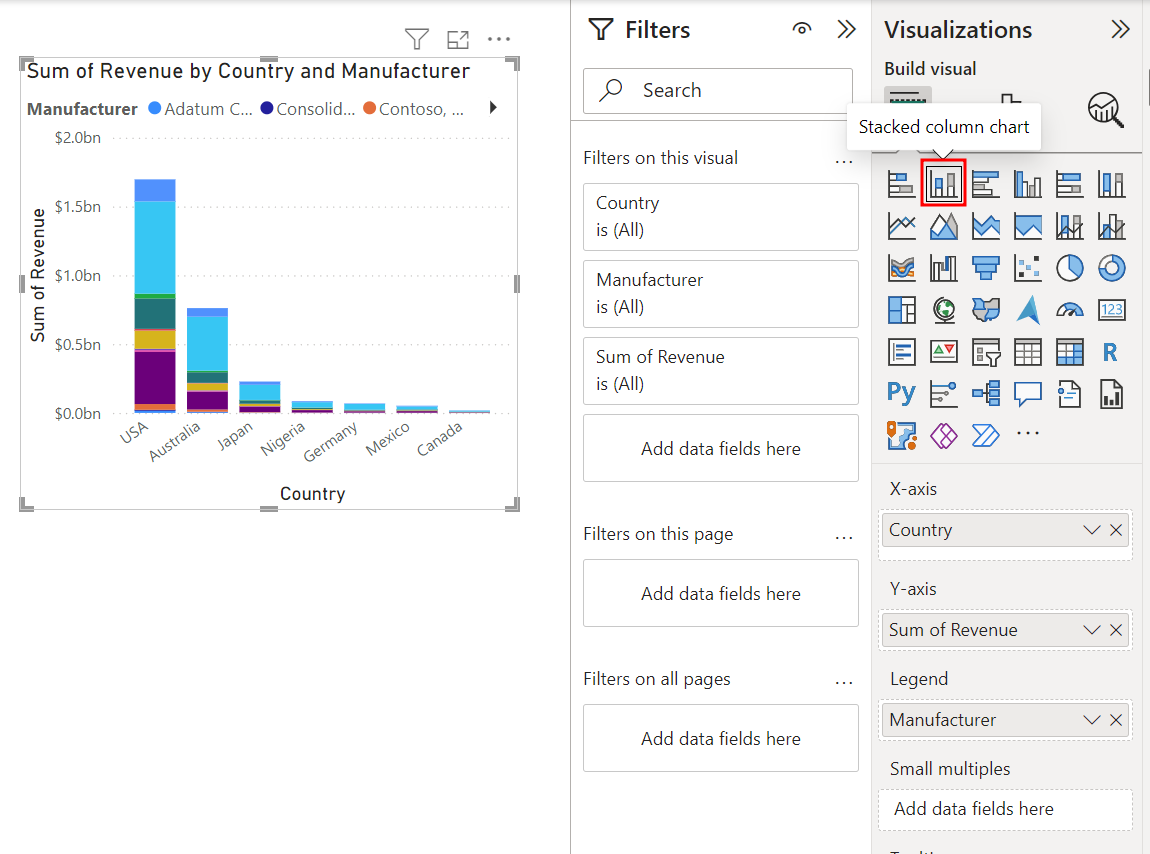
Con el objeto visual Gráfico de columnas agrupadas seleccionado en el espacio de diseño, seleccione y cambie el gráfico a un Gráfico de columnas apiladas eligiendo ese tipo de objeto visual en el panel Visualizaciones.
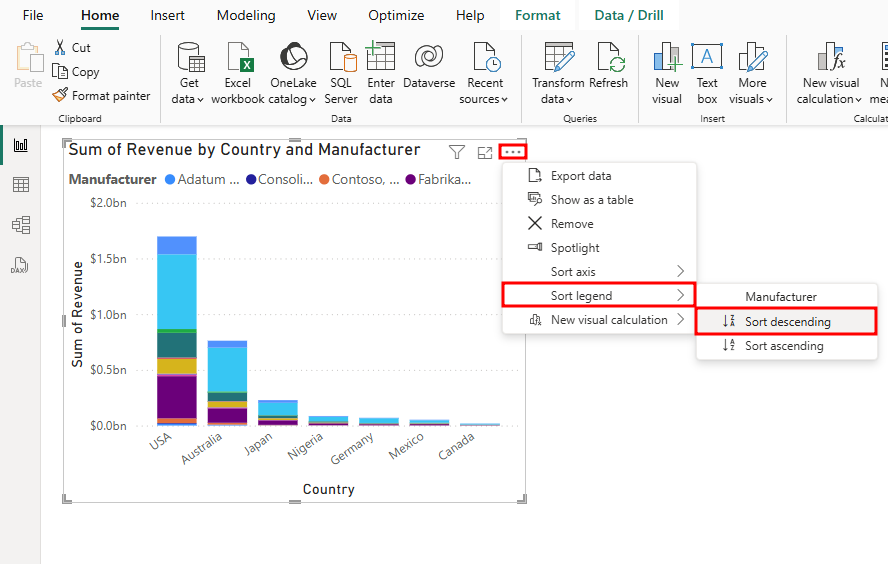
Seleccione los puntos suspensivos (...) en la esquina del objeto visual para ordenar la leyenda en orden descendente.
Si el panel Filtros aún no está expandido, seleccione dos símbolos mayor que (>>) en la esquina superior derecha del panel contraído para expandirlo.
En el panel Filtros, expande Manufacturer, en la sección Filtros en este objeto visual. Aparecerá una flecha desplegable para expandir cuando pase el mouse sobre Manufacturer.
En el menú desplegable Tipo de filtro, selecciona Top N.
Escribe 5 en el cuadro de texto junto a la opción Top.
En la tabla Sales, arrastra y suelta el campo Revenue a la sección Por valor.
Seleccione Aplicar filtro en la parte inferior de la sección Fabricante en el panel Filtros para activar el filtro.
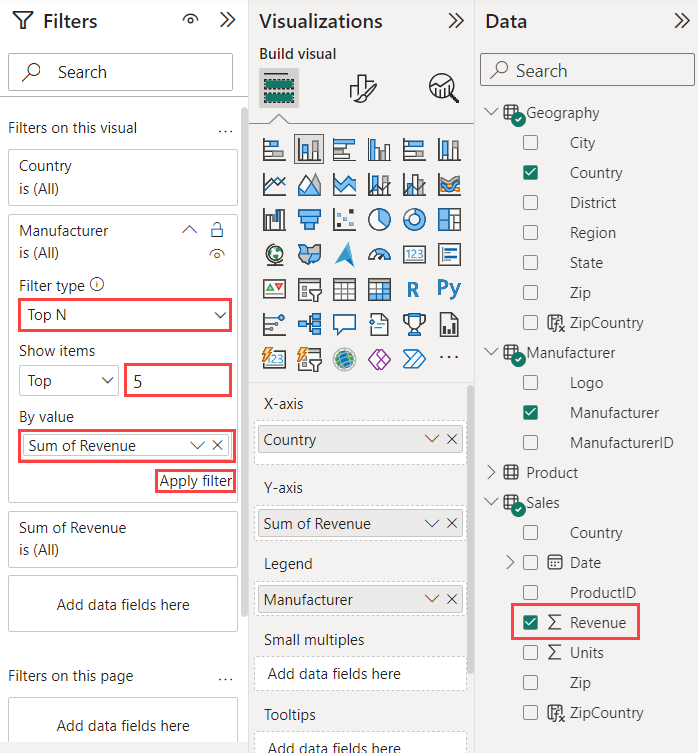
Observa que el objeto visual se filtra para mostrar los cinco primeros fabricantes por Suma de Revenue. El fabricante VanArsdel, Ltd. tiene un porcentaje de ventas superior en Australia, en comparación con otros países o regiones.
Si lo desea, ahora puede contraer el panel Filtros hasta que lo necesite. Ahora puedes agregar etiquetas de totales a los objetos visuales apilados. Comienza con las opciones de formato de fuente.
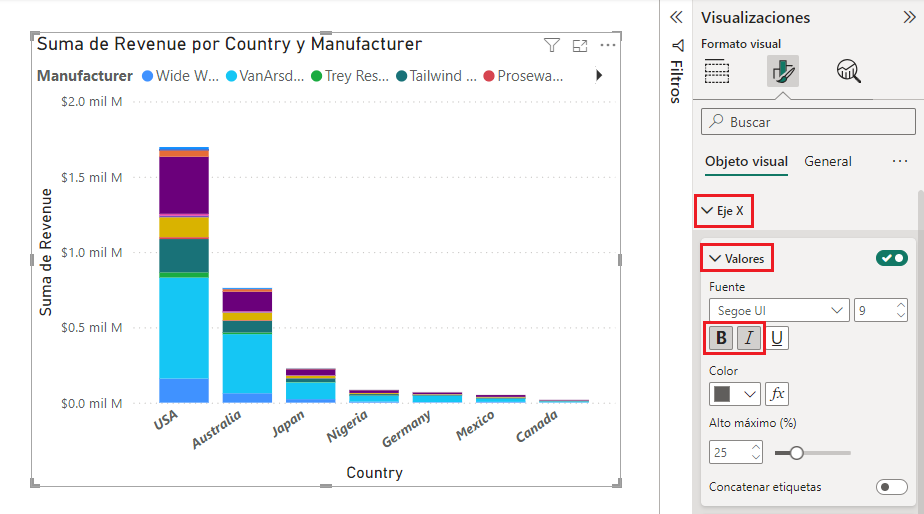
Seleccione la pestaña Formato de objeto visual (el icono de pincel de pintura) en la parte superior del panel Visualizaciones y, a continuación, expande la sección Eje X.
Seleccione las opciones Negrita y Cursiva.
Vaya a la sección Total de etiquetas del panel Visualizaciones.
Cambie la configuración Etiquetas totales a Activado.
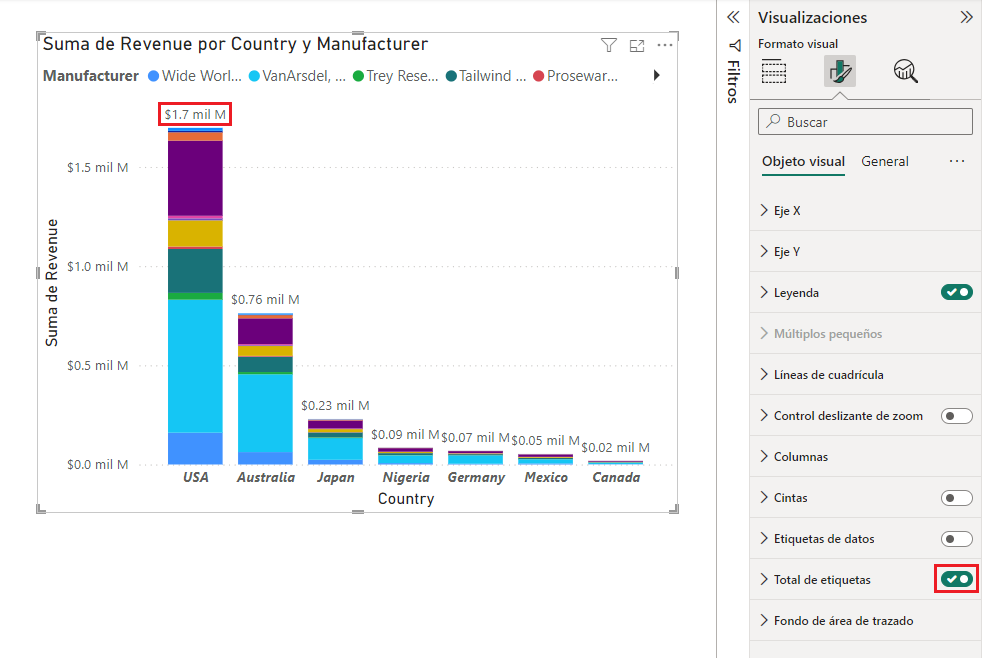
Observa el total de etiquetas que ahora aparece sobre cada una de las columnas del gráfico de columnas apiladas. Todas estas propiedades se pueden cambiar o activar/desactivar fácilmente en cualquier momento.
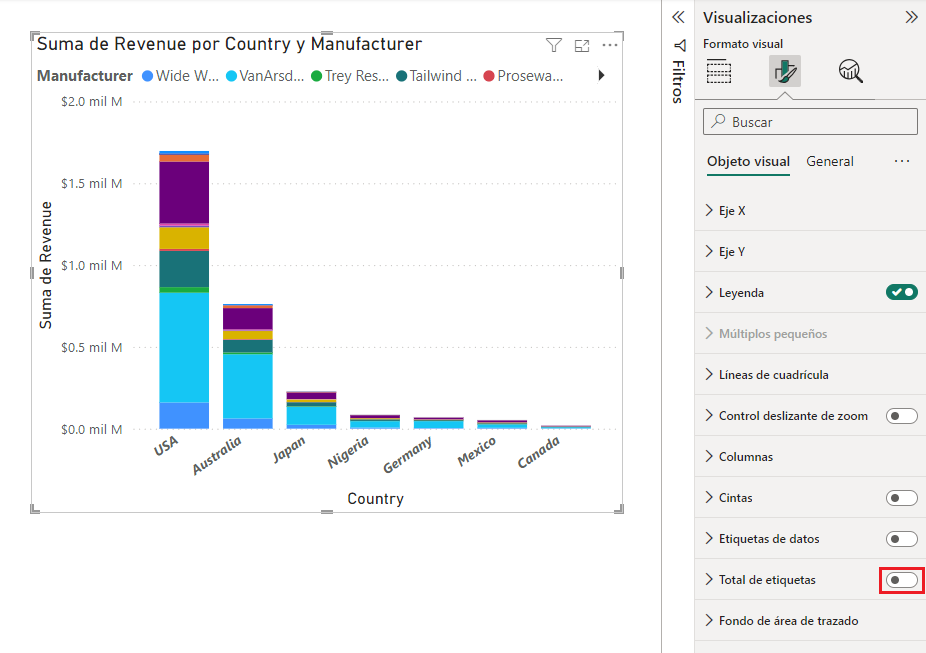
Ahora, vamos a eliminar las etiquetas de totales. Seleccione el ajuste de alternancia Activado/Desactivado junto a Total de etiquetas para volver cambiar el ajuste a Desactivado.
Cambia la configuración a Desactivar.
Ahora que has aprendido varias técnicas de visualización, en la siguiente unidad aprenderás a agrupar elementos para no necesitar agregar filtros a cada objeto visual.