Agrupar y ubicar datos
En esta unidad, aprenderá el proceso de agrupación de datos para garantizar que se puedan aplicar filtros a múltiples elementos.
A medida que continúa trabajando como director de marketing de VanArsdel, Ltd., deseas saber quiénes son los cinco principales competidores por ingresos. Para esta tarea, puedes agruparlos modo que no sea necesario agregar un filtro en cada objeto visual. Antes de hacerlo, debe eliminar el filtro de nivel visual 5 principales que agregó anteriormente.
Sección 1: Crear grupos
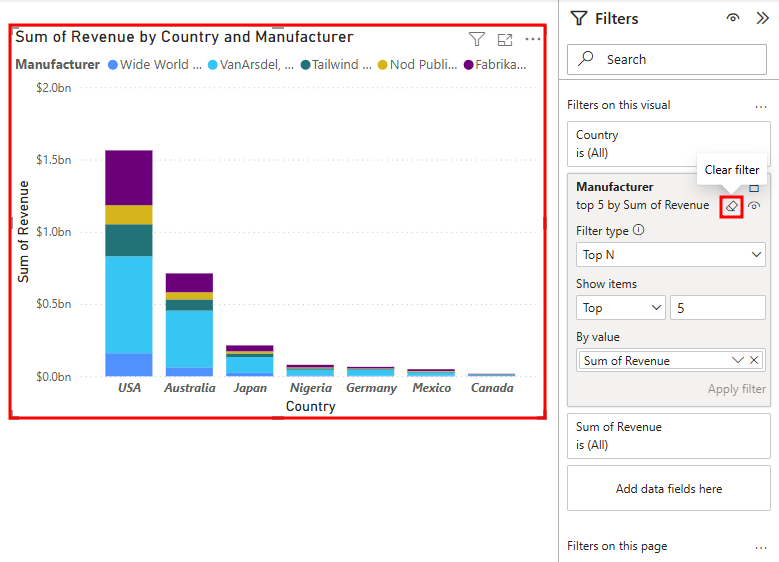
Seleccione el gráfico de Columnas apiladas en el área del lienzo.
Pase el puntero por encima y seleccione el icono Borrar filtro (goma de borrar) junto al campo Manufacturer del panel Filtros. Es posible que deba expandir el panel Filtros si lo contrajo anteriormente.
Nota
Solo verás el icono de la goma cuando pase el ratón sobre la sección de filtro Manufacturer.
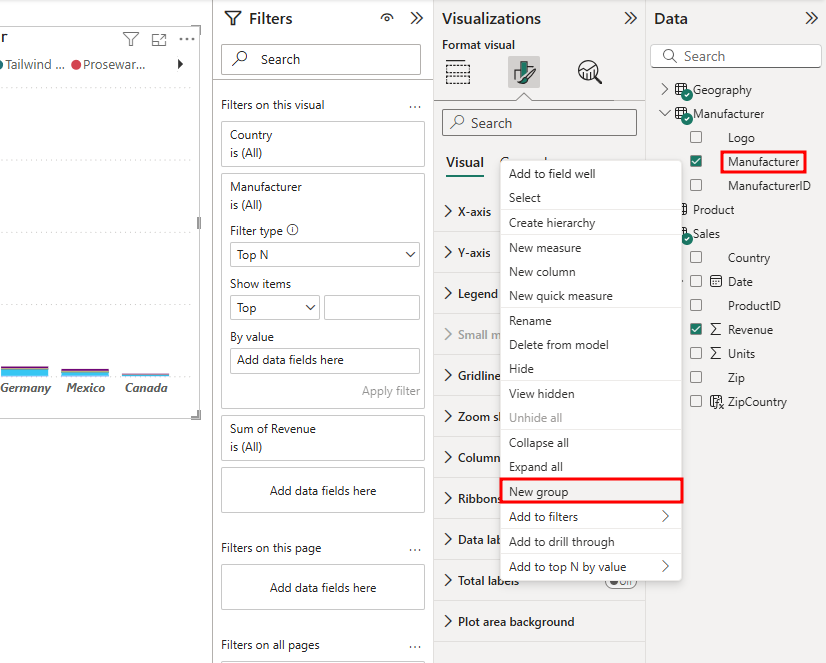
En el panel Datos, expande la tabla Manufacturer.
Haz clic con el botón derecho en el campo Manufacturer.
Nota
No selecciones la casilla.
Seleccione Nuevo grupo en el menú de opciones.
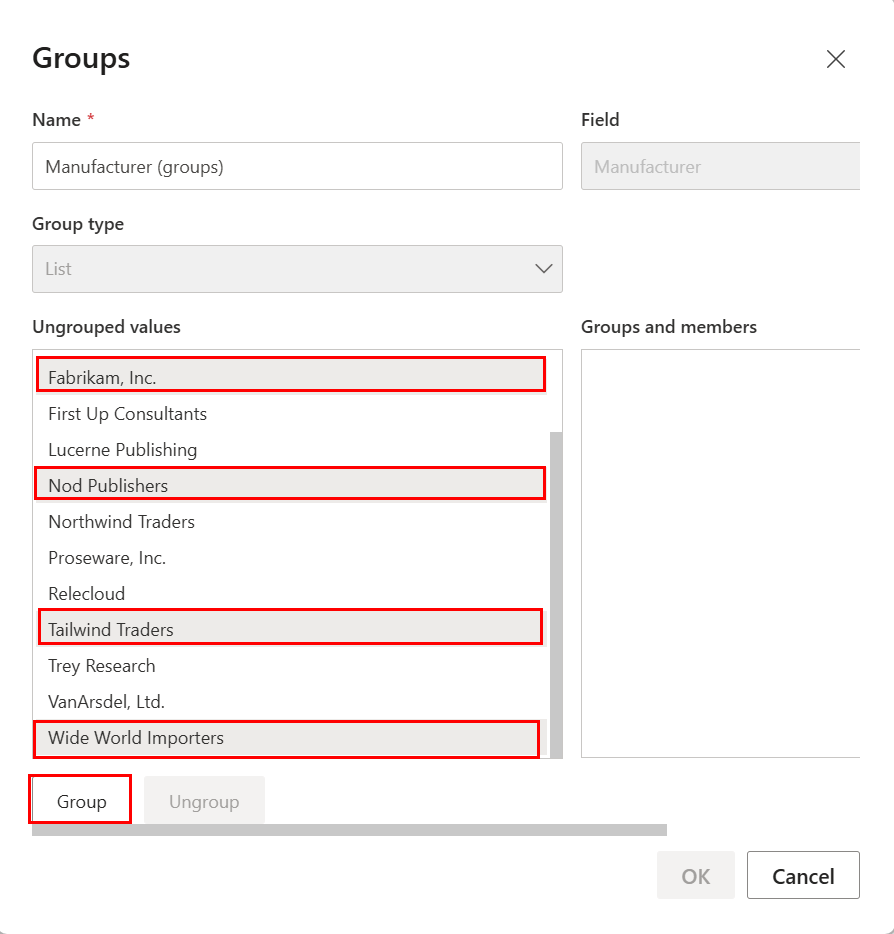
Ve a la sección Valores no agrupados del cuadro de diálogo Grupos.
Utilice la tecla CTRL para realizar una selección múltiple: Fabrikam, Inc., Nod Publishers, Tailwind Traders y Wide World Importers.
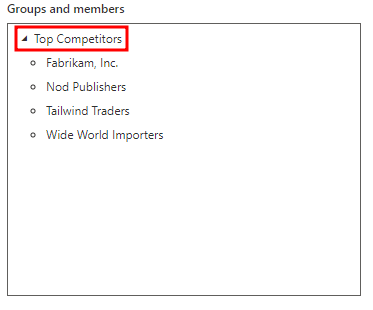
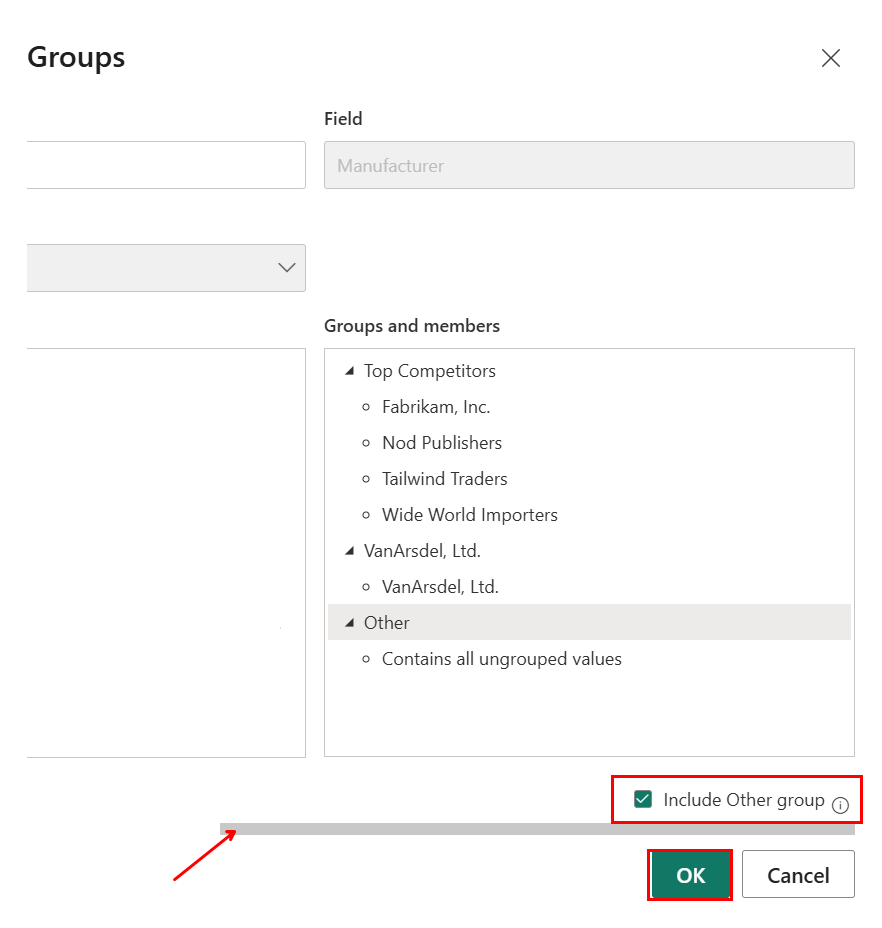
Seleccione el botón Grupo. Esto agrega un grupo nuevo a la sección Grupos y miembros.
Haga doble clic en el grupo recién creado y cambie el nombre a Top Competitors.
Seleccione VanArsdel, Ltd. en la sección Valores desagrupados y seleccione el botón Grupo para crear el grupo VanArsdel, Ltd..
Seleccione la casilla Incluir otro grupo. Esta acción creará un grupo Otro que incluye al resto de fabricantes.
Seleccione Aceptar para cerrar el cuadro de diálogo Grupos.
Vuelve a la pestaña Crear objeto visual del panel Visualizaciones.
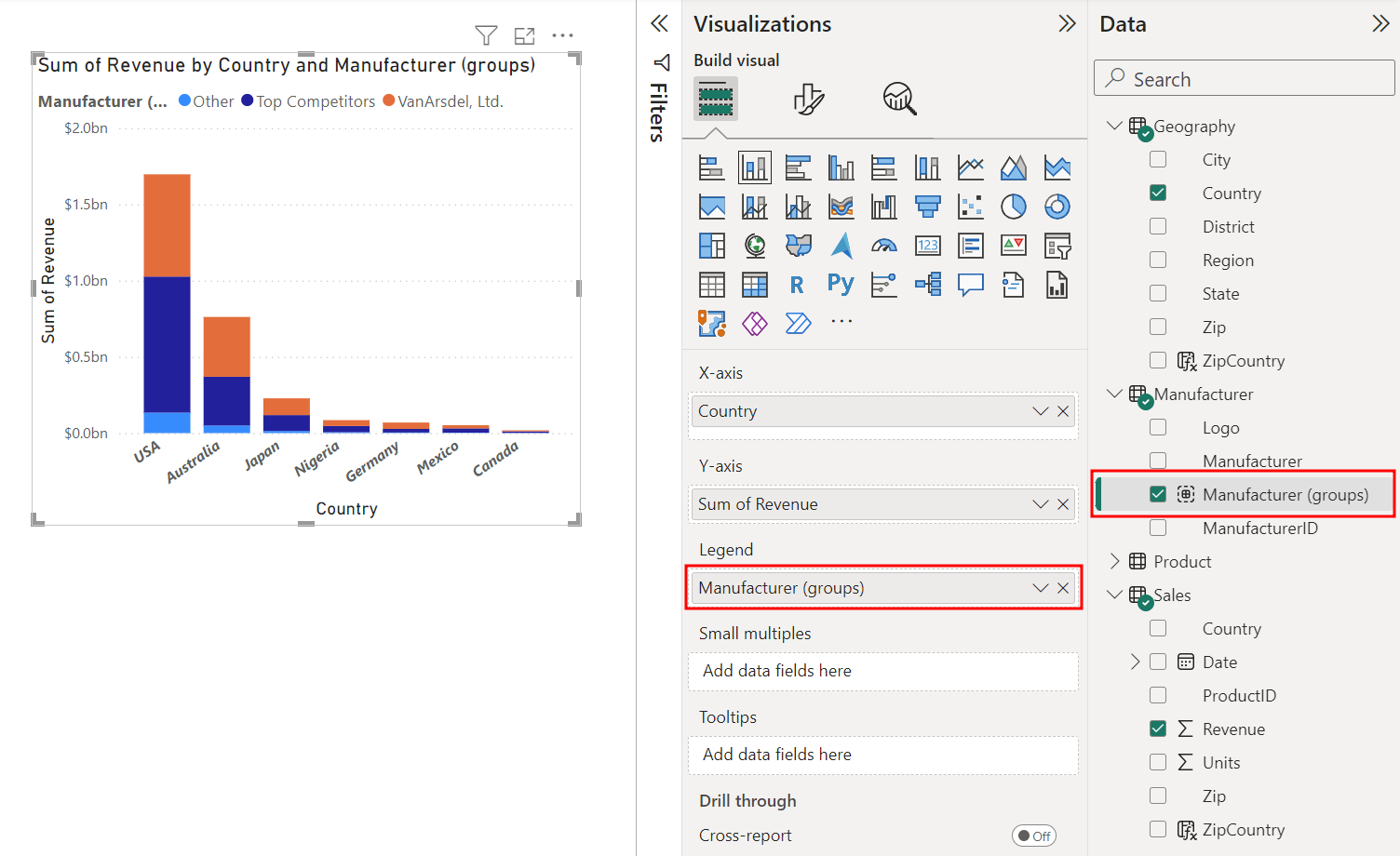
Con el gráfico de columnas apiladas seleccionado en el lienzo, seleccione la X junto a Manufacturer en la sección Leyenda del panel Visualizaciones. Esta acción eliminará el campo Manufacturer de la leyenda.
En el panel Datos, arrastra y suelta el Manufacturer (groups) recién creado en la sección Leyenda del panel Visualizaciones. Ahora, puedes ver que VanArsdel tiene casi el 50 % de la cuota de mercado en Australia.
Nota
Es correcto si los colores utilizados en tu gráfico de columnas están en un orden diferente del que aparece en la captura de pantalla. Puedes cambiar el orden de clasificación de la leyenda si lo desea.
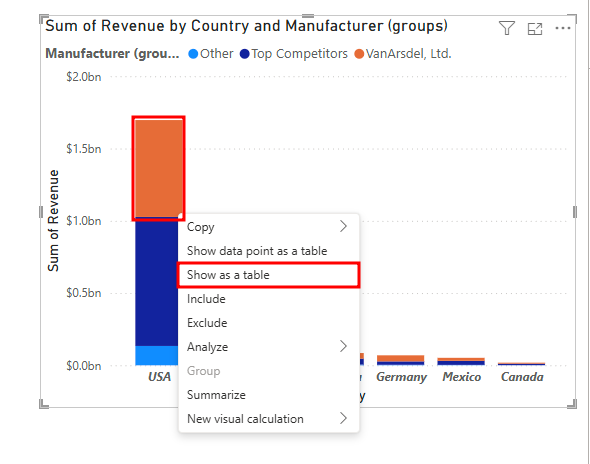
Pasa el cursor sobre una de las columnas del Gráfico de columnas apiladas y haz clic con el botón derecho.
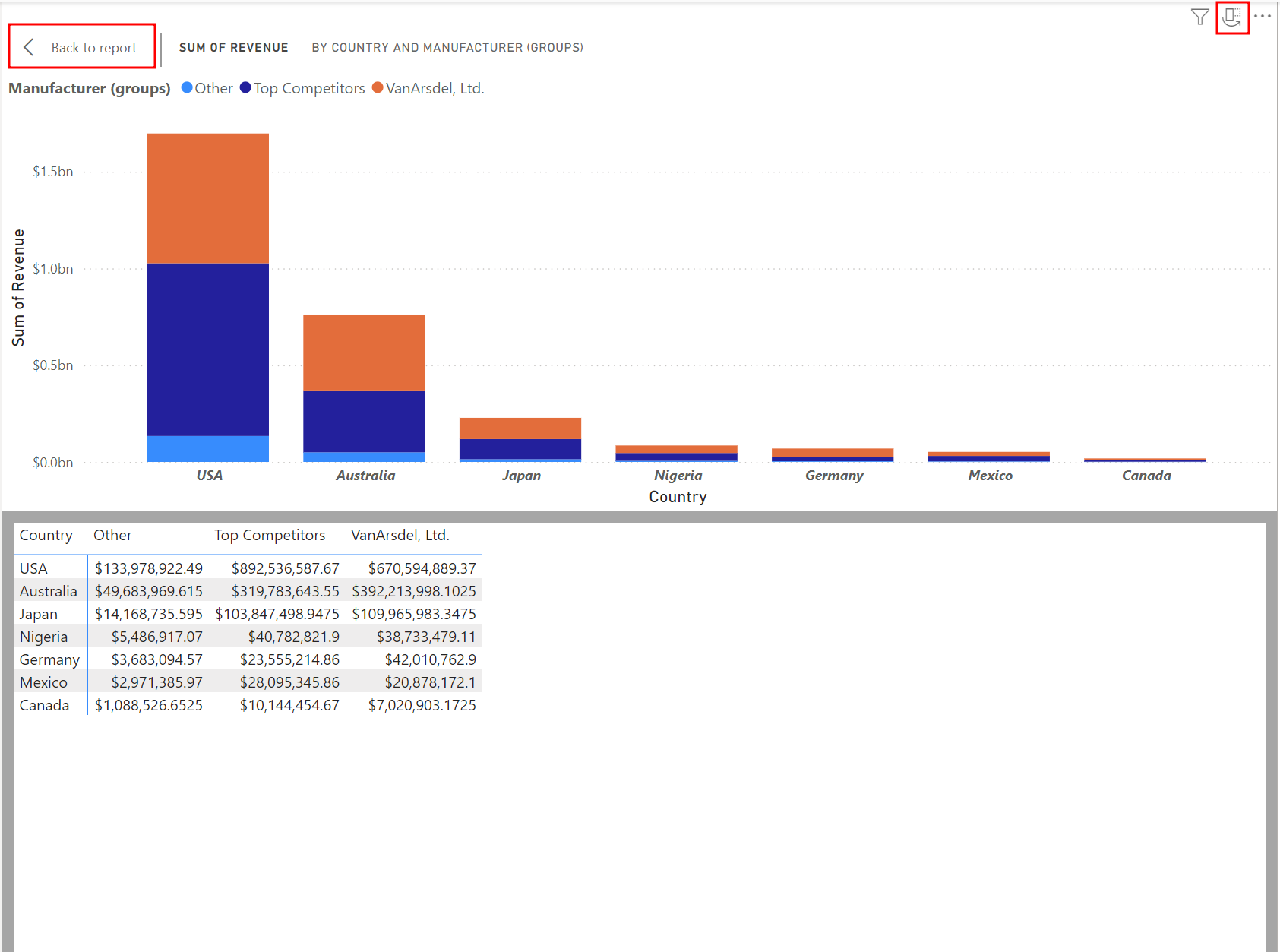
Seleccione Mostrar como tabla en el menú. Esta acción inicia el modo de enfoque, con el gráfico arriba y los datos abajo. Puedes ver que VanArsdel representa un gran porcentaje del mercado australiano.
Usa el icono de orientación situado en la esquina superior derecha del gráfico para cambiar al diseño vertical. En este diseño, verás el gráfico en el panel de la izquierda y los datos en el panel de la derecha.
Vuelve al diseño horizontal y selecciona Volver al informe para volver al lienzo Informe.
Nota
También puedes hacer clic con el botón derecho en una columna del gráfico y seleccionar Mostrar punto de datos como tabla para ver los registros de un punto de datos en concreto.
A continuación, crea un objeto visual Suma de Revenue por Manufacturer. Seleccione el espacio en blanco en el lienzo para deseleccionar el objeto visual Gráfico de columnas apiladas.
En el panel Datos, selecciona la casilla junto al campo Revenue de la tabla Sales.
En el panel Datos, selecciona la casilla junto al campo Manufacturer de la tabla Manufacturer.
En el panel Visualizaciones, selecciona el objeto visual Gráfico de rectángulos. Esta acción crea el objeto visual Gráfico de rectángulos Suma de Revenue por Manufacturer.
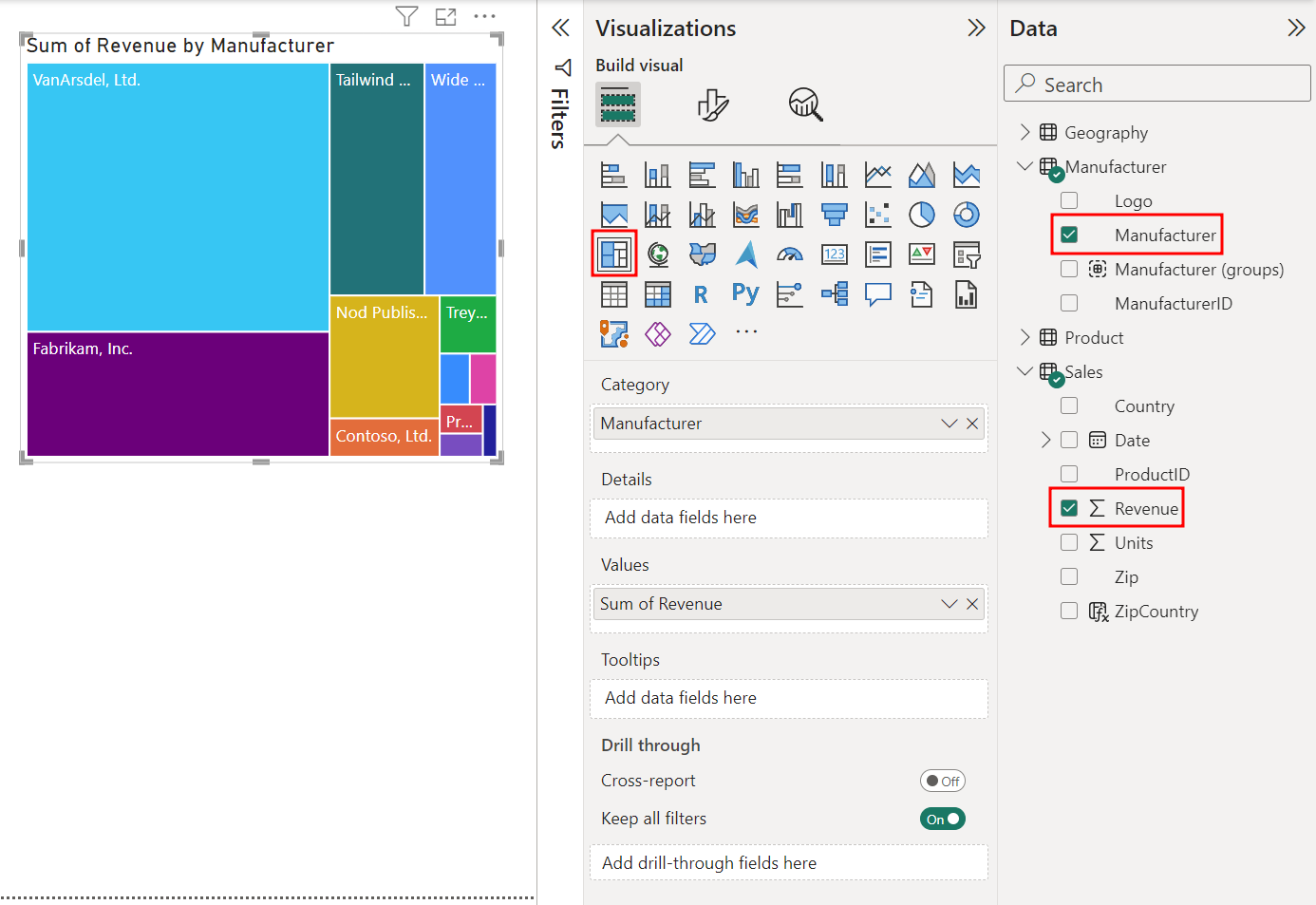
A continuación, verá cómo interactúan entre sí el gráfico de columnas apiladas y el objeto visual de gráfico de rectángulos.
En el objeto visual Gráfico de rectángulos, seleccione VanArsdel, Ltd. Verá que el gráfico de columnas apiladas resalta solo los valores relacionados con VanArsdel, Ltd. Esto confirma que VanArsdel, Ltd. representa un gran porcentaje del mercado australiano.
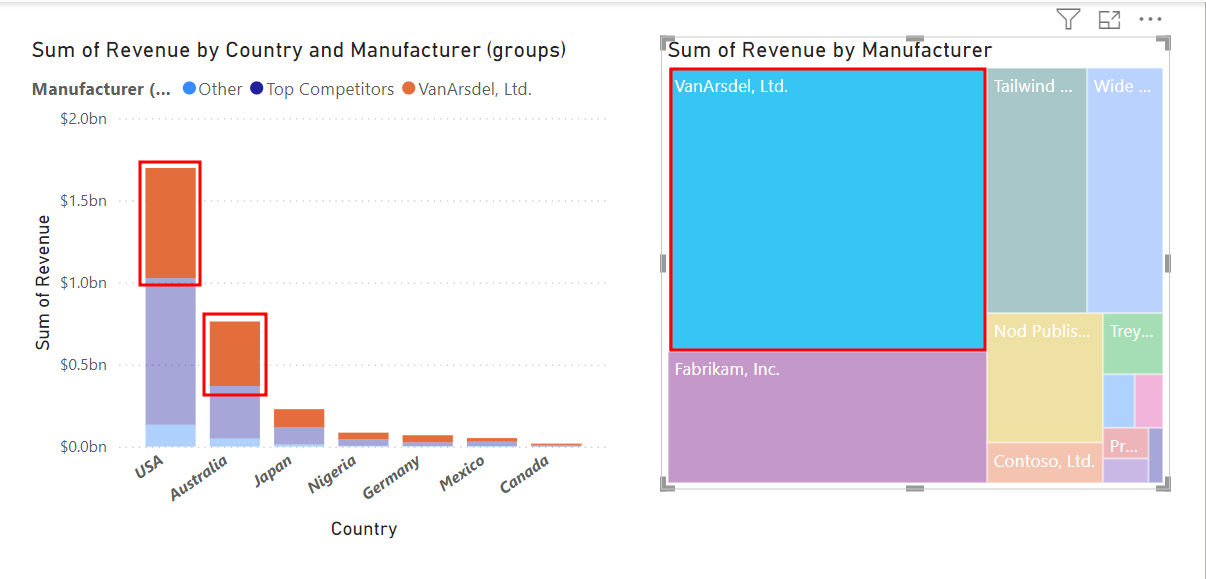
Para quitar el resaltado, seleccione otra vez VanArsdel, Ltd.. Esta interacción entre objetos visuales se conoce como resaltado cruzado.
Sección 2: Filtros de nivel de objeto visual
Anteriormente en el módulo, agregó un filtro de nivel visual Top 5. Ahora debes agregar un filtro a Nivel de página, de manera que pueda trabajar con Top Competitors y VanArsdel, para poder filtrar y dejar fuera el resto de fabricantes. Asegúrate de que el panel Filtros esté expandido y abierto.
Nota
Los filtros de nivel de página se aplican a todos los objetos visuales de la página. Los filtros de nivel de objeto visual se aplican solo al objeto visual.
Mantén el objeto Gráfico de rectángulos seleccionado.
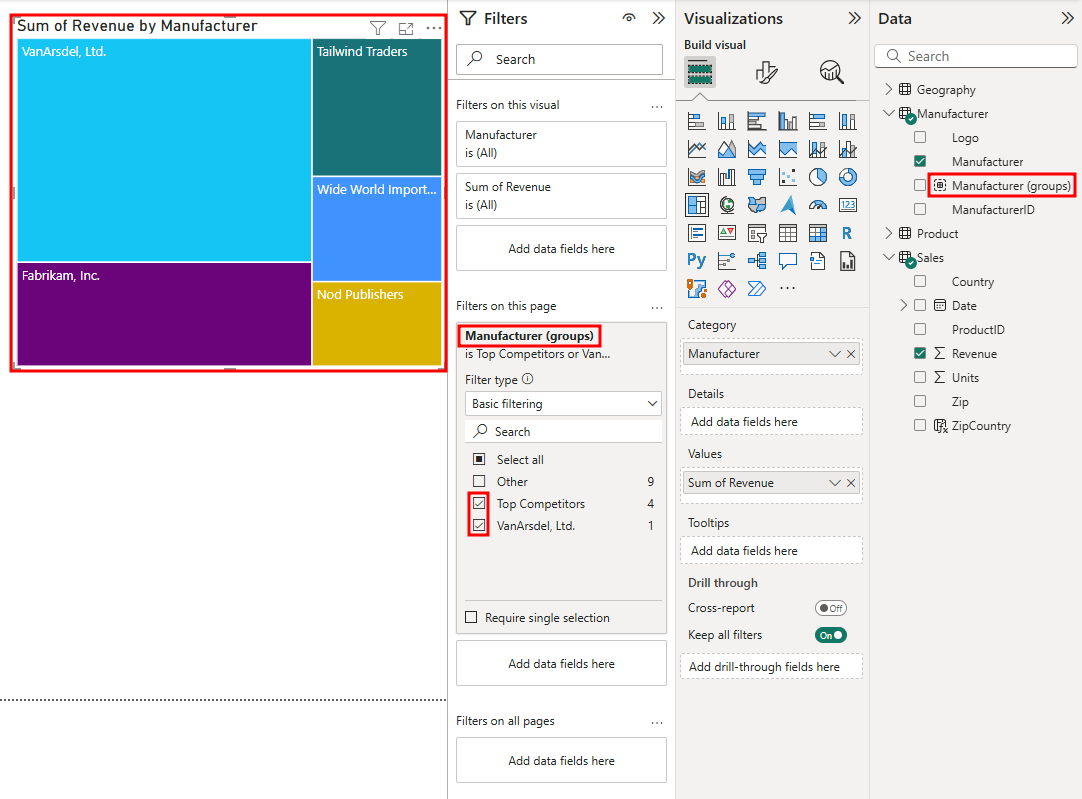
En el panel Datos, arrastra y suelta Manufacturer (groups) desde la tabla Manufacturer al cuadro Filtros de esta página, en el panel Filtros.
Seleccione Top Competitors y VanArsdel, Ltd.
Ahora, agrega un objeto visual que proporcione la información de ventas en el tiempo. Comienza seleccionando el espacio en blanco en el lienzo para asegurarte de que no haya nada seleccionado.
Seleccione la casilla situada junto al campo Date en la tabla Sales.
Nota
Observa que se crea una jerarquía de fechas si tiene activado Fecha y hora automáticas. Si no ves la jerarquía de fechas, ve a Archivo ->Opciones y configuración ->Opciones ->Archivo actual ->Carga de datos ->Fecha y hora automáticas para activarla.
Seleccione la casilla situada junto al campo Revenue en la tabla Sales. Esta acción crea un objeto visual.
Cambia el objeto visual a un Gráfico de columnas agrupadas. En la sección X-axis, se utiliza una jerarquía de fechas. Existen flechas en el encabezado del objeto visual que puedes utilizar para navegar por la jerarquía.
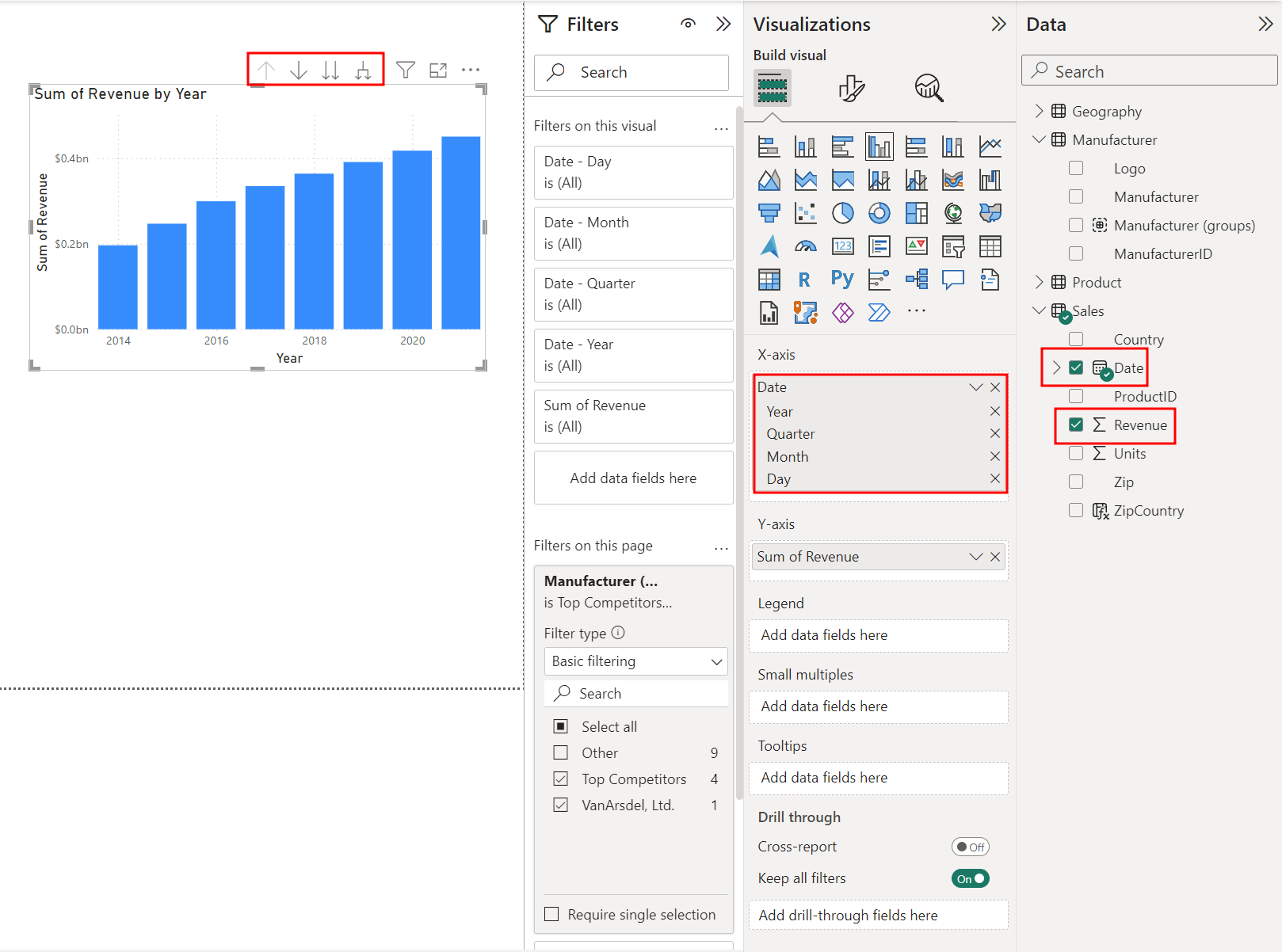
Ya sabe por los datos que VanArsdel, Ltd. tiene una gran parte del mercado en Australia, pero ahora quiere saber cómo se comportó VanArsdel, Ltd. a lo largo del tiempo en Australia.
Seleccione el gráfico Suma de Revenue por Country y Manufacturer (groups).
Seleccione la X en el panel Visualizaciones para quitar Manufacturer (groups) de la leyenda.
Seleccione VanArsdel en el objeto visual Suma of Revenue por Manufacturer (gráfico de rectángulos).
Después, mantén pulsada la tecla CTRL y selecciona Australia en el objeto visual Suma de Revenue por Country. Esta acción hará una selección múltiple y resaltará ambos valores.
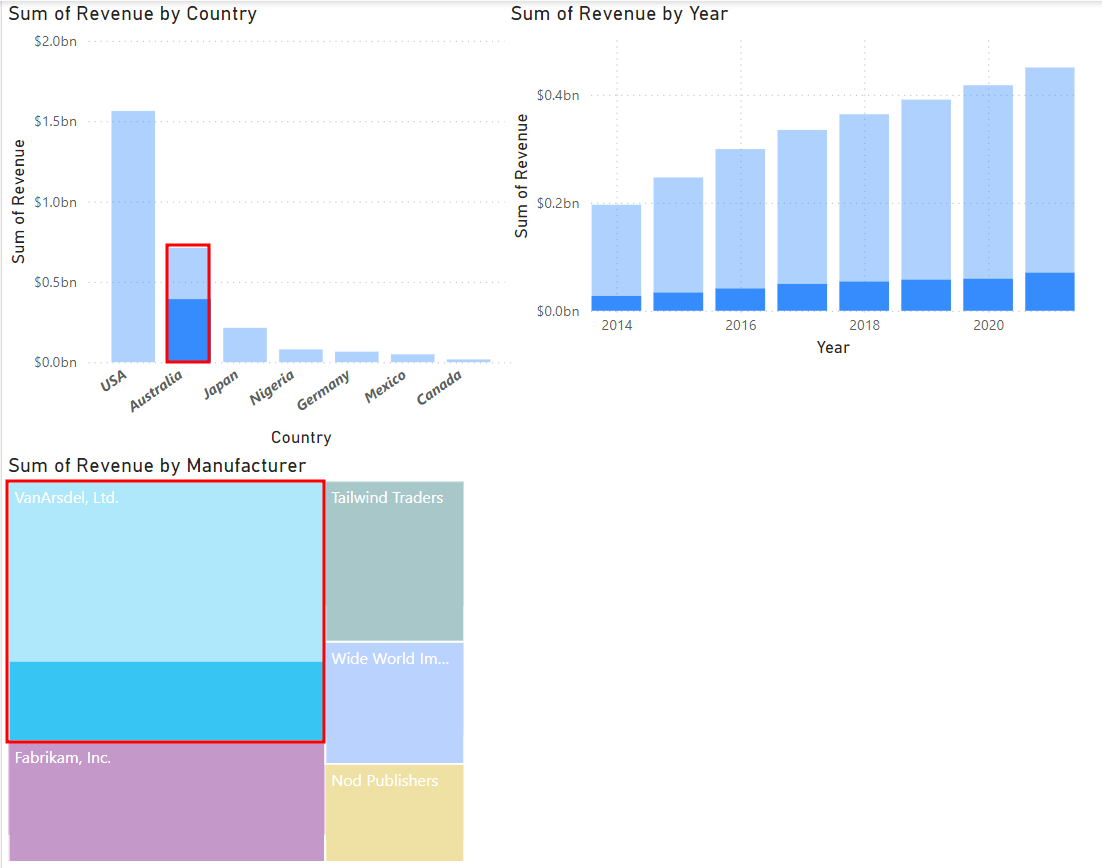
Con la selección de VanArsdel, Ltd. y Australia, puedes ver un pico en las ventas de 2021 para VanArsdel, Ltd. en Australia. Decides investigar más a fondo este aumento en las ventas.
Mantén el puntero sobre el objeto visual Suma de Revenue por Year.
Seleccione la flecha abajo en la parte superior del objeto visual Suma de Revenue por Year para habilitar el modo detallado.
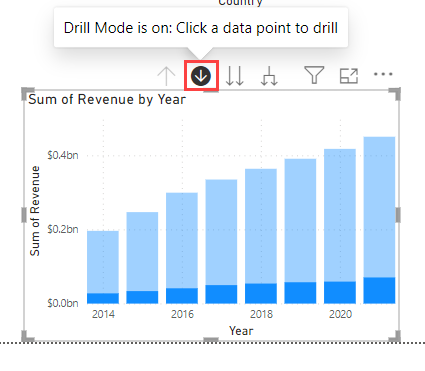
Seleccione la columna 2021 en el objeto visual Suma de Revenue por Year.
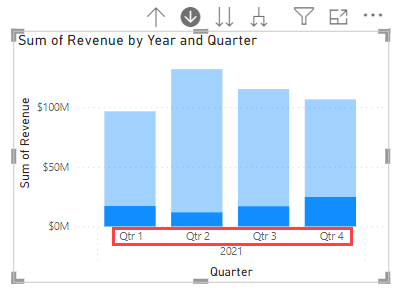
Ahora que has explorado en profundidad hasta el nivel de trimestres de 2021, observas que se produjo un gran pico en el cuarto trimestre. Decides investigar más.
Seleccione el icono de flecha abajo doble en la parte superior del objeto visual Suma de Revenue por Year y Quarter. Esta acción explora en profundidad el siguiente nivel de la jerarquía, que es el nivel de mes.
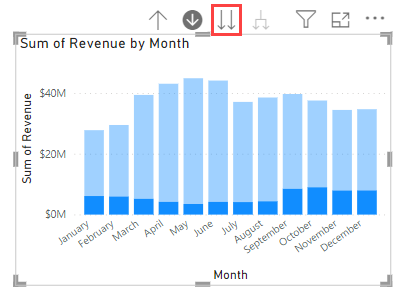
Seleccione el icono de flecha arriba situado en la parte superior del objeto visual Suma de Revenue por Month para explorar en profundidad de nuevo hasta el nivel de trimestre.
Seleccione el icono para explorar en profundidad una segunda vez para desandar todo el camino hasta el nivel de año.
Seleccione el icono de flecha dividida en la parte superior del objeto visual Suma de Revenue por Year. Esta acción expande al siguiente nivel de la jerarquía, que es trimestres en todos los años, no solo 2021.
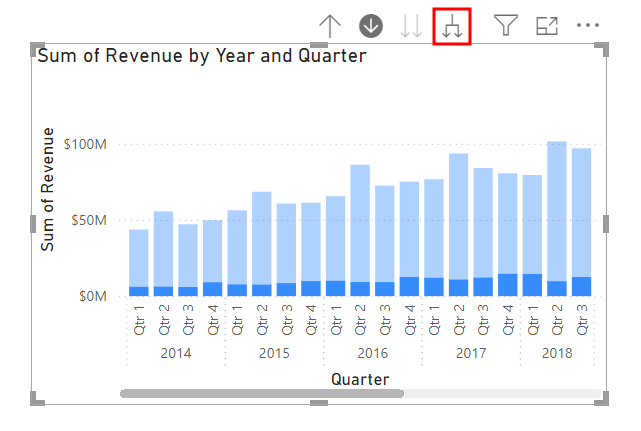
Cambie el tamaño del objeto visual según sea necesario. Observas que las ventas del cuarto trimestre siempre son altas, pero en el cuarto trimestre de 2021 se produjo un pico de ventas mayor de lo habitual.
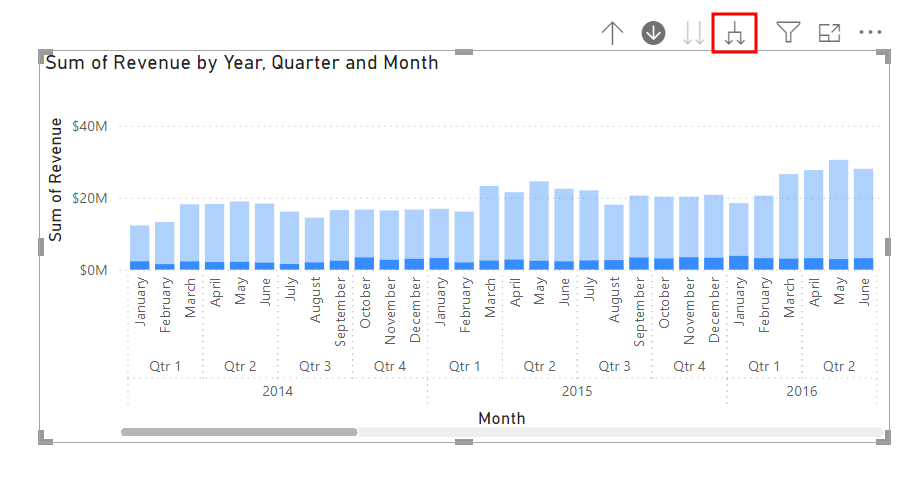
Ahora vamos a bajar de nivel otra vez, hasta el nivel de mes para investigar. Seleccione otra vez el icono de flecha dividida del objeto visual Suma de Revenue por Year y Quarter. Esta acción baja al siguiente nivel de la jerarquía y muestra los ingresos por meses para todos los años.
Sección 3: Uso de segmentaciones
Ahora quiere agregar una segmentación de datos para filtrar los datos por fabricante.
Comienza por asegurarte de que no haya valores filtrados ni resaltados.
Si tiene valores seleccionados, seleccione el espacio en blanco del objeto visual Suma de Revenue por Country. Esta acción borra cualquier valor seleccionado.
Seleccione el espacio en blanco en el lienzo para anular la selección de cualquier objeto visual seleccionado en ese momento.
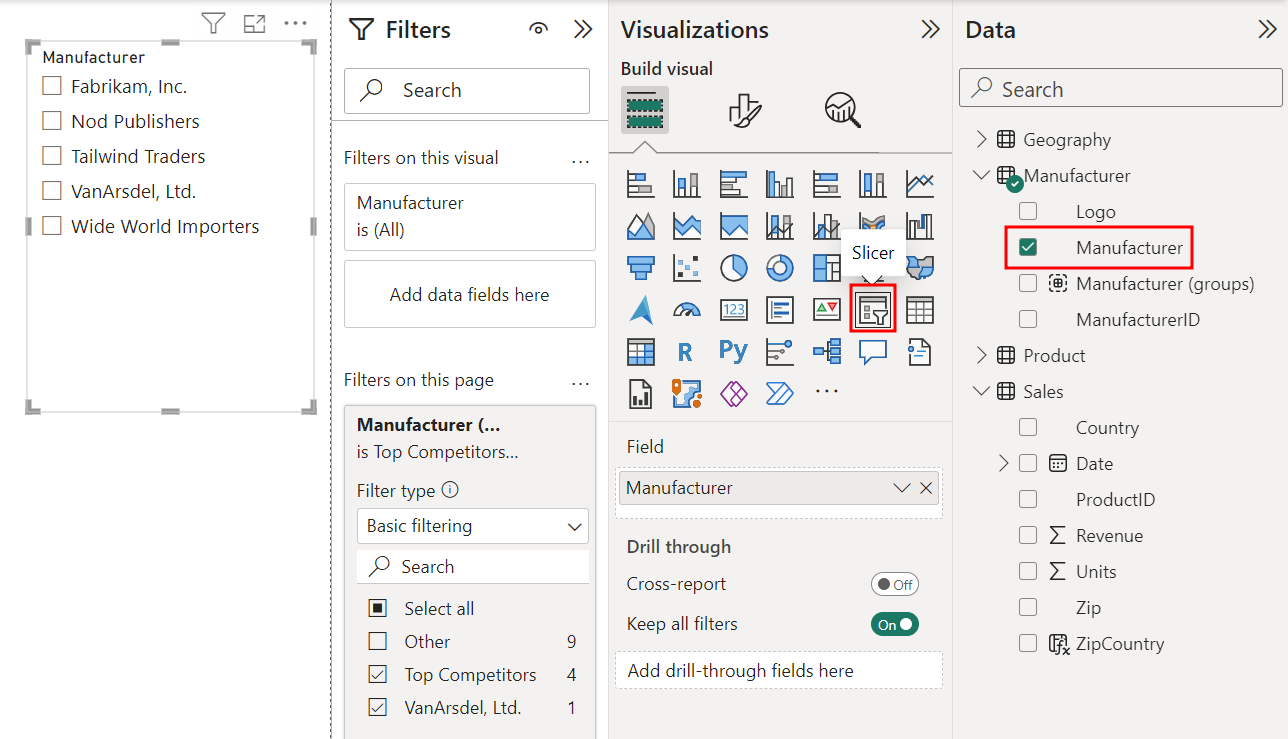
En el panel Datos, seleccione la casilla junto al campo Manufacturer de la tabla Manufacturer.
En el panel Visualizaciones, selecciona el objeto visual Slicer.
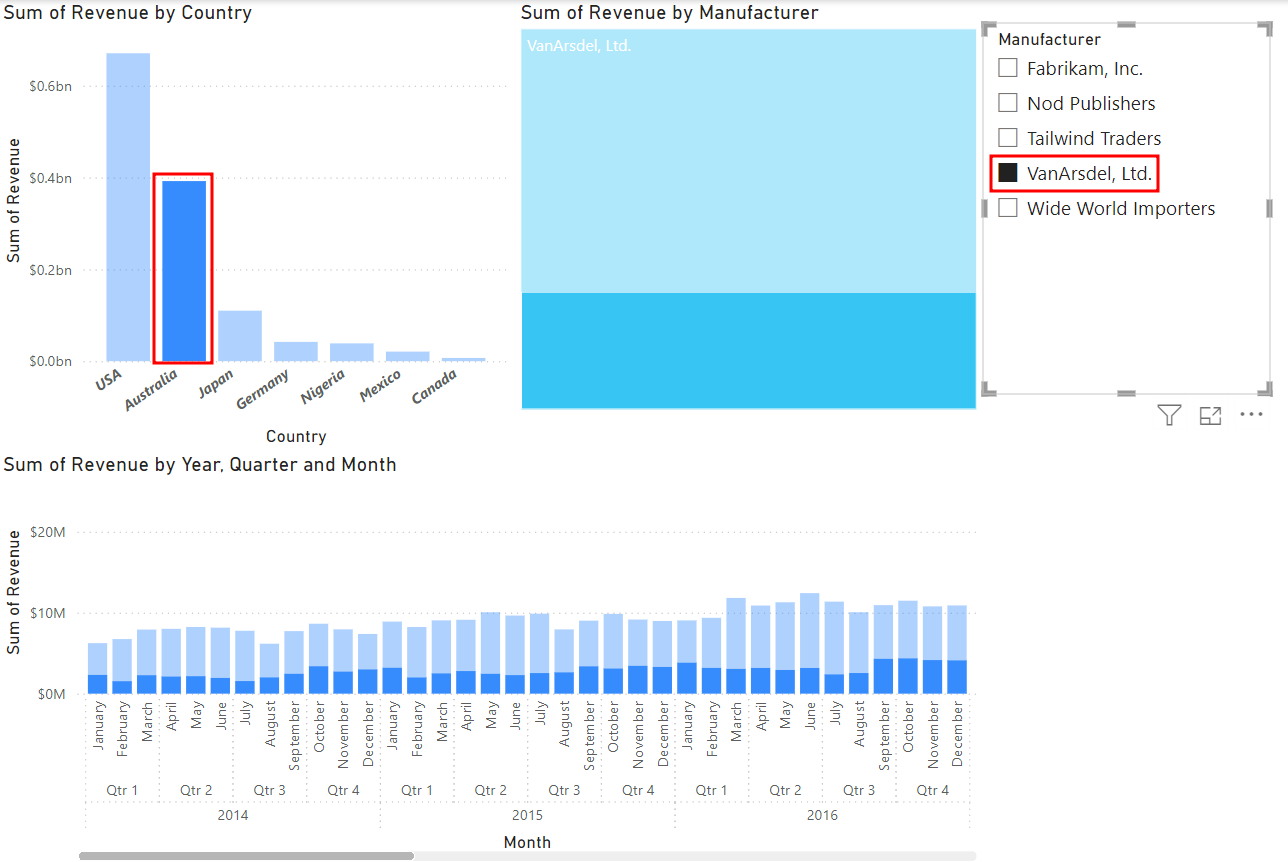
Seleccione VanArsdel, Ltd. de la lista de Fabricantes. Verás que todos los objetos visuales están filtrados según tu selección. Vuelve a seleccionar Australia en el objeto visual Suma de Revenue por Country.
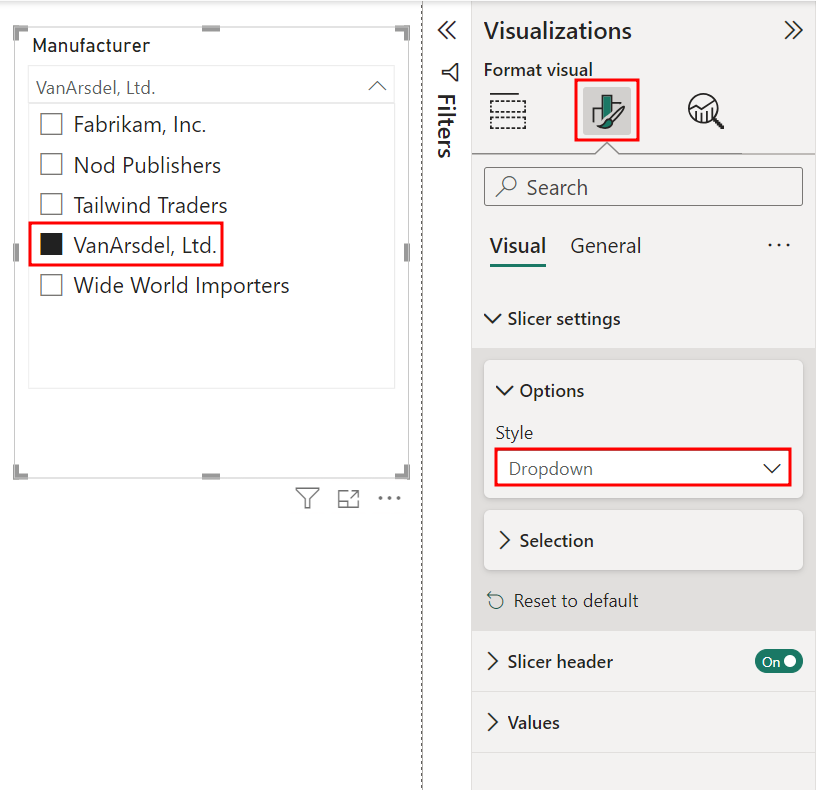
Con el objeto visual Segmentación aún seleccionado, vaya a la pestaña Formato de objeto visual del panel Visualizaciones.
Expande el menú Configuración de la segmentación. Luego, expande el menú Opciones en la Configuración de la segmentación.
En el desplegable Opciones debajo de Estilo, selecciona Desplegable.
Luego, en el objeto visual Segmentación, selecciona VanArsdel, Ltd. en el menú desplegable Manufacturer.
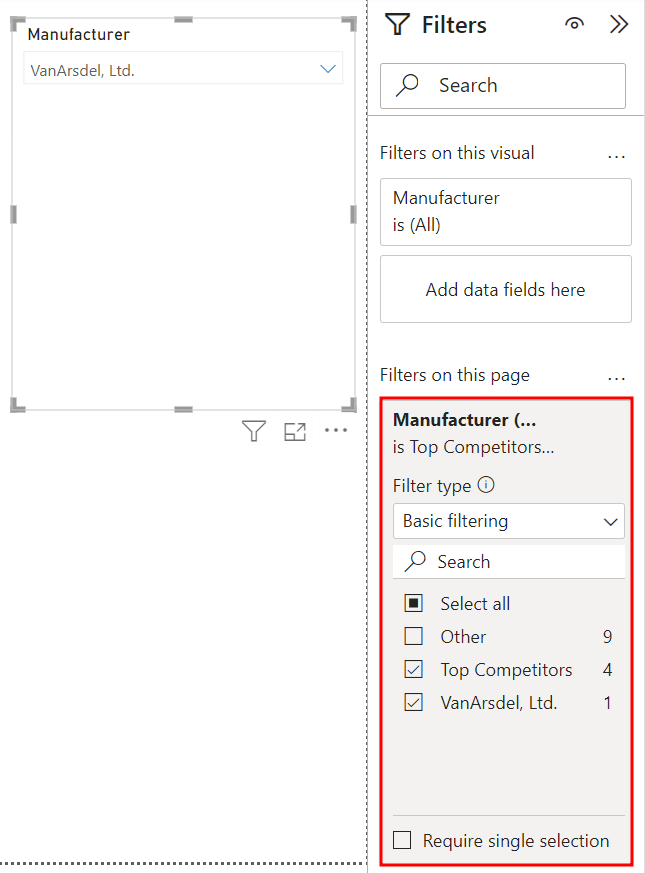
Confirma que Top Competitors y VanArsdel, Ltd. están seleccionados en el filtro Manufacturer (groups) en el panel Filtros.
Nota
Existe un cuadro de Filtros en todas las páginas del panel Filtros. Si tienes más de una página de informes, ésta es la manera de sincronizar un filtro para todo el archivo.
Ahora puedes usar la segmentación de datos de Manufacturer para analizar un fabricante cada vez. Primero, anula la selección de la columna Australia en el objeto visual Suma de Revenue por Country para que el informe ya no se filtre por país.
Luego, seleccione el objeto visual Suma de Revenue por Manufacturer (gráfico de rectángulos).
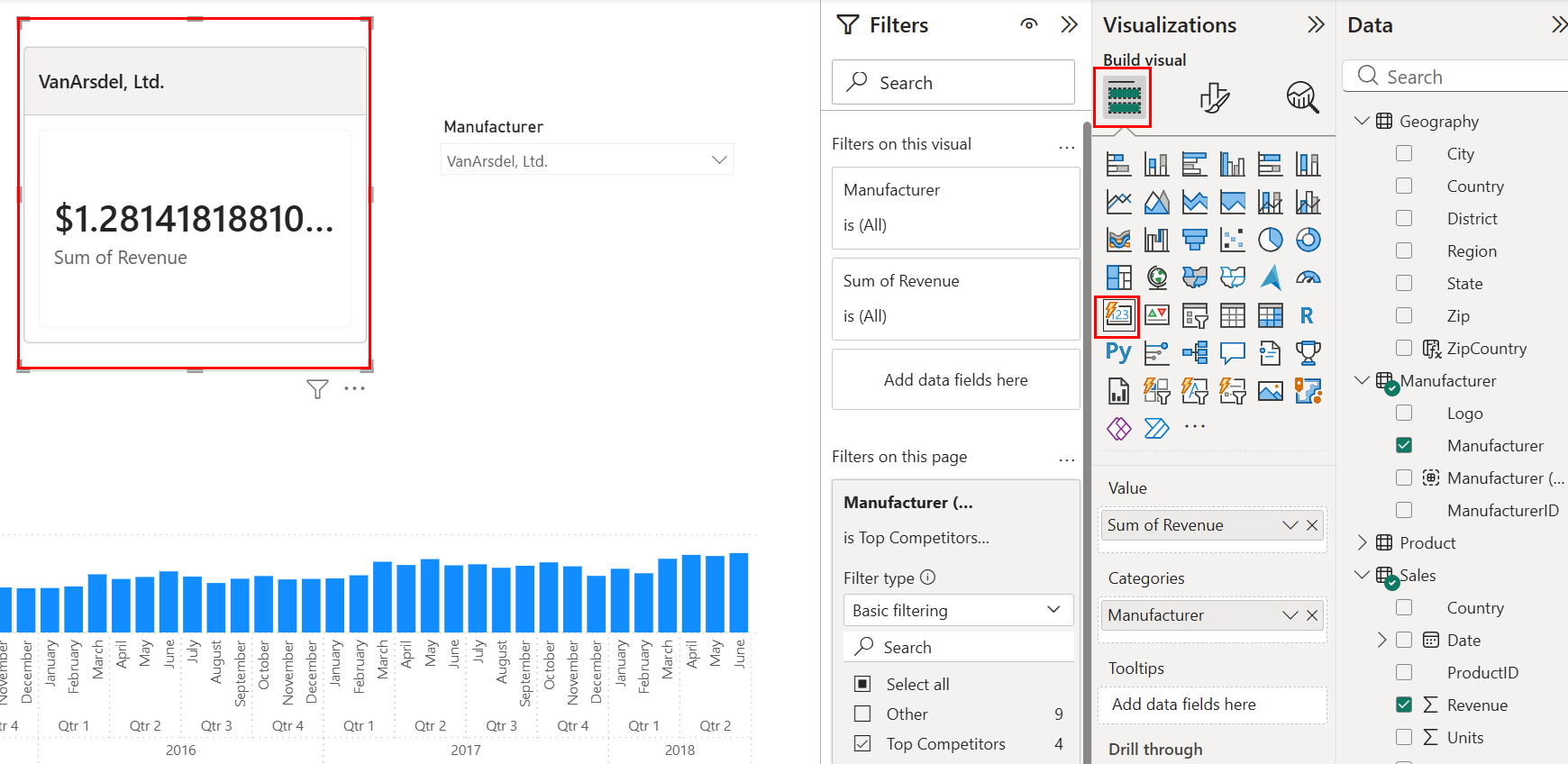
En el panel Visualizaciones, vaya a la pestaña Crear objeto visual y seleccione el objeto visual Tarjeta. El objeto visual tarjeta nos facilita la Suma de Revenue a medida que vamos aplicando filtros y filtros cruzados en los objetos visuales.
Observa que todas las dimensiones clave están en tablas con atributos relacionados, excepto la fecha. Por ejemplo, los atributos del Product están en la tabla de Product. Los atributos de Manufacturer están en la tabla Manufacturer. En la siguiente unidad, crearás una tabla Date.