Ejercicio: Personalizar la barra de comandos
En este ejercicio, añadirá un botón de barra de comandos al formulario de tabla de solicitud de ayuda. Este botón es visible para las solicitudes de ayuda activas. Al hacer clic, se crea una nueva tarea para la solicitud de ayuda.
Importante
Use un entorno de prueba con Microsoft Dataverse aprovisionado y las aplicaciones de ejemplo habilitadas. Si no dispone de ninguno, puede suscribirse al plan de la comunidad aquí.
Tarea: Preparar el entorno
En esta tarea, creará una solución, una nueva tabla de solicitud de ayuda y una aplicación basada en modelo. Si prefiere omitir esta tarea y usar una solución inicial, continúe con la tarea Importar una solución.
Navegue al Power Apps Maker Portal y asegúrese de que se encuentra en el entorno correcto que tiene habilitadas las aplicaciones de ejemplo.
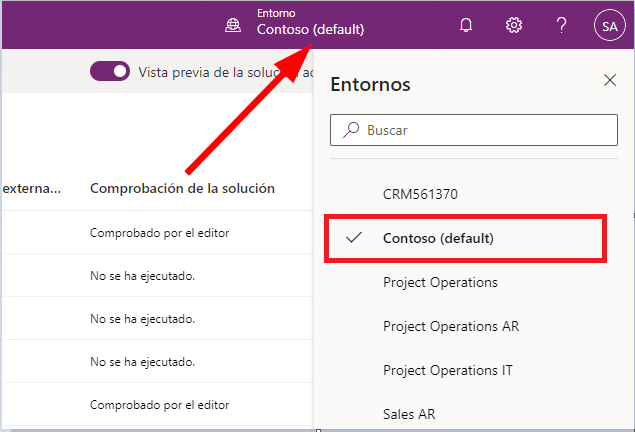
Seleccione Soluciones.
Seleccione + Nueva solución.
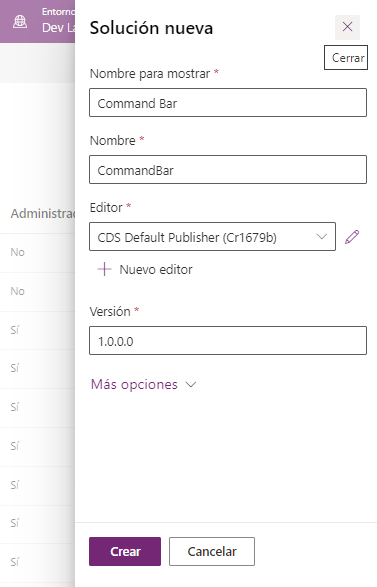
Introduzca Command Bar como Nombre para mostrar, seleccione CDS Default Publisher como Editor y luego elija Crear.
Abra la solución Command Bar que ha creado.
Seleccione + Nueva y Tabla > Tabla (propiedades avanzadas).
Introduzca Help Request como Nombre para mostrar (Help Requests aparecerá automáticamente como Nombre en plural) y expanda Opciones avanzadas.
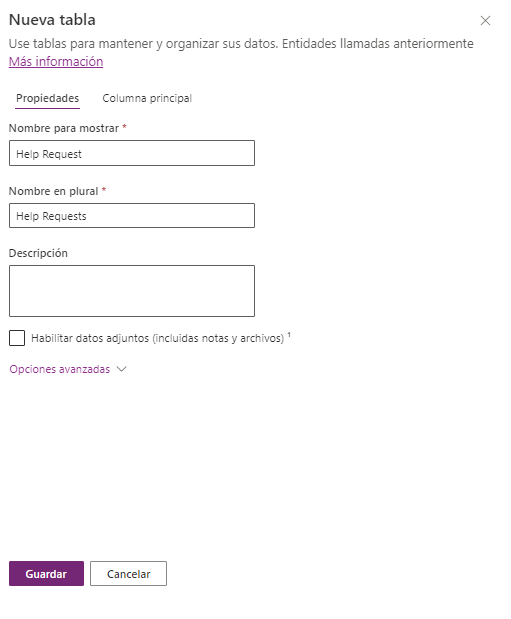
Baje a la sección Convertir esta tabla en una opción cuando, marque la casilla Crear una nueva actividad y seleccione Guardar.
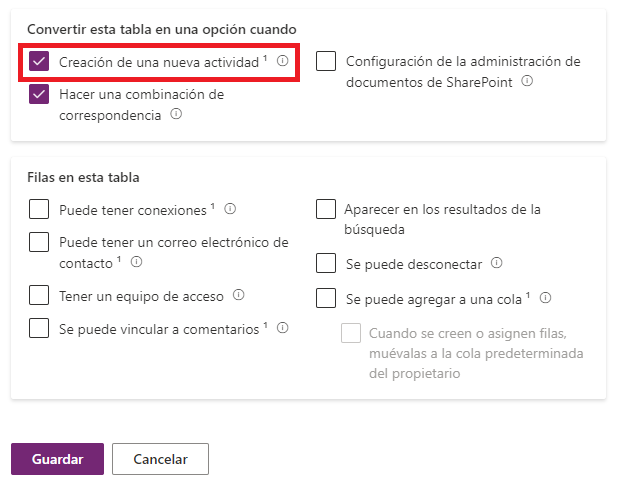
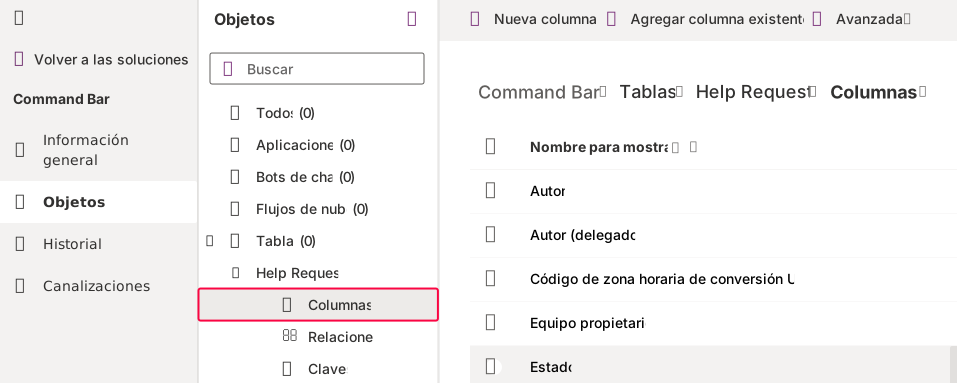
Expanda la tabla Solicitud de ayuda que creó y seleccione Columnas.
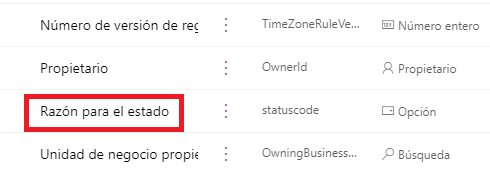
Abra la columna Razón para el estado.
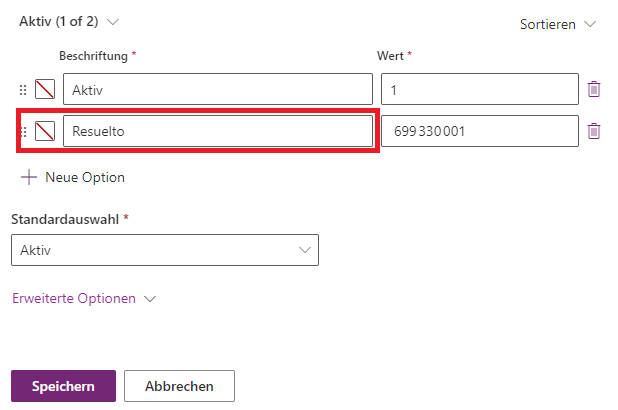
Seleccione Nueva opción.
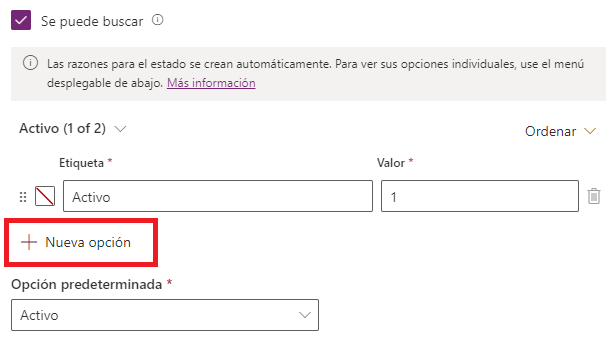
Introduzca Resuelto para la etiqueta y seleccione Guardar.
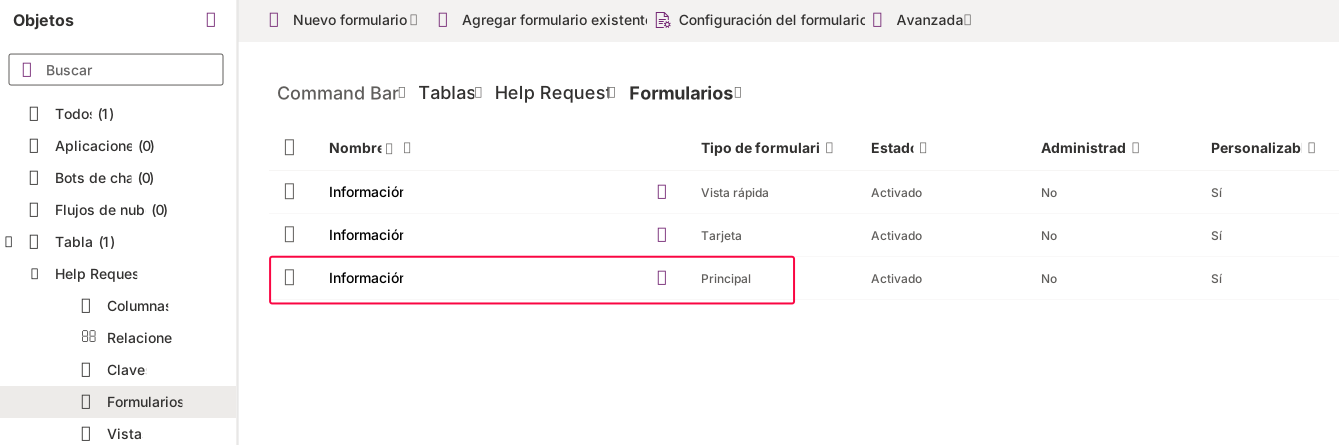
Seleccione Formularios y abra el formulario principal.
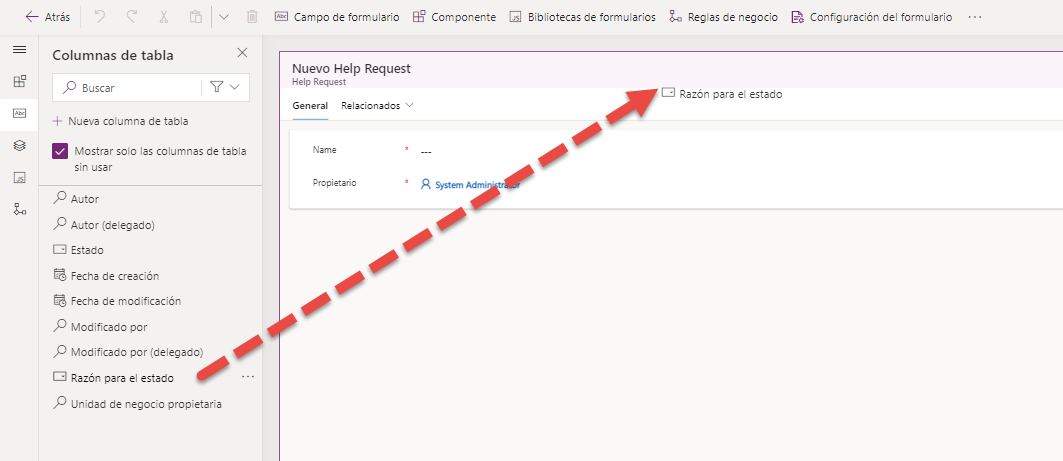
Arrastre la columna Razón para el estado y suéltela en el encabezado del formulario.
Seleccione Guardar y publicar y espere a que se publique el formulario.
Seleccione el botón Atrás.
Seleccione Aplicaciones.
Seleccione + Nueva, Aplicación y Aplicación basada en modelo.
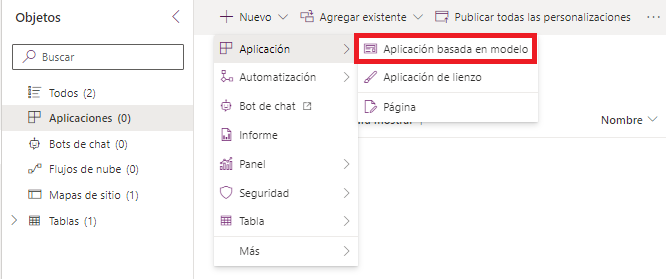
Introduzca Aplicación Help Request como nombre y después seleccione Crear.
Seleccione el botón Navegación... y luego seleccione Nuevo grupo.
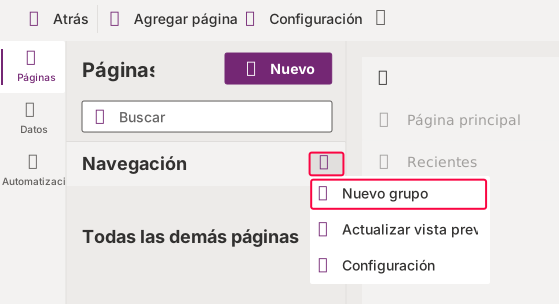
Vaya al panel de propiedades.
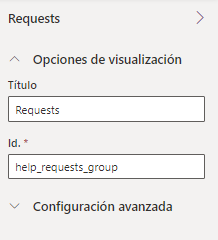
Cambie el título a Solicitudes y el id. a help_requests_group.
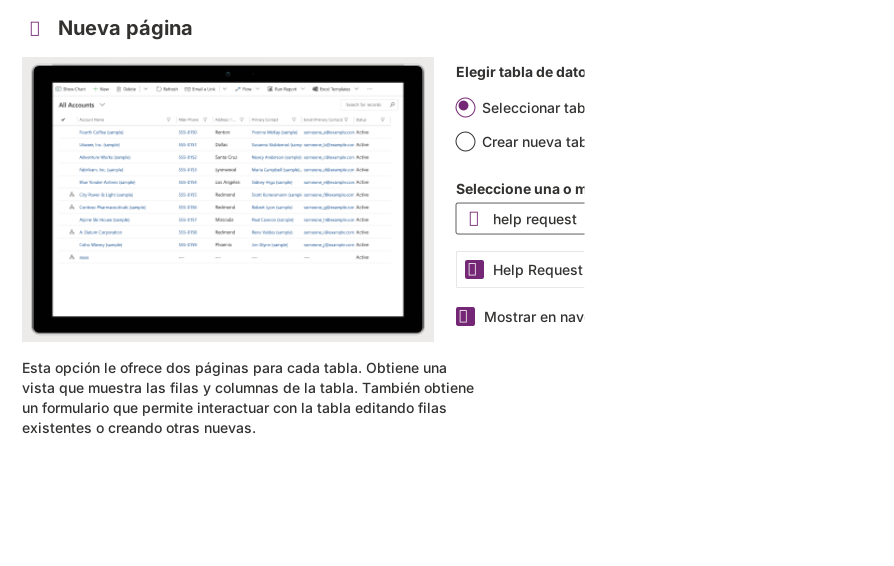
A continuación, en el panel de la izquierda del lienzo, en Navegación, seleccione Solicitudes... y Nueva página.
Seleccione Tabla de Dataverse para Tipo de contenido y, luego, Siguiente.
Seleccione Help Request para la tabla y, luego, seleccione Agregar.
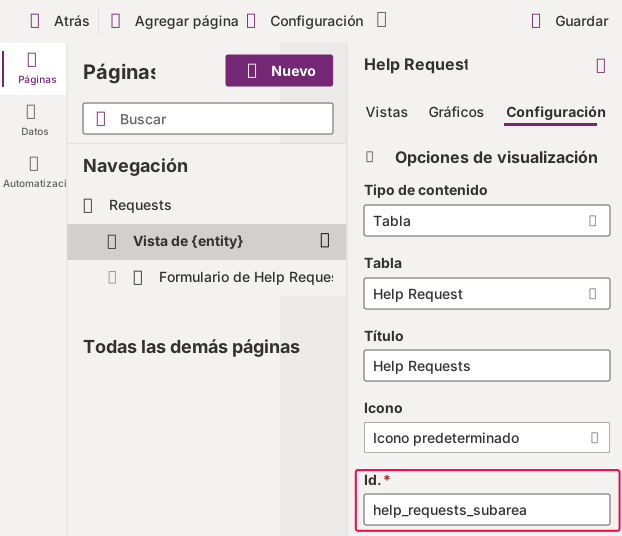
Seleccione la vista Help Requests que acaba de añadir y vaya a la pestaña Configuración en el panel a la derecha del lienzo.
Cambie el id. a help_requests_subarea.
Seleccione Guardar y espere a que se guarde la aplicación.
Seleccione Publicar y espere a que se publique la aplicación.
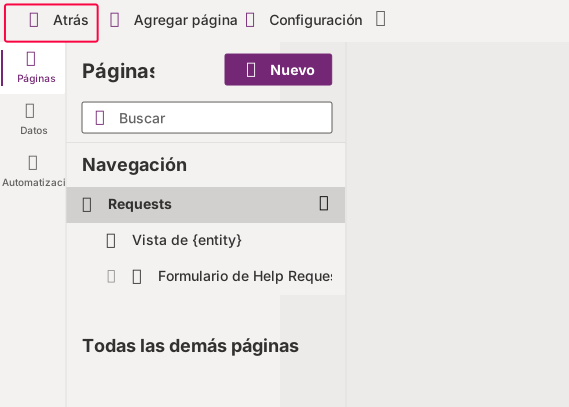
Seleccione el botón Atrás.
Seleccione Publicar todas las personalizaciones y espere a que se complete la publicación.
Tarea: Importar solución
En esta tarea, importará la solución de inicio a su entorno. Solo necesita llevar a cabo esta tarea si no ha completado la tarea de preparación del entorno anterior. Si ha completado la tarea de preparación del entorno, continúe con la tarea "Agregar un botón de comando".
Descargue el archivo de solución CommandBar_1_0_0_1.zip ubicado en GitHub y guárdelo de forma local en su ordenador.
Navegue al Power Apps Maker Portal y asegúrese de que se encuentra en el entorno correcto que tiene habilitadas las aplicaciones de ejemplo.
Seleccione Soluciones.
Seleccione Importar solución.
Seleccione Examinar.
Elija el archivo que ha descargado y seleccione Abrir.
Seleccione Siguiente.
Seleccione Importar y espere a que se complete la importación de la solución.
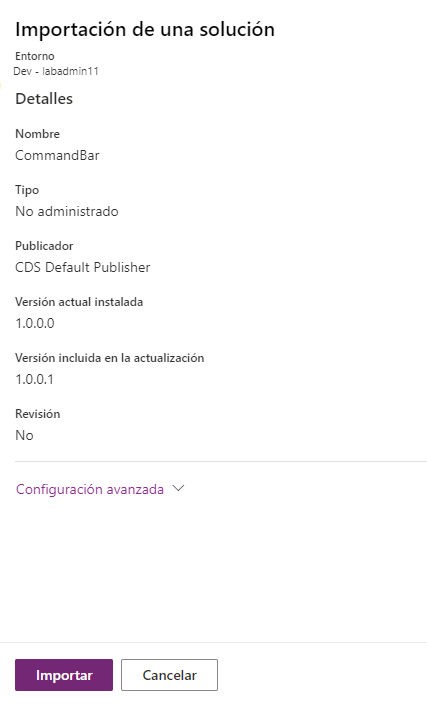
Debería ver una notificación cuando se complete la importación. Seleccione Publicar todas las personalizaciones y espere a que se complete la publicación.
Tarea: Agregar un botón de comando
En esta tarea, añadirá un nuevo botón de comando al formulario principal de la tabla Help Request.
Abra la solución Command Bar que ha creado o importado.
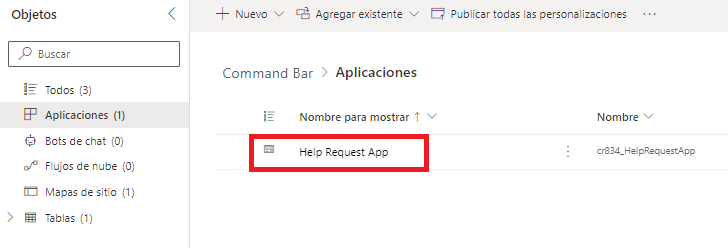
Seleccione Aplicaciones y abra Help Request App.
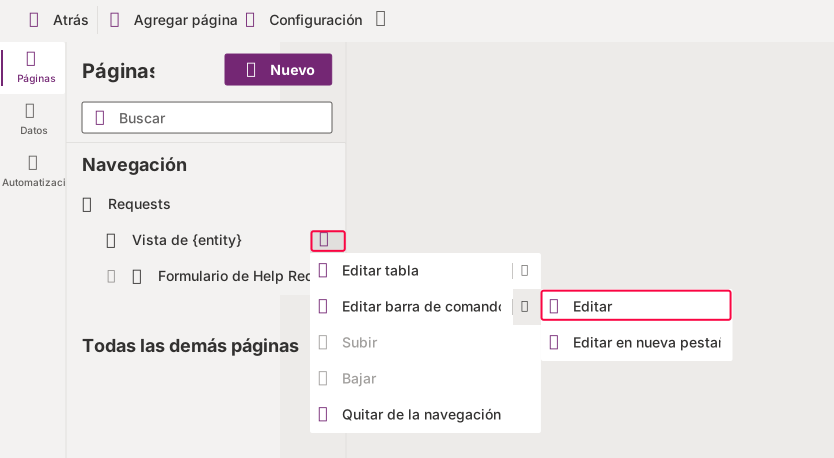
Seleccione el botón de puntos suspensivos ... en la Vista de Help Request y, luego, seleccione Editar barra de comandos > Editar.
Seleccione Formulario principal y después elija Editar.
Seleccione Nuevo y luego seleccione Comando.
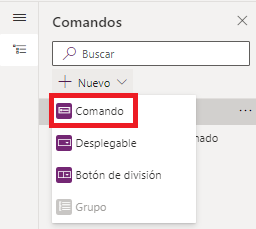
Seleccione Power Fx y Continuar. Debe esperar a que Crear una biblioteca de componentes finalice y a que la ventana emergente desaparezca.
Con NuevoComando seleccionado en el lienzo, introduzca Follow Up como Etiqueta, Utilizar icono y Marcador de posición; luego, seleccione Mostrar según la condición de la fórmula para la visibilidad.
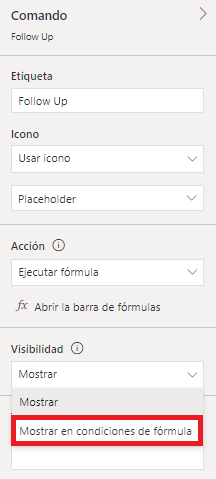
Introduzca Realizar un seguimiento para el título de información sobre herramientas, descripción de información sobre herramientas y texto de accesibilidad.
Vaya a la barra de fórmulas, seleccione Visible y pegue esta fórmula. Esta fórmula de Power Fx mostrará el botón si la solicitud de ayuda está activa y lo ocultará si se resuelve.
If(Self.Selected.Item.'Status Reason' = 'Status Reason (Help Requests)'.Active, true, false)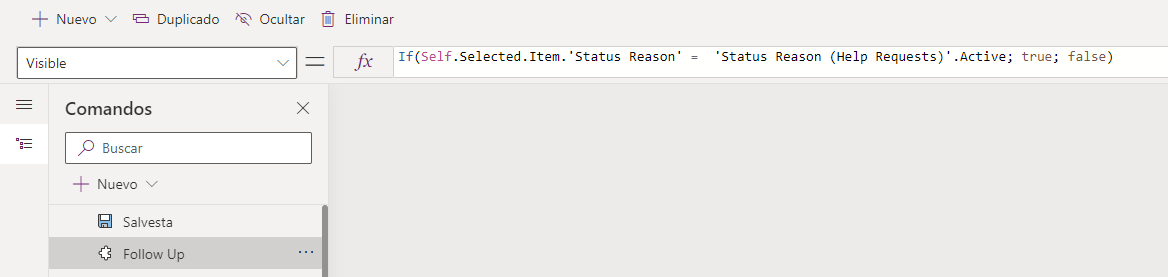
Seleccione Guardar y publicar.
Espere a que se complete la publicación.
Seleccione Reproducir.

Seleccione + Nuevo.
Introduzca Prueba para Visibilidad como Nombre y seleccione Guardar.
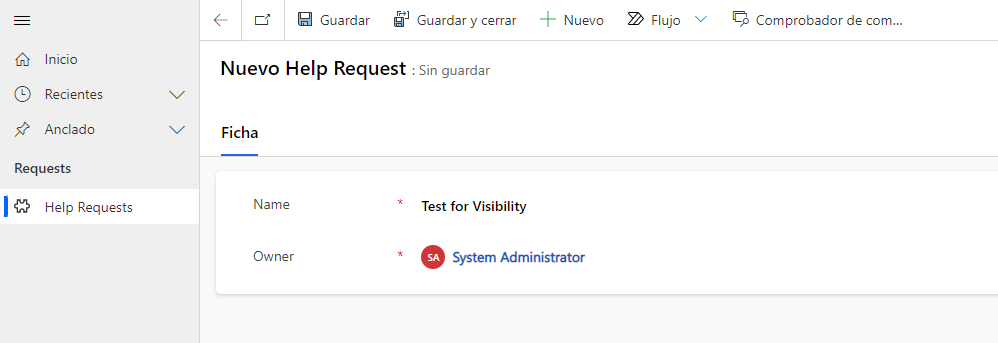
El botón de comando Realizar un seguimiento debería estar visible. Cambie la razón para el estado a Resuelto.
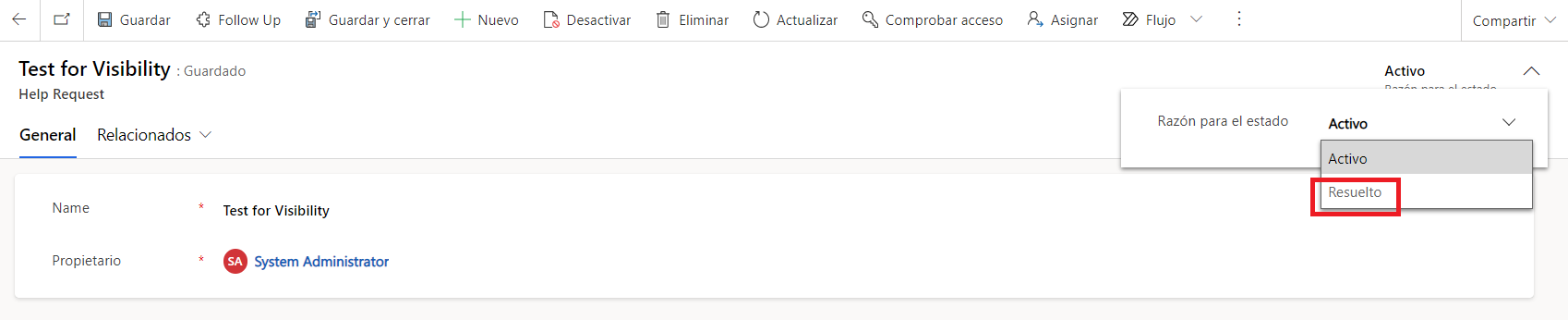
Seleccione Guardar.
El botón de comando Realizar un seguimiento ya no debería estar visible.
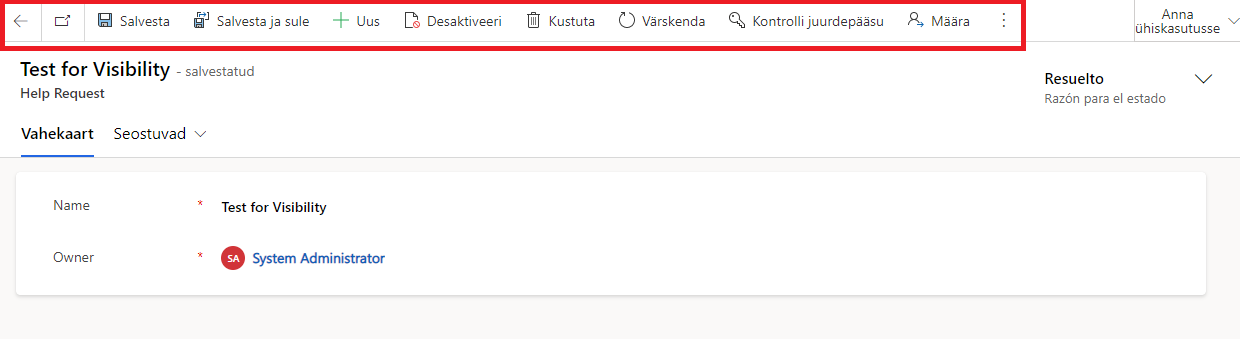
Cambie la razón para el estado a Activo.
Seleccione Guardar.
El botón de comando Realizar un seguimiento debería estar visible de nuevo.
Cierre la pestaña o ventana del navegador de la aplicación.
Ahora debería estar de nuevo en el editor de la barra de comandos. No se vaya de esta página.
Tarea: Agregar una acción de botón
En esta tarea, agregará una fórmula de Power Fx, que creará una nueva tarea que vence en una semana cuando se hace clic en el botón de comando.
Seleccione Abrir biblioteca de componentes.

Seleccione la pestaña Datos y Agregar datos, busque tareas y seleccione la tabla Tareas.
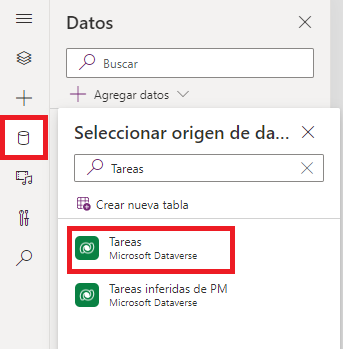
Seleccione Guardar.
Seleccione Publicar
Seleccione Publicar esta versión.
Cierre la pestaña o ventana del navegador de la biblioteca de componentes.
Seleccione Reanudar.
Seleccione el botón de comando Realizar un seguimiento agregado.
Vaya a la barra de fórmulas y seleccione OnSelect.
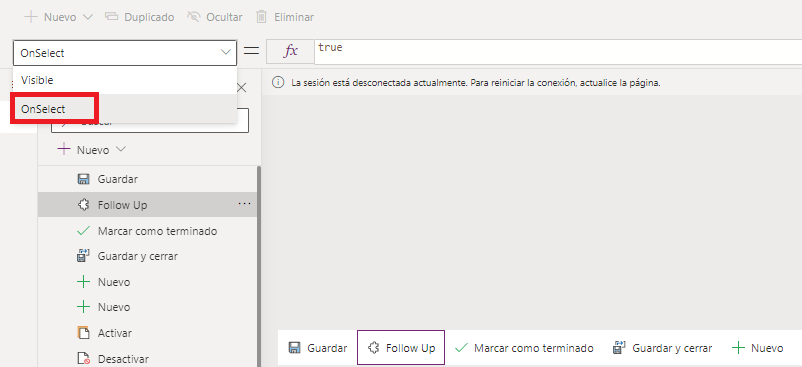
Pegue esta fórmula en la barra de fórmulas. Esta fórmula creará una tarea para la solicitud de ayuda actual, establecerá la fecha de vencimiento en una semana a partir del momento en que se haga clic en el botón y mostrará una notificación.
Patch(Tasks, {Subject: Self.Selected.Item.Name, Regarding: Self.Selected.Item, 'Due Date': DateAdd(Now(),7) }); Notify("Created new task")
Seleccione Guardar y publicar.
Espere a que se publiquen los cambios.
Seleccione Reproducir.
Abra el registro de solicitud de ayuda Prueba para Visibilidad.
Seleccione el botón Realizar un seguimiento.

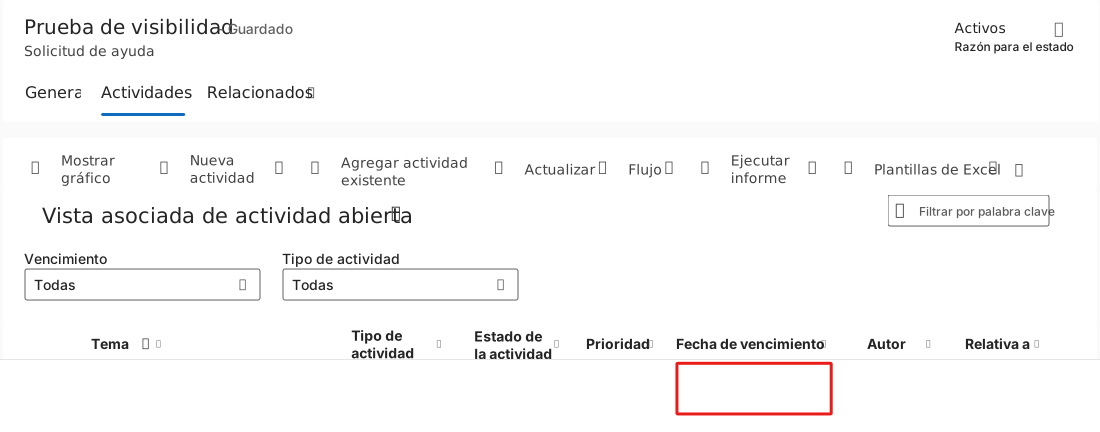
Ahora debería ver la notificación. Seleccione el botón de contenido adicional Relacionados y luego elija Actividades,
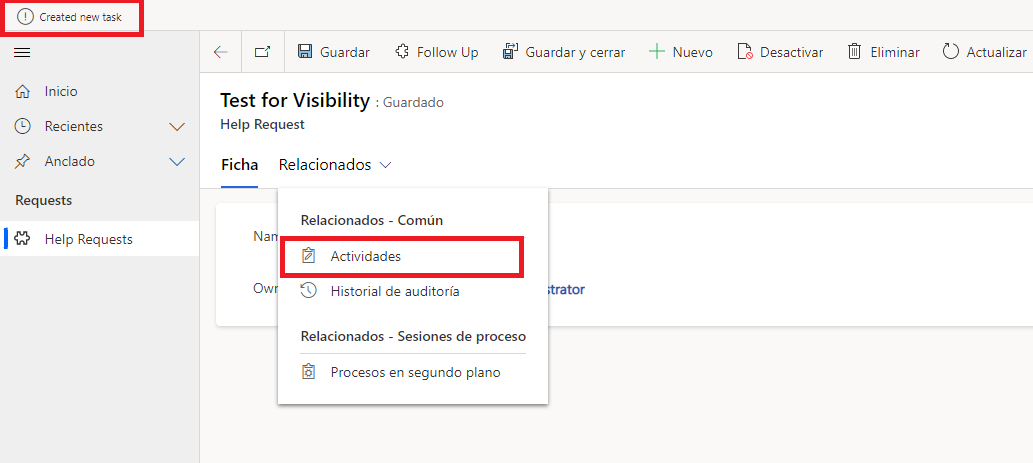
Debería ver la tarea creada. Asegúrese de que la Fecha de vencimiento esté configurada en 7 días a partir de la fecha actual.