Introducción
Las aplicaciones basadas en modelo de Power Apps implementan una experiencia de usuario coherente. Un componente clave de esa experiencia es cómo se presentan los usuarios y cómo pueden interactuar con los comandos disponibles. Como parte del diseño de una aplicación basada en modelo, el creador puede personalizar las barras de comandos para añadir comandos, ocultarlos y modificar su comportamiento. Cada comando tiene una acción definida que implementa lógica que se ejecuta cuando el usuario selecciona el comando. La acción del comando se puede implementar usando Power Fx o JavaScript.
Los comandos permiten a los usuarios invocar acciones en el contexto de los datos en los que está trabajando el usuario. Los comandos se presentan al usuario en una colección visual denominada barra de comandos. Algunos ejemplos de comando serían los botones de comando Nuevo o Eliminar, que aparecen en la barra de comandos para la cuadrícula principal de cualquier tabla de Microsoft Dataverse que se vea al reproducir una aplicación basada en modelo. Por ejemplo, cuando un usuario selecciona Eliminar, la acción del comando elimina la fila de la tabla. Power Apps puede tener múltiples barras de comando en varias ubicaciones predeterminadas que exploraremos.

Ubicaciones de la barra de comandos
Las ubicaciones de las barras de comandos en las aplicaciones basadas en modelos están predeterminadas y son uniformes, por lo que el usuario puede buscar en el mismo lugar para ver qué comandos están disponibles en una aplicación, independientemente de quién haya creado la aplicación o qué datos estén visibles. Las siguientes son las barras de comandos personalizadas más comunes y su finalidad:
Cuadrícula principal: esta barra de comandos se muestra en la parte superior de una lista de filas de una tabla de Dataverse cuando el usuario se desplaza a la lista desde la barra de navegación de la izquierda. Los comandos pueden actuar en cualquiera de las filas que se muestran en la lista.
Formulario principal: esta barra de comandos aparece cuando abre una fila de una tabla y se muestra usando el formulario principal de la tabla. Los comandos actúan en el contexto de la única fila que se muestra en el formulario.
Vista de subcuadrícula: esta barra de comandos está visible cuando un usuario muestra un formulario principal para una fila de tabla; usted configura el formulario para tener una subcuadrícula con los datos de una tabla relacionada. Los comandos actúan en cualquiera de las filas que se muestran en la lista de subcuadrícula.
Vista asociada: esta barra de comandos aparece encima de una lista de filas de tablas relacionadas que se muestran desde el formulario principal. El usuario puede mostrar esta vista seleccionando la tabla relacionada en el formulario principal para una fila y eligiendo una tabla específica para mostrar. Los comandos actúan en el contexto de una o más de las filas relacionadas que se muestran en la lista.
En el siguiente vídeo, exploraremos un ejemplo de cada una de estas barras de comandos.
Composición de la barra de comandos
Una barra de comandos contiene uno o más comandos. Cuando una barra de comandos está visible, los comandos se presentan uno al lado del otro. De forma predeterminada, el comando es un botón que el usuario puede seleccionar para realizar una acción. Puede organizar aún más los botones en la barra de comandos añadiendo más elementos de agrupación para contener los botones de comando.
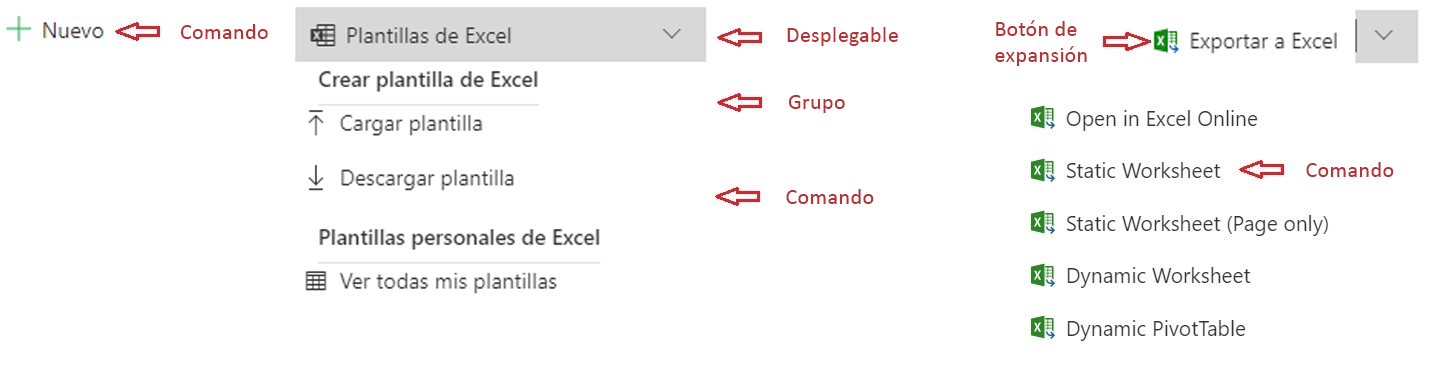
A continuación se indican las opciones disponibles para agrupar comandos:
Menú desplegable: crea un menú (comúnmente llamado control flotante) que es visible cuando lo selecciona un usuario. El contenido del menú es uno o más grupos de comandos. Un menú desplegable es útil para mantener juntos los comandos relacionados y solo visibles cuando se seleccionan.
Botón de división: es similar al menú desplegable, pero tiene un comando principal disponible para seleccionar sin expandir los grupos que contienen comandos adicionales.
Grupo: se usa para etiquetar y contener uno o más comandos en un menú desplegable o botón dividido.
En la siguiente imagen se ilustra el uso de cada uno de estos tipos de comandos para proporcionar una mayor organización de la barra de comandos:
Diseñador de barra de comandos
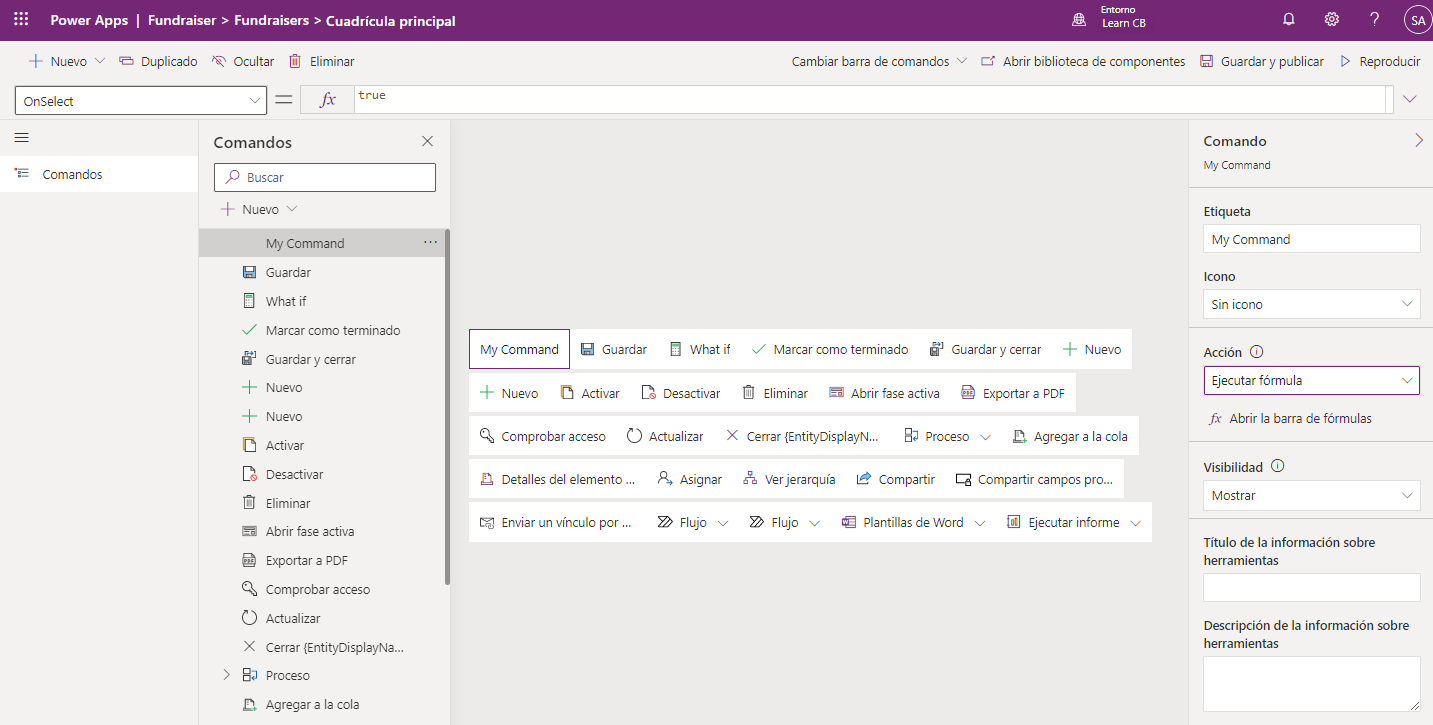
Mientras edita una aplicación basada en modelos, puede seleccionar una tabla e iniciar el diseñador de la barra de comandos visuales. Después de elegir la barra de comandos que desee modificar, verá una representación visual de los comandos actuales de la barra de comandos. Desde el diseñador, puede agregar nuevos comandos y modificar los comandos personalizados existentes. Los comandos heredados más antiguos que no se crearon con el diseñador visual no se pueden modificar. Exploraremos las opciones más adelante en el módulo. Este es un ejemplo de una barra de comandos de cuadrícula principal en el diseñador de la barra de comandos.
Opciones para implementar acciones
La acción de un comando permite implementar lógica personalizada que se ejecuta cuando el usuario selecciona el comando. La lógica del comando podría realizar acciones como modificar valores en el formulario o crear/modificar otras filas de datos. Una lógica de acción de comando tiene disponibles los elementos seleccionados actualmente y puede utilizar los valores de columna de elementos en la lógica.
Puede crear la lógica de la acción usando expresiones de Power Fx o JavaScript. Por ejemplo, un comando que use la siguiente expresión de Power Fx llevaría a una vista específica de la tabla Accounts.
Navigate('Accounts (Views)'.'My Active Accounts')
En el resto de este módulo, profundizaremos en cómo personalizar la barra de comandos en las aplicaciones basadas en modelos.