Creación de un área de trabajo de Security Copilot
La creación de un área de trabajo de Security Copilot establece la base para las operaciones específicas del equipo. El proceso de creación configura los recursos de capacidad, establece la geografía del almacenamiento de datos y define las preferencias de uso compartido. Las decisiones tomadas durante la creación ( especialmente la ubicación de almacenamiento de datos) son inmutables, lo que hace que sea esencial la configuración cuidadosa.
Puede crear un área de trabajo a partir de dos puntos de entrada: seleccione el nombre del área de trabajo actual en la ruta de navegación del portal y elija Nueva área de trabajo, o vaya a Configuración del propietario>Administrar áreas de trabajo y seleccione Nueva área de trabajo. Ambas rutas conducen al mismo flujo de trabajo de creación.
Para Contoso, creas tres áreas de trabajo: una para el equipo de SOC con almacenamiento de datos de EE. UU. y alta capacidad. La segunda opción para el equipo de cumplimiento, relativa al almacenamiento de datos de la UE para cumplir con la normativa. El tercero, destinado al equipo de arquitectura, es un entorno de pruebas con capacidad mínima para realizar experimentos de forma segura.
Configuración de aspectos básicos del área de trabajo
El proceso de creación del área de trabajo requiere cuatro decisiones de configuración principales: nombre del área de trabajo, asociación de capacidad, ubicación de almacenamiento de datos y preferencias de uso compartido de datos.
Nombre de espacio de trabajo debe ser único dentro de su inquilino y seguir las convenciones de nomenclatura de recursos de Azure. Los nombres pueden contener caracteres alfanuméricos, guiones y caracteres de subrayado, pero no pueden incluir espacios ni caracteres especiales. Los nombres descriptivos ayudan a la navegación: "Contoso-SOC-Workspace" identifica claramente la propiedad y el propósito.
La asociación de capacidad conecta el entorno de trabajo a las Security Compute Units. Seleccione entre los recursos de capacidad disponibles en su suscripción o seleccione Crear nueva capacidad en línea. La creación de una nueva capacidad requiere seleccionar una suscripción de Azure y, a continuación, asociar la capacidad a un grupo de recursos. A continuación, asigne un nombre al recurso de capacidad y especifique el número de Unidades de Computación de Seguridad (SCUs) disponibles y las unidades adicionales usadas.
Note
Los recursos de capacidad solo se pueden usar en un área de trabajo a la vez. Si ya se ha asignado toda la capacidad existente, debe crear una nueva capacidad.
La ubicación de almacenamiento de datos determina dónde almacena Security Copilot los datos de las sesiones del espacio de trabajo en reposo. Entre las opciones se incluyen Australia (ANZ), Europa (UE), Suiza (CH), Reino Unido (Reino Unido) y Estados Unidos (EE. UU.). Esta configuración es inmutable después de la creación del área de trabajo; compruebe detenidamente antes de continuar.
La ubicación de evaluación de indicaciones determina dónde los recursos de GPU procesan las indicaciones. Puede hacer coincidir la ubicación del almacenamiento de datos o seleccionar Evaluar en cualquier lugar con capacidad disponible para enrutar mensajes al centro de datos menos ocupado globalmente, lo que mejora la capacidad de respuesta a costa del control geográfico estricto.
Preferencias de uso compartido de datos controla si Microsoft puede utilizar indicaciones y respuestas para mejorar el servicio. Las organizaciones con políticas estrictas de gobernanza de datos suelen evitar los entornos de producción y preferir los entornos de pruebas.
Crear un área de trabajo
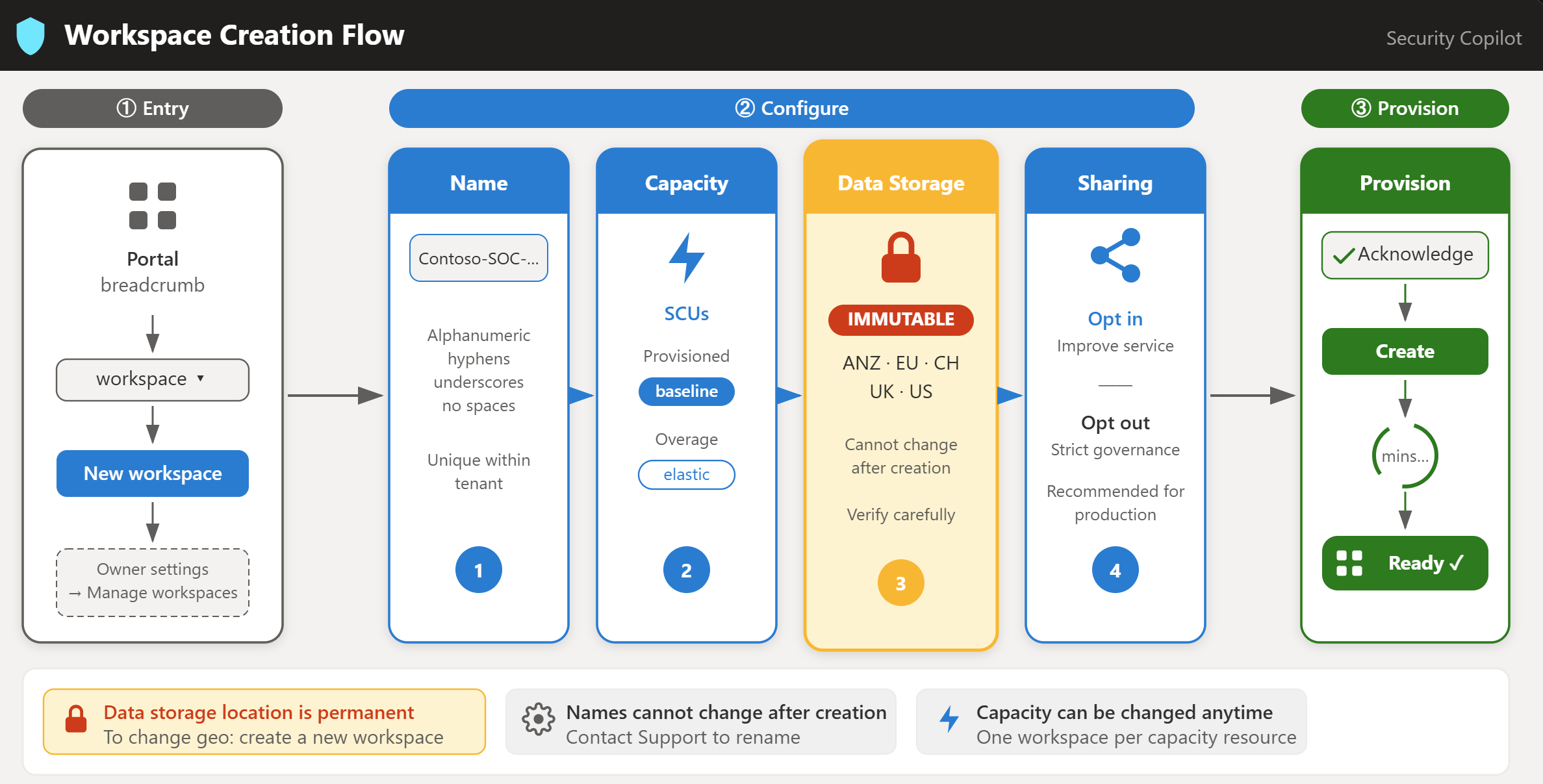
Los pasos son los mismos para cada área de trabajo; solo los valores de configuración difieren. Use este procedimiento y la tabla de valores de Contoso para crear las tres áreas de trabajo.
- Inicie sesión en Security Copilot en
https://securitycopilot.microsoft.com. - Seleccione el nombre del área de trabajo en la ruta de navegación y, a continuación, seleccione Nueva área de trabajo.
- Escriba el nombre del área de trabajo.
- Seleccione Crear nueva capacidad y configure las opciones de capacidad (suscripción, grupo de recursos, nombre de capacidad, ubicación de evaluación rápida, SCUs aprovisionadas, SCUs de uso por encima del límite).
- Revise el costo mensual estimado y vuelva a la creación del área de trabajo.
- Seleccione la ubicación de almacenamiento de datos.
- Establece la ubicación de evaluación de las indicaciones.
- Establezca la preferencia de uso compartido de datos.
- Confirme los términos y condiciones y seleccione Crear.
La creación del área de trabajo tarda varios minutos a medida que Security Copilot configura los recursos.
| Setting | Área de trabajo de SOC | Área de trabajo de cumplimiento | Espacio de trabajo de pruebas |
|---|---|---|---|
| Nombre del área de trabajo | Contoso-SOC-Workspace | Contoso-Compliance-EU | Contoso-Sandbox |
| Grupo de recursos | RG-SecurityCopilot-Prod | RG-SecurityCopilot-Compliance | RG-SecurityCopilot-Dev |
| Nombre de la capacidad | Capacity-SOC | Capacidad-Cumplimiento-UE | Capacidad: entorno de pruebas |
| Unidades SCU aprovisionadas | 10 | 5 | 2 |
| Uso excedente de SCUs | 5 | 3 | 1 |
| Ubicación del almacenamiento de datos | Estados Unidos | Europa (EU) | Estados Unidos |
| Evaluación inmediata | Evalúe desde cualquier lugar | Europa (EU) | Evaluar en cualquier lugar |
| Uso compartido de datos | Darse de baja | Darse de baja | Participar |
Establecer tanto el almacenamiento de datos como la evaluación rápida en la UE para el área de trabajo de cumplimiento garantiza que todos los datos (en reposo y durante el procesamiento) permanezcan dentro de los límites europeos.
Comprobación de la creación del área de trabajo
Una vez completada la creación, comprueba que cada espacio de trabajo aparece en el menú desplegable de la ruta de navegación. Al seleccionar un espacio de trabajo, cambia el contexto activo; la ruta de navegación siempre refleja el espacio de trabajo actual.
La ubicación de almacenamiento de datos es permanente. Para cambiar el almacenamiento geográfico, debe crear una nueva área de trabajo. La asociación de capacidad se puede cambiar en cualquier momento, pero un área de trabajo siempre debe tener una capacidad asignada para funcionar. Los nombres del área de trabajo no se pueden cambiar después de la creación. Para cambiar el nombre de un área de trabajo, póngase en contacto con Soporte técnico de Microsoft para obtener ayuda.
Ahora que se han creado los área de trabajo, ya está listo para configurar el acceso asignando roles y configurando los ajustes de propietario y los complementos a nivel de espacio de trabajo.