Configurar componentes de compensación fija
Para poder crear planes de compensación fija para sus empleados en Dynamics 365 Human Resources, necesitará configurar estos componentes.
Niveles de compensación: los niveles de compensación se utilizan a fin de definir niveles para los planes de compensación dentro de la organización. Puede crear niveles discretos para tres tipos de planes de compensación (grado, banda y paso). Los niveles están asociados a trabajos y a cualquier puesto que esté relacionado con una referencia de trabajo.
Puntos de referencia: debe configurar puntos de referencia para representar intervalos en la matriz del intervalo de aprovechamiento. Esta matriz se puede utilizar para controlar la igualdad en las tasas de pago sin tener en cuenta el rendimiento individual de un empleado o el rendimiento general de la empresa. Por ejemplo, puede determinar que los empleados a los que se les paga por debajo de su intervalo obtengan un aumento de salario porcentual más alto que los empleados a los que se les paga en un intervalo superior. Los puntos de referencia están configurados para representar un intervalo dentro de la matriz.
Cuadrículas de compensación: las cuadrículas de compensación se usan para definir la estructura de compensación de la organización. En Dynamics 365 Human Resources, puede configurar regiones de compensación, frecuencias de pago, reglas y controles a fin de administrar las compensaciones de manera transparente y uniforme.
Frecuencias de pago: puede configurar frecuencias de pago para definir los plazos para la compensación. Por ejemplo, puede tener frecuencias de pago de salario anual o de pago por hora. También puede usar las frecuencias de pago para tener en cuenta conceptos como la conversión de importes de pago en frecuencias de pago mensuales, semanales, quincenales o por horas.
Configurar niveles de compensación
Puede utilizar los niveles de compensación para establecer la compensación de varios trabajos y contribuir a que los empleados que ocupan esos trabajos reciban un pago justo.
En las aplicaciones de finanzas y operaciones de Dynamics 365, vaya a Recursos humanos > Compensación > Compensación fija > Niveles.
Seleccione Nuevo y luego introduzca los valores para Nivel, Descripción y Tipo. Por ejemplo, puede configurar niveles de grado, como se muestra en la siguiente captura de pantalla.
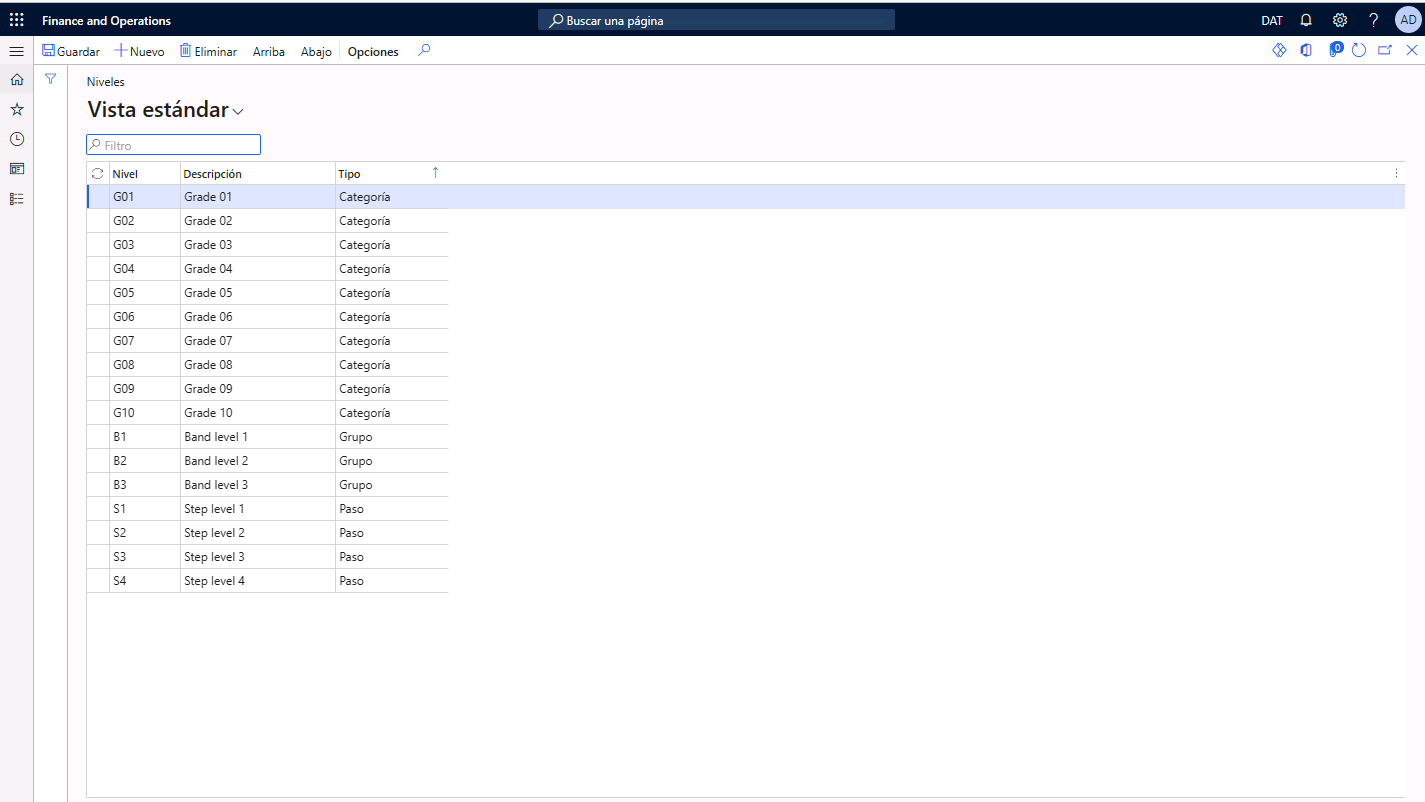
En la columna Tipo, use los botones Arriba y Abajo para colocar los niveles en el orden correcto según su tipo. Al establecer niveles de compensación en un trabajo, contribuirá a garantizar que todos los empleados que ocupan un puesto para ese trabajo reciban el mismo salario.
Seleccione Guardar en el panel de acciones y cierre la página.
Configurar puntos de referencia
Los puntos de referencia son las columnas de la cuadrícula que definen los rangos de compensación de cada nivel. El nivel de compensación es la fila de la cuadrícula. Los puntos de referencia típicos para un plano del tipo "grado" son un mínimo, un punto medio y un máximo. Siga estos pasos para configurar los puntos de referencia de la compensación:
Vaya a Recursos humanos > Compensación > Compensación fija > Configuraciones de puntos de referencia.
Seleccione Nuevo en el panel de acciones.
Introduzca valores para Configuración de referencia, Tipo y Descripción.
Nota
Puede seleccionar entre tres tipos de puntos de referencia. Para lograr un plan más flexible, seleccione Banda; este tipo de punto de referencia le permitirá definir un umbral mínimo y máximo para los puntos de referencia. Grado es una configuración más detallada, en la que puede tener incrementos más pequeños para una retribución fija.
En Puntos de referencia, especifique los puntos de referencia que desea utilizar. Por ejemplo, si va a configurar una retribución fija por banda, puede establecer un punto de referencia mínimo, otro central y otro máximo.
Seleccione Guardar y cierre la página.
Crear cuadrículas de retribución
Una vez que haya configurado los niveles de compensación y los puntos de referencia, puede combinarlos para crear una cuadrícula de compensación.
Vaya a Recursos humanos > Compensación > Compensación fija > Cuadrículas de compensación.
Seleccione Nuevo en el panel de acciones.
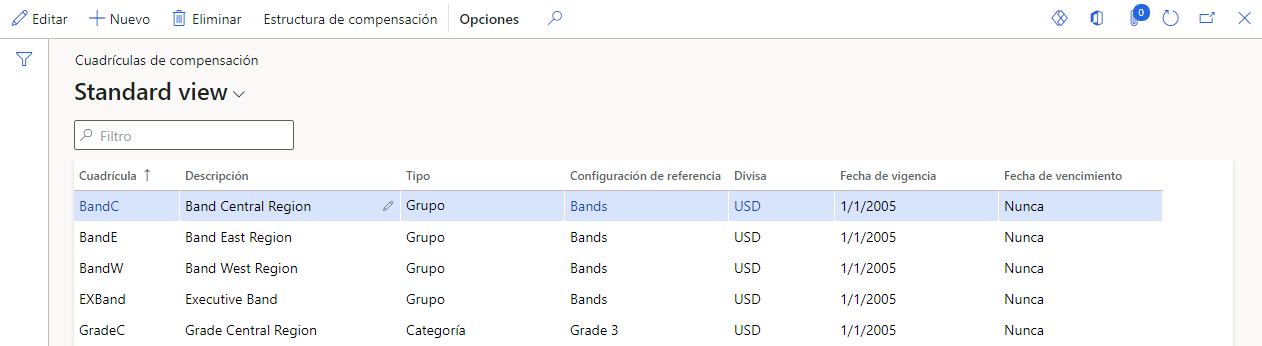
En el campo Cuadrícula, introduzca el nombre de la cuadrícula de compensación que va a configurar.
En el campo Tipo, seleccione el tipo de plan de compensación que va a configurar.
En el campo Configuración de referencia, seleccione un punto de referencia que haya configurado previamente para esta cuadrícula de compensación.
Después, seleccione la Divisa empleada por la cuadrícula de compensación.
Introduzca una Fecha de vigencia y una Fecha de vencimiento. Si no tiene una fecha de vencimiento, introduzca Nunca.
Seleccione Guardar.
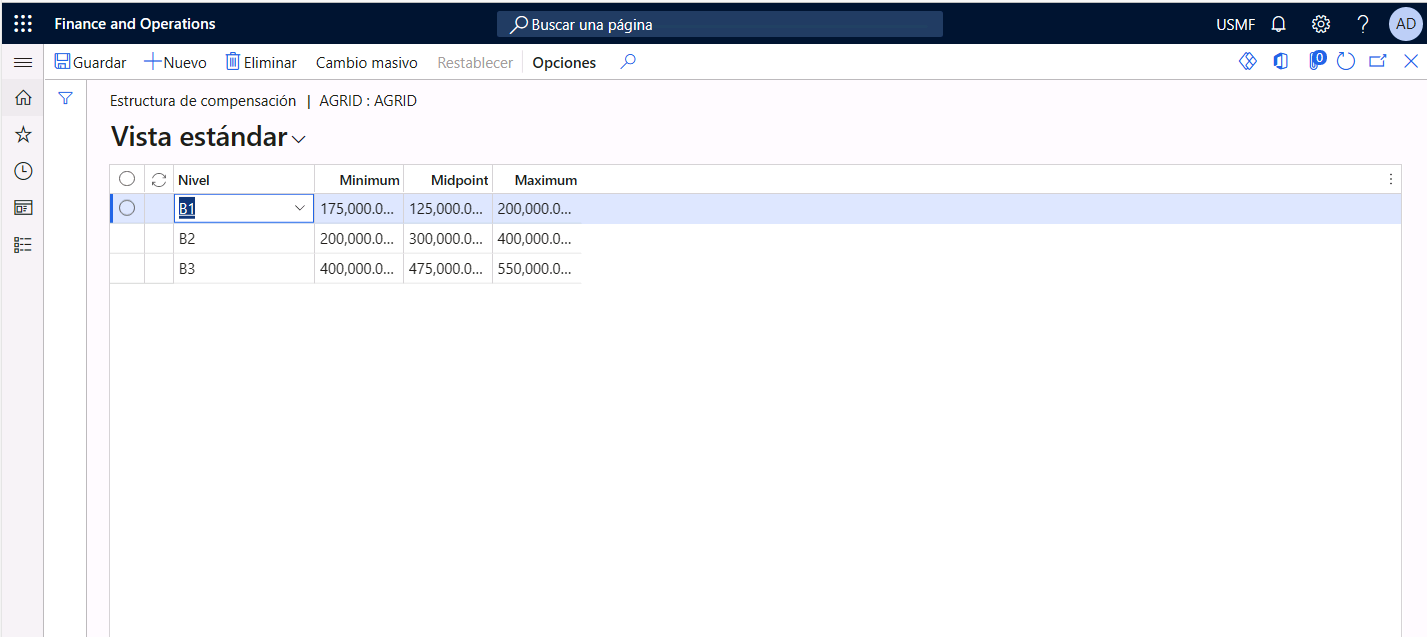
Seleccione Estructura de compensación en el panel de acciones para agregar niveles e importes en la cuadrícula de compensación.
Para agregar un nuevo nivel, seleccione Nuevo en el panel de acciones.
Seleccione un nivel en el menú desplegable Nivel e introduzca los importes en Mínimo, Punto medio y Máximo.
Nota
Si desea actualizar varios niveles en su cuadrícula de compensación con el mismo porcentaje o una cantidad fija, seleccione Cambios masivos en el panel de acciones.
Seleccione Guardar.
Configurar frecuencias de pago
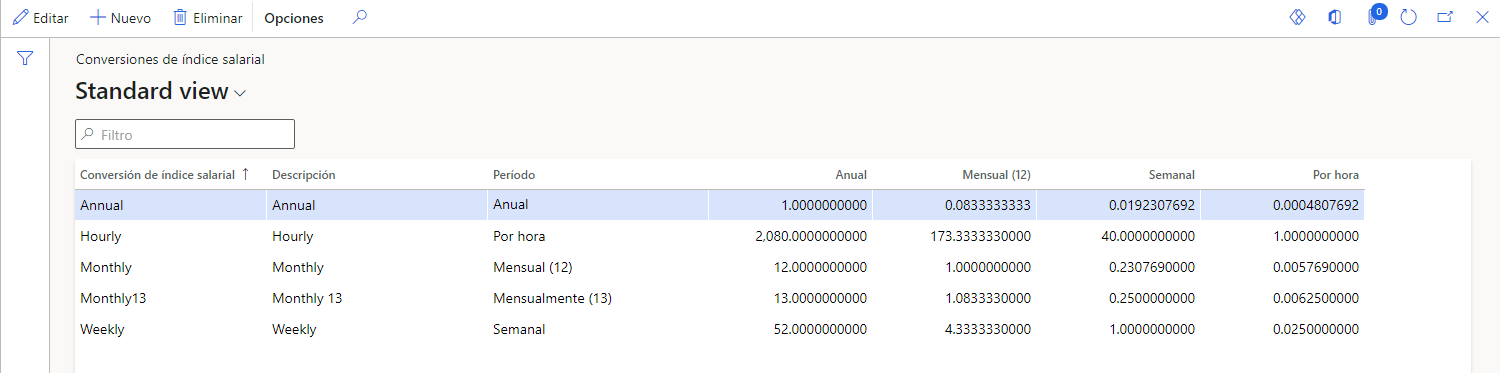
Las frecuencias de pago definen cómo se especifica el salario de un empleado (por ejemplo, 10,00 USD por hora frente a 50 000,00 USD al año) y la conversión entre las tarifas horaria, semanal, mensual (12 meses) y anual. Pongamos el ejemplo de una empresa que utiliza una semana laboral de 38 horas para sus empleados por horas. Configuraron una frecuencia de pago con una tarifa por hora de 1, una tarifa semanal de 38, una tarifa mensual de 164,6666666667 y una tarifa anual de 1976. Estas conversiones se utilizan para calcular las distintas tasas de pago que aparecen en el registro de compensación fija de un empleado.
Siga estos pasos para configurar frecuencias de tarifas de pago:
Vaya a Recursos humanos > Compensación > Compensación fija > Frecuencias de tarifas de pago.
Seleccione Nuevo en el panel de acciones.
En el campo Tasa de pago, introduzca un valor para identificar el nuevo registro de conversión de tasa de pago.
Introduzca una Descripción para la Conversión de tasas de pago.
En el campo Período, seleccione la conversión empleada para la frecuencia de pago. Por ejemplo, si tiene empleados a los que se les paga un salario anual, debería seleccionar Anual. Si va a configurar una conversión de tasa de pago para empleados que reciben un pago semanal, seleccionaría Semanal en el campo Período.
Introduzca los valores de conversión para Anual, Mensual (12), Semanal y Por hora.
Seleccione Guardar.
Definir acciones de compensación fija
Puede utilizar acciones de compensación fija cuando establece o aplica cambios a la compensación fija de un empleado. Las acciones de compensación fija le permiten proporcionar nombres descriptivos para los tipos de acciones que puede realizar un administrador de compensación y beneficios. Los diferentes tipos de acción tienen una lógica especial para que puedan usarse en momentos específicos.
Por ejemplo, cuando se configura la compensación fija para un empleado, solo se pueden usar las acciones que tengan un tipo Contratación/Recontratación. En este caso, es posible que desee crear tres acciones diferentes del tipo Contratación/Recontratación y luego llamarlas Contratación, Recontratación y Transferencia. Luego, obtendrá una explicación más descriptiva de por qué se le dio la compensación fija a un empleado o por qué se cambió.
Para configurar una acción de compensación fija, siga estos pasos:
Vaya a Recursos humanos > Compensación > Compensación fija > Acciones de compensación fija.
Seleccione Nuevo en el panel de acciones.
Introduzca valores para Acción y Descripción; por ejemplo, "Contratar".
En el campo Tipo, seleccione el tipo de acción que va a crear. Por ejemplo, si está configurando una acción para "Contratar", debería seleccionar el tipo Contratación/Recontratación.
Seleccione Guardar.
Para obtener más información, consulte Crear un plan de retribución fija.