Implementar agentes
En esta unidad, aprenderá a probar e implementar un agente.
Panel de pruebas
Ya ha visto el panel de pruebas, donde puede probar el agente mientras lo crea.
Seleccione el botón Probar, en la parte superior derecha de la pantalla, para abrir el panel de pruebas.
Seleccione los tres puntos en la parte superior del panel de prueba, en la esquina superior derecha de la pantalla.
Seleccione Realizar seguimiento de un tema a otro. Esto mostrará el tema y la ruta de conversación del agente al responder a las solicitudes.
Seleccione el icono Actualizar en la parte superior del panel de pruebas. Esto restablece la conversación y las variables del agente.
Publicar
Con Copilot Studio, puede publicar agentes para interactuar con sus clientes en múltiples plataformas o canales. Esto incluye sitios web activos, aplicaciones móviles y plataformas de mensajería, como Microsoft Teams y Facebook.
Tras haber publicado en al menos una ocasión, podrá conectar su agente a canales adicionales.
Cada vez que actualice el agente, puede volver a publicarlo desde la propia aplicación Copilot Studio. La publicación de su agente se aplica en todos los canales en los que haya insertado o conectado el agente.
Publicar el contenido más reciente
- Con el agente abierto para la edición, seleccione Publicar en el menú de navegación y, luego, Publicar de nuevo en la ventana Publicar este agente.
Nota
La publicación puede tardar varios minutos.
- Después de la publicación, vaya a la parte inferior de la pestaña Descripción general para ver el estado del agente publicado, que incluye quién lo publicó y cuándo se publicó.
Compartir
Puede compartir un agente con otros para lo siguiente:
- Creación colaborativa
- Pruebas
Compartir un agente para una creación colaborativa
Puede crear un agente con usuarios o un grupo de seguridad y permitir que los usuarios editen su agente.
Seleccione los tres puntos junto al botón Configuración, en la parte superior derecha de la pantalla, y seleccione Compartir.
Para obtener más información, consulte Compartir agentes con otros usuarios.
Compartir un agente para pruebas
El sitio web de demostración permite que los usuarios sin licencia puedan probar el agente. Puede proporcionarles la URL del sitio web de demostración.
Para empezar, vaya a la página Configuración del agente seleccionando Configuración en la parte superior derecha de la pantalla.
En la ventana Configuración, seleccione la pestaña Seguridad y la opción Autenticación.
En el menú Autenticación, seleccione la opción Sin autenticación y Guardar. Seleccione Guardar de nuevo en la ventana ¿Guardar esta configuración? que aparecerá.
Sugerencia
La autenticación debe estar desactivada para poder utilizar la característica de sitio web de demostración.
Vuelva a la Descripción general del agente y publique los cambios.
Tras la publicación, seleccione los tres puntos junto al botón Configuración, en la parte superior derecha de la pantalla, y seleccione Ir al sitio web de demostración.
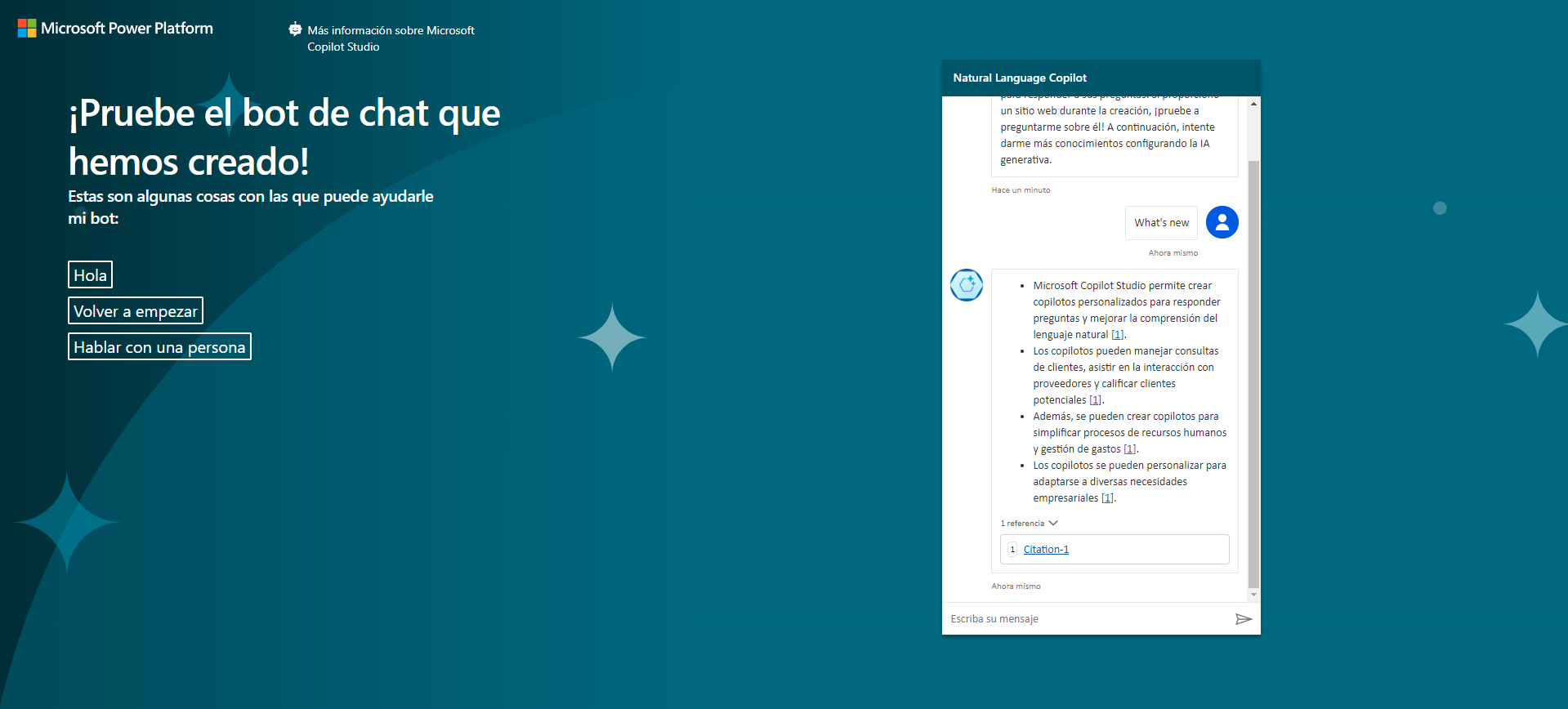
En el sitio web de demostración, todo el mundo puede probar su agente sin necesidad de preocuparse por distribuir los derechos de acceso.
Nota
El sitio web de demostración utiliza la versión publicada del agente.
Teams
Cuando se haya publicado el agente, podrá ponerlo a disposición de los usuarios de Teams. De esta manera, usted, sus compañeros de equipo y su organización en general podrán interactuar con él.
Con el agente abierto en Microsoft Copilot Studio, seleccione la pestaña Canales.
Seleccione el icono Microsoft Teams en Canales.
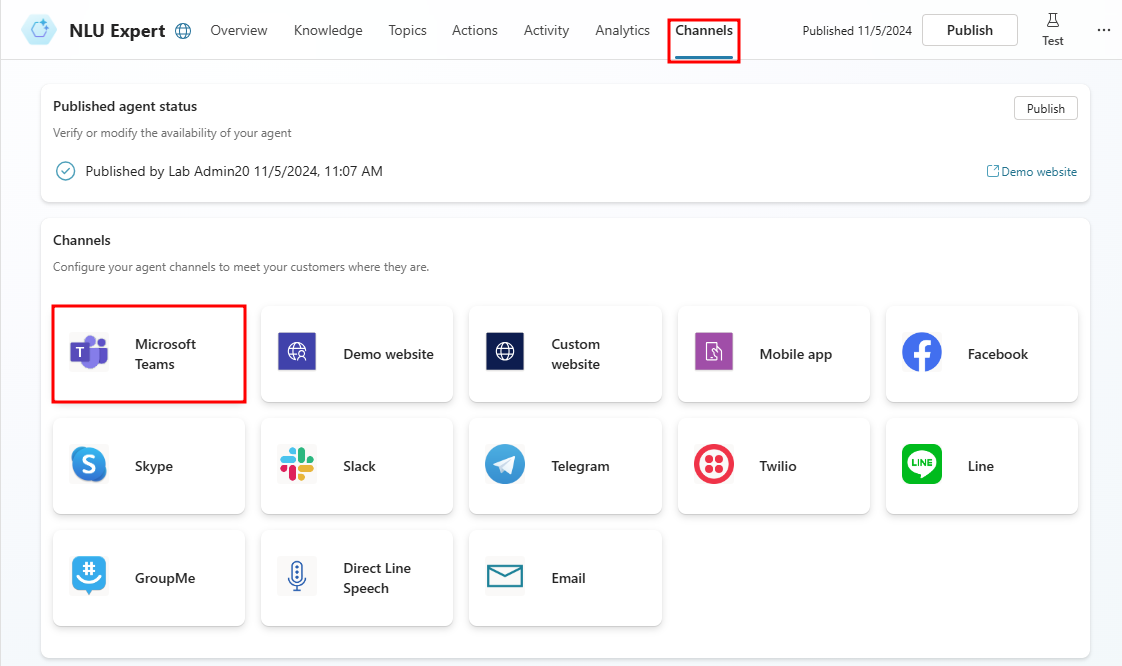
En la ventana Microsoft Teams, seleccione Activar Teams.
Seleccione Activar Teams.
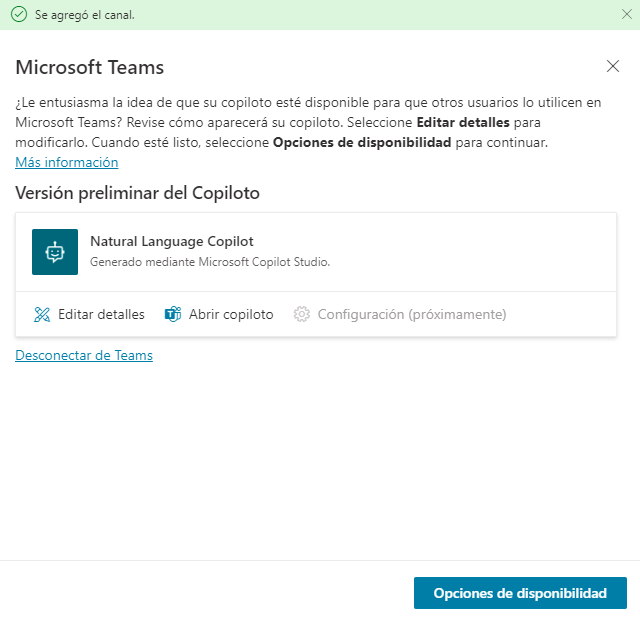
También hay opciones de disponibilidad para controlar el aspecto y el método que emplean los usuarios para añadir el agente a un equipo en Microsoft Teams.
Para obtener más información, consulte Agregar un agente a Microsoft Teams.