Crear informes de Power BI personalizados
Anteriormente, ha aprendido a conectarse a Microsoft Dataverse mediante el uso de la herramienta Power BI Desktop para que se pueda acceder a las tablas de Dynamics 365 Customer Voice. También ha aprendido a vincular tablas entre sí utilizando las columnas correctas. Una vez completados esos procesos, puede crear informes en Power BI para mostrar y analizar datos de Dynamics 365 Customer Voice.
Un informe puede estar compuesto, entre otros, de los siguientes elementos:
Cuadros de texto
Botones
Formas
Imágenes
Gráficos (por ejemplo, de barras, de columnas, de línea, de áreas, circulares, de cascada, de dispersión, combinadores)
Segmentación de datos
Tablas
Matriz
Mapas
KPI
Objetos visuales de Preguntas y respuestas
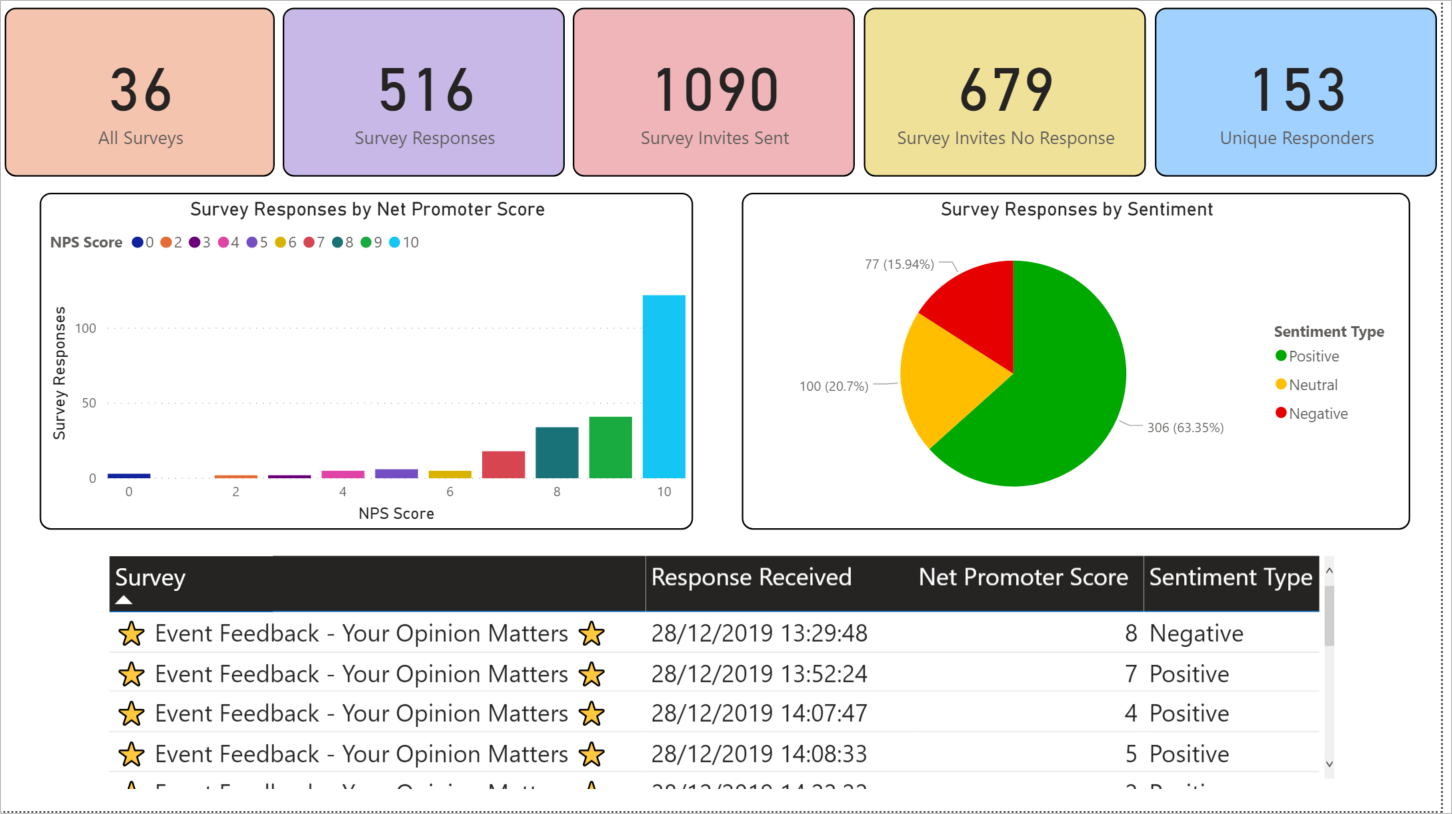
El informe de ejemplo de Power BI de esta sección se mantendrá sencillo, con una página y algunas imágenes. Una vez iniciado un informe, se puede generar conforme a los requisitos de una organización y a la imaginación y el conjunto de capacidades del autor.
Cuando se agregue una tarjeta desde la sección de visualizaciones, se mostrará un número que proporcionará una descripción general rápida con número total de respuestas de la encuesta. Utilice la columna activityid de la tabla msfp_surveyresponse como la columna de la tarjeta y, a continuación, realice ajustes desde la opción Primero a la opción Recuento (distinto). El número que aparece cambiará para proporcionar el número total de respuestas de la encuesta para el origen de datos del informe. El nombre para mostrar de la columna también cambia, así que en lugar de mostrar activityid, el sistema mostrará el texto Respuestas a encuestas.
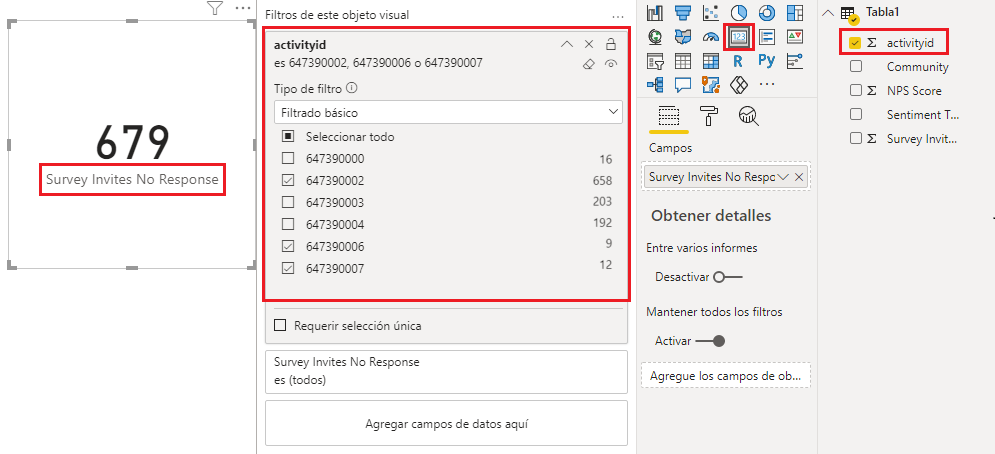
Pueden agregarse tarjetas adicionales, lo que proporciona una visión general rápida de las principales métricas que una organización podría querer revisar. Tras agregar una columna a una tarjeta, puede filtrar los registros utilizando una columna secundaria, según sea necesario. Por ejemplo, la siguiente figura muestra que la columna activityid de la tabla msfp_surveyinvite se ha filtrado utilizando msfp_invitestatus desde la misma tabla. Al filtrar, solo se utilizan las invitaciones a encuestas con el estado de invitación Enviada, Leída y Comenzada, por lo que solo aparecerán Invitaciones a encuestas sin respuesta.
Al usar las opciones de formato disponibles en una tarjeta, se puede cambiar el color del fondo, agregar un borde y establecer la altura y el ancho de cada tarjeta para lograr un aspecto uniforme y coherente.

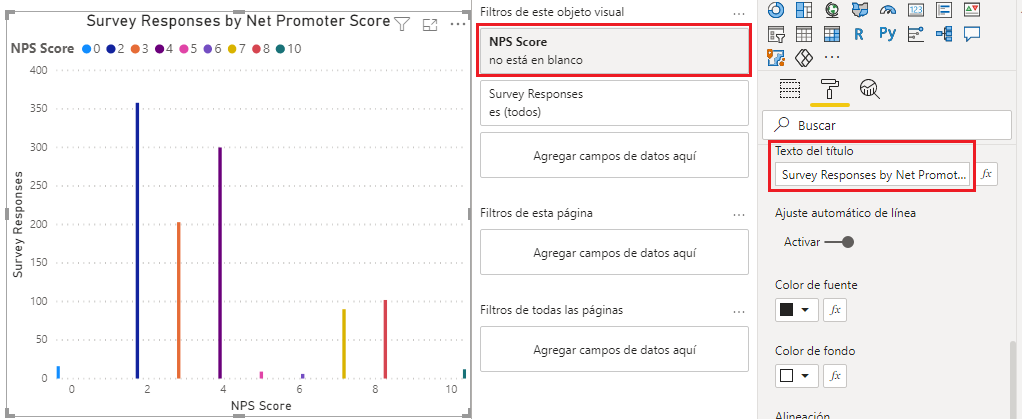
Se puede agregar un cuadro para mostrar el desglose de las respuestas de Net Promoter Score (NPS) que se den en las respuestas de la encuesta. Al usar un objeto visual de gráfico de barras, establezca el eje y la leyenda usando la columna msfp_npsscore y el valor activityid para contar cuántas respuestas de encuesta hay para cada puntuación (de 0 a 10). Si es necesario, use las opciones de formato para cambiar el texto del título para proporcionar una mejor descripción del gráfico. Filtre el gráfico para que solo se utilicen las respuestas a encuestas en las que la columna NPS Score no esté en blanco.
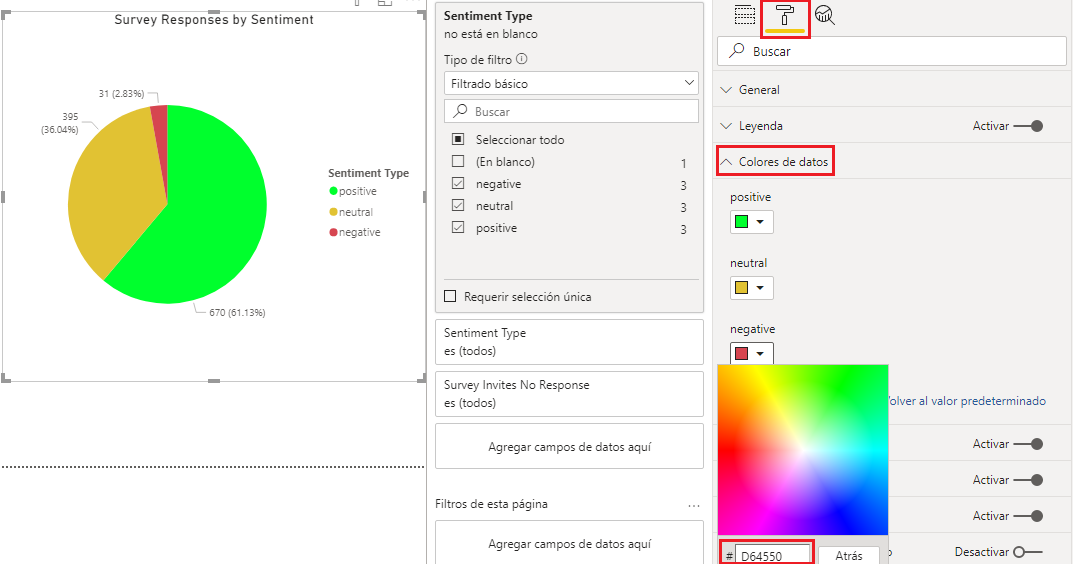
Además de mostrar el NPS, la información de la opinión de las respuestas de la encuesta también podría ser de interés. Se puede agregar msfp_sentiment_display a las opciones de leyenda y los detalles de un objeto visual de gráfico circular. Un recuento de la columna activityid se utiliza como valor. Los colores que se usan para cada valor pueden no ser deseables, por lo que puede cambiarlos mediante el área de formato para utilizar colores que puedan tener más sentido para las personas que vean el objeto visual. Utilizar la opción Colores de datos ofrece la posibilidad de establecer un color personalizado específico para cada valor de datos. La siguiente figura muestra un rojo más lógico para el tipo de opinión negativo, el amarillo para el neutro y el verde para el positivo.
Guarde el informe final y compártalo con otras personas de una organización publicándolo en un espacio de trabajo de Power BI.