Introducción a los paneles
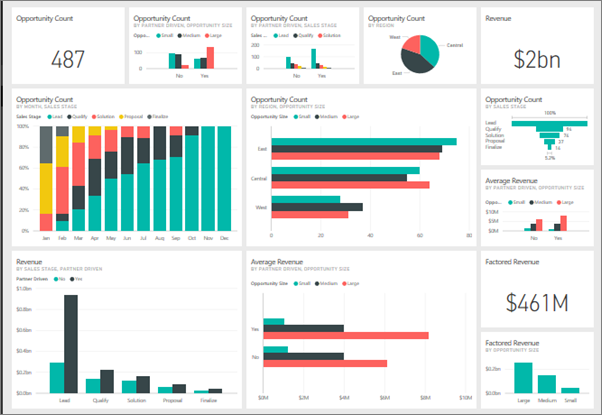
Los paneles de Microsoft Power BI son diferentes de los informes de Power BI. Los paneles se componen de objetos visuales de diferentes informes y permiten a los consumidores de informes crear una sola página de información de datos de destino, con la opción de explorar más en un informe.
Los paneles bien diseñados capturan los aspectos más importantes de la historia que intenta contar.
Paneles frente a informes
El panel de Power BI es similar al cuadro de mandos de un coche: quiere tener la información más importante para que el consumidor la pueda consultar inmediatamente. Para obtener información adicional, los consumidores pueden consultar el informe correspondiente.
Los paneles suelen ser el siguiente paso después de compilar los informes en Power BI Desktop. Tenga en cuenta las siguientes diferencias al decidir cómo crear informes y paneles:
| Paneles | Informes |
|---|---|
| Crear solo en el servicio | Crear en Power BI Desktop (limitado en el servicio) |
| Página única | Varias páginas |
| Mosaicos estáticos | Objetos visuales interactivos |
| Iconos de solo lectura | Panel Filtros |
Tanto los paneles como los informes se pueden actualizar para mostrar los datos más recientes.
Introducción a los paneles
Los paneles se crean anclando objetos visuales de informe y, después, se denominan iconos dentro de los informes. Cuando haga cambios en los objetos visuales del informe y, luego, vuelva a realizar la publicación en el servicio Power BI, los cambios se reflejarán en el panel.
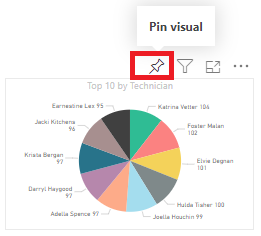
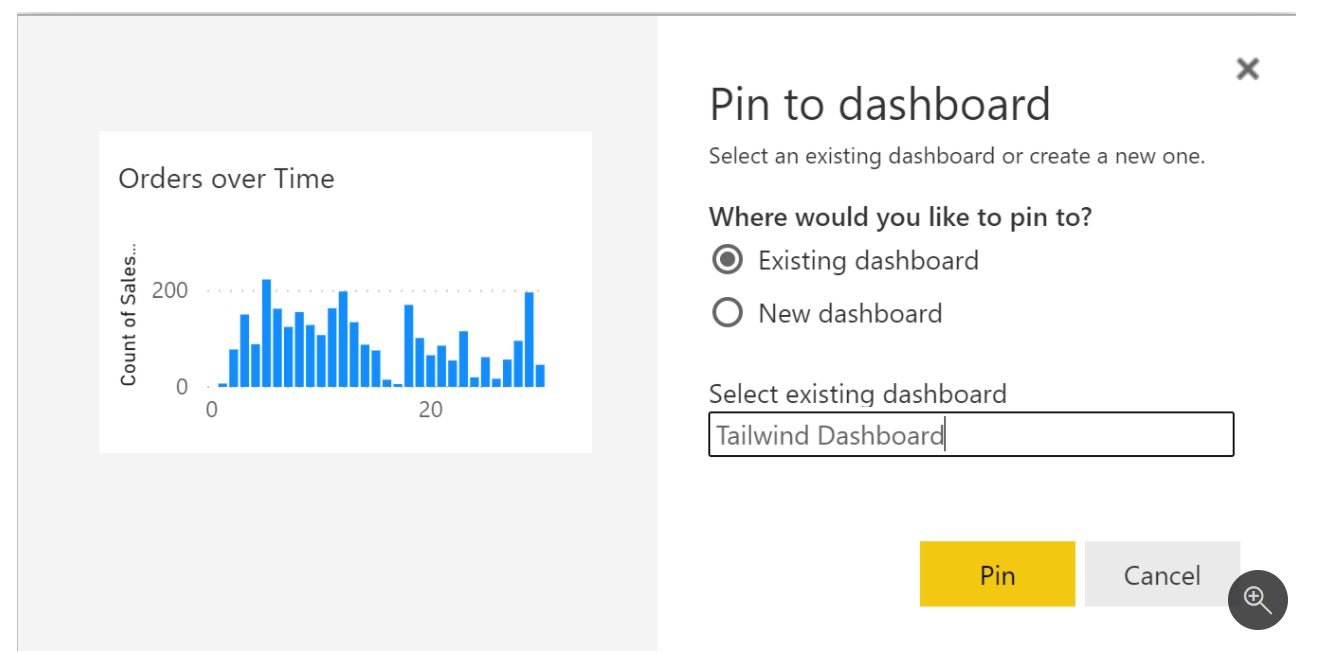
En primer lugar, inicie sesión en el servicio Power BI y vaya a un área de trabajo con informes. Abra un informe y, en el encabezado visual, seleccione el icono Anclar objeto visual. Puede elegir anclar este objeto visual a un panel nuevo o existente.
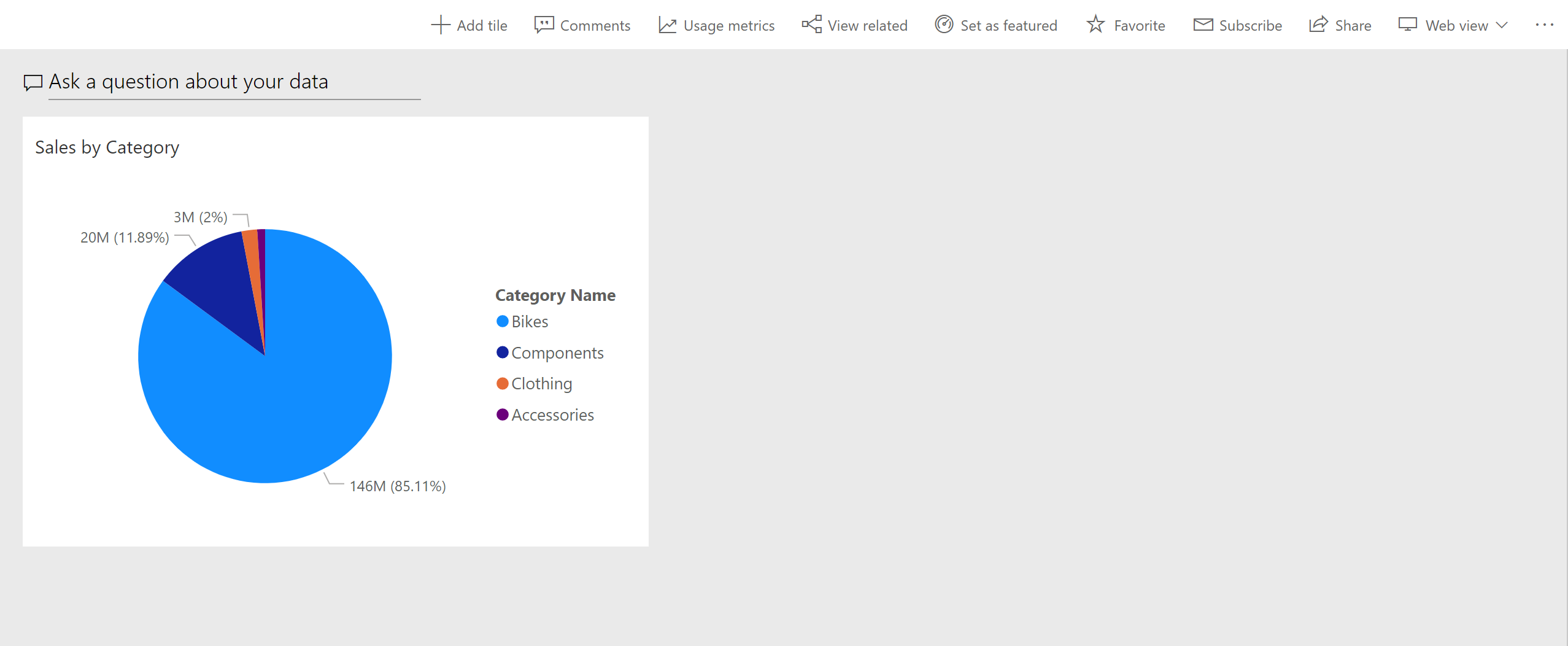
Después de anclar los objetos visuales, puede cambiar el tamaño y moverlos para adaptarlos a sus necesidades.
Anclaje de un icono desde un informe distinto
Una de las mayores ventajas de un panel es poder anclar un objeto visual cuyo origen sea un modelo semántico distinto. En la siguiente imagen, se muestran dos iconos independientes anclados de distintos informes.
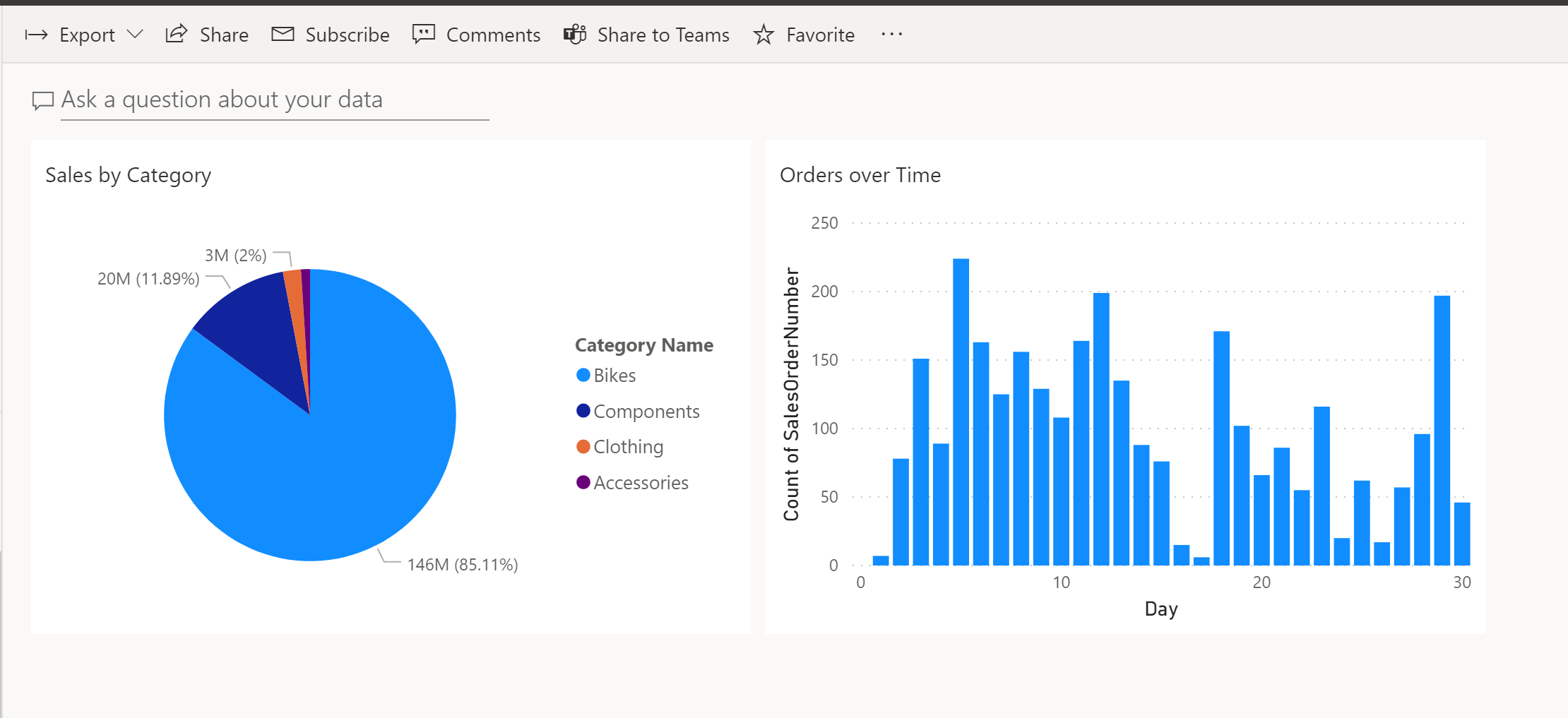
Repita este proceso hasta que el panel tenga los datos que desea mostrar.
Para obtener más información, vea Introducción a los iconos en los paneles.