Utilizar Business Central como origen de datos en Power BI
Cuando tenga Power BI Desktop instalado, puede utilizarlo para importar datos de Business Central.
Para agregar Business Central como origen de datos en Power BI Desktop, siga estos pasos:
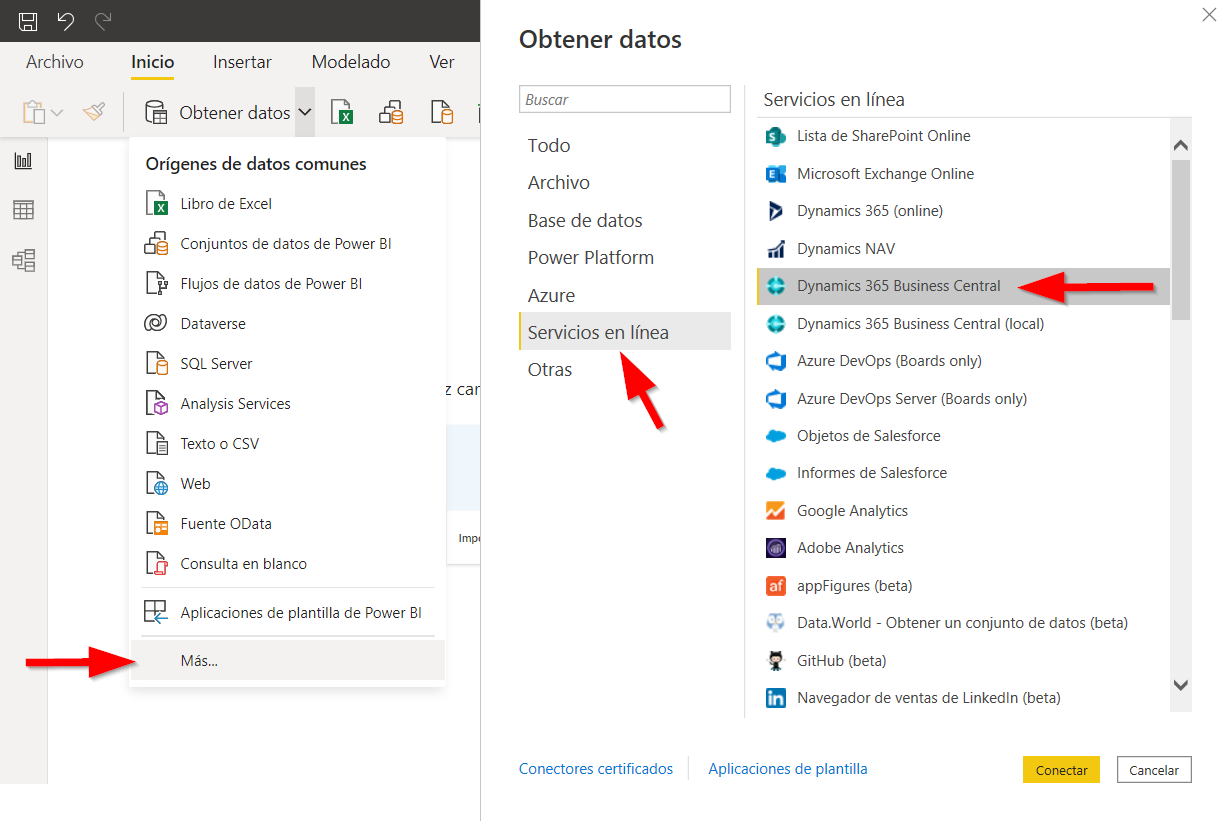
En Power BI Desktop, en el panel de navegación izquierdo, seleccione Obtener datos.
En la página Obtener datos, seleccione Servicios en línea, Dynamics 365 Business Central y luego el botón Conectar.
Power BI muestra un asistente que le orienta en el proceso de conexión, que incluye el inicio de sesión en Business Central. Seleccione Iniciar sesión y, a continuación, la cuenta correspondiente. La cuenta que debe utilizar es la misma que con la que inicia sesión en Business Central.
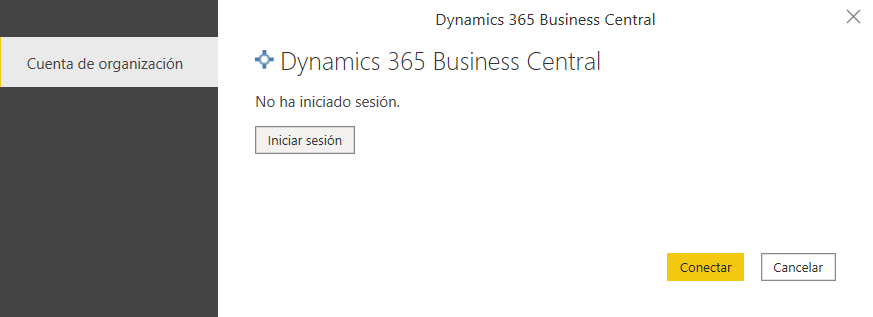
Cuando se haya conectado correctamente a Business Central, no se le vuelve a solicitar que inicie sesión.
Seleccione el botón Conectar para continuar.
El asistente de Power BI muestra una lista de entornos, empresas y orígenes de datos de Business Central. Estos orígenes de datos representan todos los servicios web y API a los que tiene acceso en Business Central. Las API modernas de Business Central incluyen API integradas v. 2.0, suministradas con Business Central, y API personalizadas creadas por partners o desarrolladores. De este modo, los clientes y partners tienen acceso a un análisis de datos mejor y más rápido en Power BI.
La ventana Navegador muestra estos orígenes de datos.
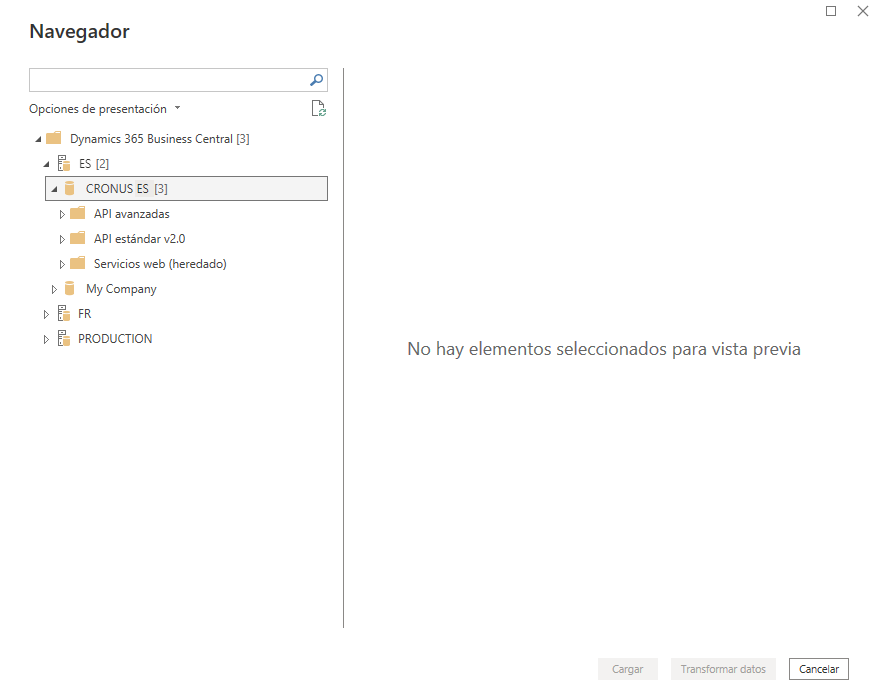
Expanda las API avanzadas, las API estándar o los servicios web.
El asistente de Power BI muestra una lista de entornos, empresas y orígenes de datos de Business Central. Estos orígenes de datos representan todos los servicios web que usted ha publicado desde Business Central. La ventana Navegador muestra estos orígenes de datos.
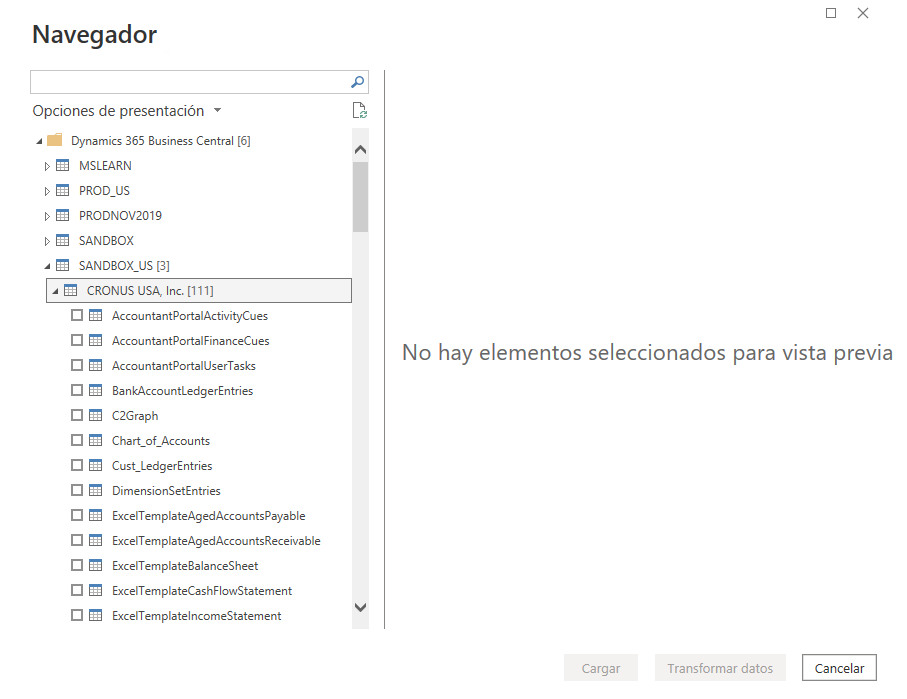
Especifique los datos que desea agregar a su modelo de datos y elija el botón Cargar o Transformar datos.
Repita los pasos anteriores para agregar más datos de Business Central o de otro tipo en su modelo de datos Power BI.
Una vez cargados los datos, podrá verlos en el área de navegación derecha de la página. Se ha conectado correctamente a sus datos de Business Central y puede comenzar a crear su informe de Power BI.
Sin embargo, a veces necesita datos para su informe de Power BI que es posible que no estén disponibles (de forma predeterminada) en Business Central. En ese caso, debe agregar conjuntos de datos.
Puede agregar conjuntos de datos de las siguientes cuatro formas:
Objetos de consulta
Objetos de página
Objetos de consulta API
Objetos de página API
Usar la configuración avanzada en el conector de Power BI
Los usuarios franceses de Power Query ahora pueden perfeccionar el uso del conector de Power BI para Business Central es su modelos semánticos. La introducción de nuevos parámetros al conector de Power BI para Business Central mejora la flexibilidad, el rendimiento y la experiencia del usuario de Integración de datos y el análisis, al mismo tiempo que garantiza que los valores predeterminados sean óptimos en la mayoría de los casos. Estos parámetros permiten a los usuarios un mayor control sobre sus interacciones con los datos, lo que favorece un procesamiento de datos más eficiente, un mayor rendimiento y una experiencia de usuario mejorada.
El conector de Power BI para Business Central admite varias propiedades avanzadas que puede establecer en sus consultas de Power Query:
AcceptLanguage: este parámetro le permite especificar los idiomas preferidos para las respuestas, lo que garantiza que los usuarios reciban mensajes y cadenas traducibles en el idioma deseado. Esto mejora la satisfacción del usuario y hace que los datos sean más accesibles y relevantes. Obtenga más información en Cargar un informe en Power BI.
ODataMaxPageSize: al limitar el número de entidades por página de resultados, este parámetro permite una mayor flexibilidad a la hora de conectarse a grandes conjuntos de datos o utilizar consultas complejas. Garantiza una recuperación de datos eficaz y con capacidad de respuesta, lo que permite obtener información y tomar decisiones con mayor rapidez. No puede exceder el tamaño máximo de página definido en el servicio.
Timeout: este parámetro define la duración máxima de una solicitud antes de su cancelación. Ayuda a administrar eficazmente los recursos del sistema y evita que las consultas de larga duración afecten al rendimiento general del sistema. Los usuarios experimentan retrasos e interrupciones mínimos, lo que garantiza un flujo de trabajo más fluido. No puede exceder el tiempo de espera definido en el servicio. Obtenga más información en OData.Feed.
UseReadOnlyReplica: este parámetro determina si las solicitudes apuntan a la base de datos principal o a una réplica de solo lectura. Descargar operaciones de lectura de la base de datos principal puede mejorar significativamente el rendimiento. Esto agiliza la recuperación de datos y mejora la estabilidad del sistema, especialmente durante las horas punta de uso.