Ejercicio: Publicar e instalar una extensión
Se ha escrito este ejercicio para usar la empresa de muestra Cronus de la versión estadounidense de Business Central. Es posible que deba realizar ajustes en los pasos si usa la empresa de muestra de su país o región.
Escenario
Ha creado una extensión que contiene un objeto de consulta de API. Ahora está listo para publicar e instalar esta extensión en su espacio aislado de Business Central. Para ello, siga los pasos que se indican a continuación:
Pasos
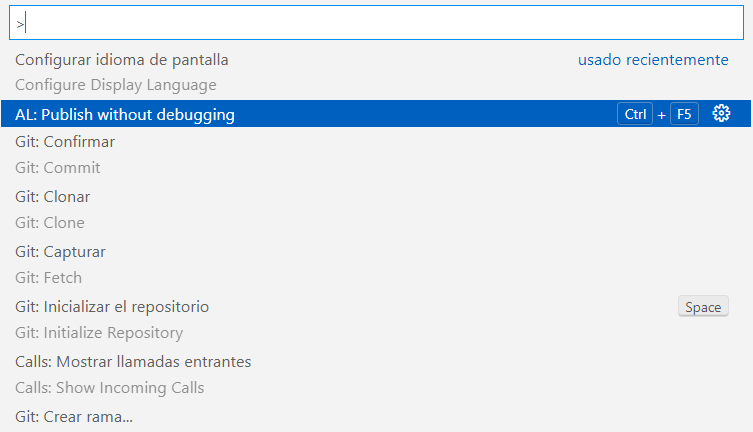
En Visual Studio Code, vaya a Paleta de comandos y seleccione la opción: AL: Publish sin depurar.
Espere hasta que la extensión esté publicada. Cuando lo esté, su navegador se abrirá automáticamente y se conectará a su espacio aislado en Business Central.
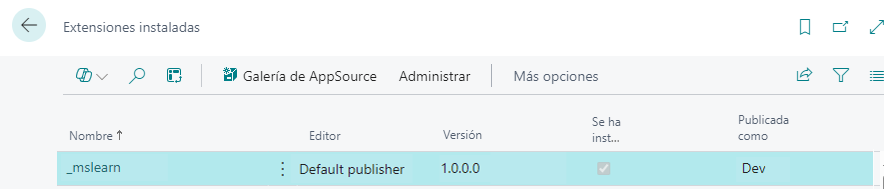
En Business Central, abra la página Administración de extensiones para comprobar que su extensión se haya publicado e instalado correctamente.