Crear un flujo de datos de Power BI con datos de Business Central
En la unidad anterior, hemos visto cómo desarrollar objetos de página API y de consulta API. Power BI puede conectarse a los servicios web de Business Central e importar los datos.
Ahora puede acceder a los datos de Business Central de una manera más fluida y eficaz mediante la creación de flujos de datos que comparte en diferentes informes y paneles.
El conector de Business Central ahora está disponible en Power Query Online (Datamarts y flujos de datos de Power BI). Por lo tanto, puede crear configuraciones de orígenes de datos mucho más eficaces y flexibles, sobre todo cuando varios usuarios acceden o actualizan datos desde Business Central.
A medida que el volumen de datos sigue creciendo, también lo hace el reto de convertir esos datos en información procesable y bien formada. Queremos datos que estén listos para el análisis, para rellenar objetos visuales, informes y paneles, de modo que podamos convertir rápidamente nuestros volúmenes de datos en información procesable. Con la preparación de datos de autoservicio para macrodatos en Power BI, puede pasar de datos a información de Power BI con solo unos pocos clics.
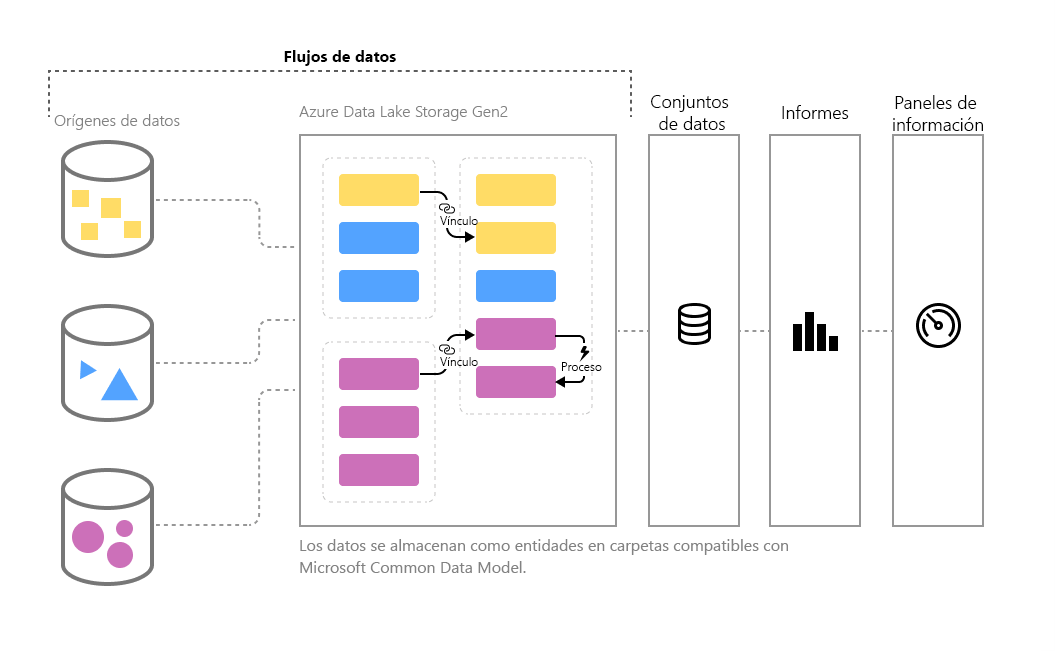
Los flujos de datos están diseñados para admitir los siguientes escenarios:
Crear una lógica de transformación reutilizable que pueda ser compartida por muchos conjuntos de datos e informes en Power BI. Los flujos de datos promueven la reutilización de los elementos de datos subyacentes, evitando la necesidad de crear conexiones independientes con su nube u orígenes de datos locales.
Exponer los datos en su propio almacenamiento de Azure Data Lake Gen 2, lo que le permite conectar otros servicios de Azure a los datos subyacentes sin procesar.
Crear una origen único de la verdad obligando a los analistas a conectarse a los flujos de datos, en lugar de conectarse a los sistemas subyacentes. De este modo, tiene control sobre a qué datos se accede y cómo se exponen los datos a los creadores de informes. También puede asignar los datos a definiciones estándar del sector, lo que le permite crear vistas ordenadas, que pueden funcionar con otros servicios y productos en Power Platform.
Si desea trabajar con grandes volúmenes de datos y realizar ETL a escala, los flujos de datos con Power BI Premium se escalan de manera más eficiente y le brindan más flexibilidad. Los flujos de datos admiten una amplia gama de orígenes locales y en la nube.
Evitar que los analistas tengan acceso directo al origen de datos subyacente. Puesto que los creadores de informes pueden construir sobre flujos de datos, podría ser más conveniente para usted permitir el acceso a los orígenes de datos subyacentes solo a unas pocas personas y luego proporcionar acceso a los flujos de datos para que los analistas construyan sobre ellos. Este enfoque reduce la carga de los sistemas subyacentes y brinda a los administradores un control más preciso de cuándo se cargan los sistemas desde las actualizaciones.
Una vez que haya creado un flujo de datos, puede usar Power BI Desktop y el servicio Power BI para crear conjuntos de datos, informes, paneles y aplicaciones que utilizan Common Data Model. Estas herramientas le ayudan obtener información detallada sobre sus actividades profesionales. La programación de la actualización del flujo de datos se administra directamente desde el espacio de trabajo en el que se creó su flujo de datos, al igual que sus conjuntos de datos.
Un flujo de datos es una colección de tablas que se crea y administra en espacios de trabajo en el servicios Power BI. Una tabla es un conjunto de columnas que se utiliza para almacenar datos, de forma muy similar a una tabla en una base de datos. Puede agregar y editar tablas en su flujo de datos, así como administrar programas de actualización de datos, directamente desde el espacio de trabajo en el que se creó su flujo de datos.
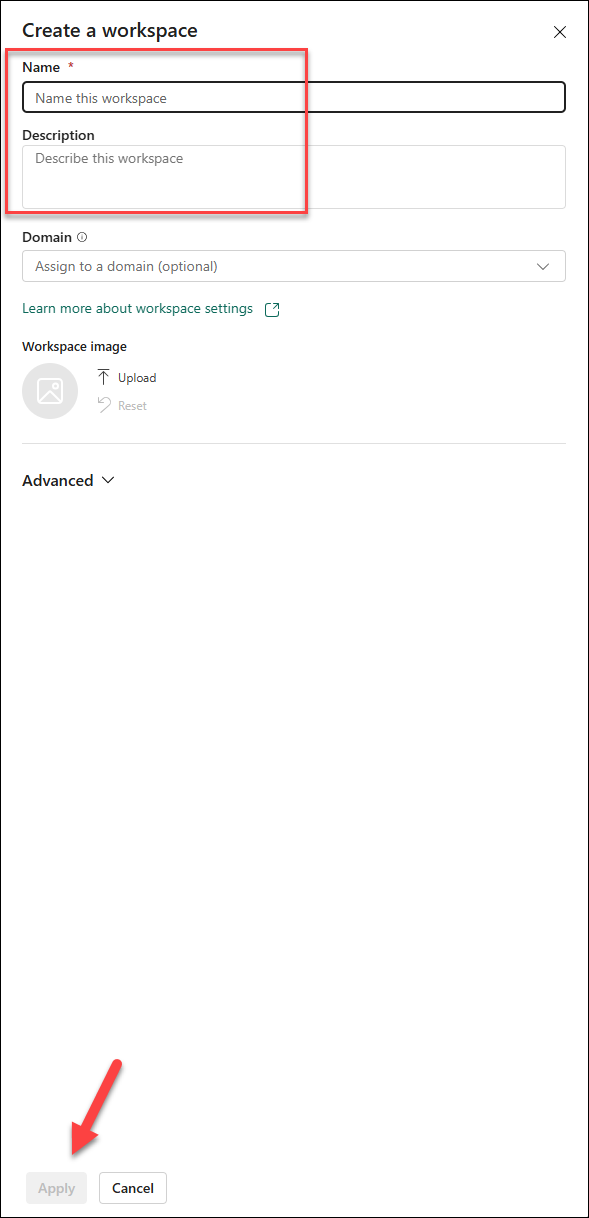
Para crear un flujo de datos, inicie el servicio Power BI en un explorador y luego seleccione un espacio de trabajo (los flujos de datos no están disponibles en mi espacio de trabajo en el servicio Power BI) desde el panel de navegación de la izquierda, como se muestra en la siguiente pantalla. También puede crear un nuevo espacio de trabajo en el que crear su nuevo flujo de datos.
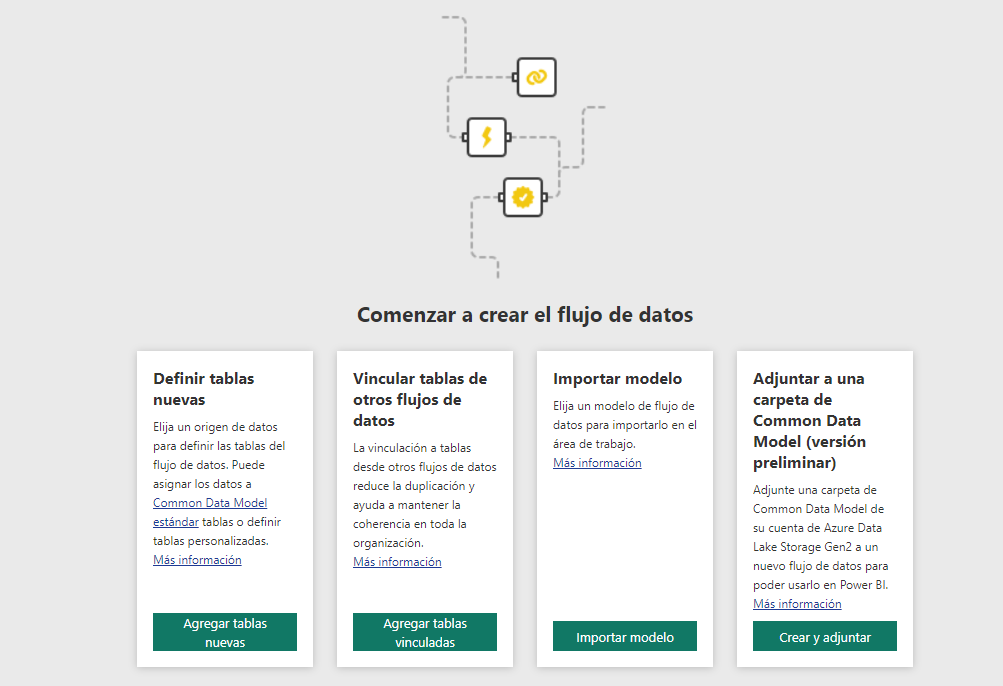
El uso de la opción Definir nuevas tablas le permite definir una nueva tabla y conectarse a un nuevo origen de datos.
Cuando selecciona un origen de datos, se le solicitará que proporcione la configuración de conexión, incluida la cuenta que se usará al conectarse al origen de datos.
Una vez conectado, puede seleccionar los datos que se usarán para su tabla. Cuando elige los datos y un origen, Power BI se vuelve a conectar al origen de datos. Lo hace para mantener actualizados los datos en su flujo de datos, con la frecuencia que seleccione más adelante en el proceso de configuración.
Una vez que seleccione los datos que se usarán en la tabla, puede usar el editor de flujos de datos para dar forma a esos datos o convertirlos al formato necesario para usarlos en su flujo de datos.
Los usuarios pueden crear flujos de datos en un espacio de trabajo Premium, con una licencia Pro o con una licencia Premium por usuario (PPU).
Para crear un flujo de datos de Power BI que se conecte a datos de Business Central, siga estos pasos:
Vaya a su Servicio Power BI.
Cree un nuevo espacio de trabajo.
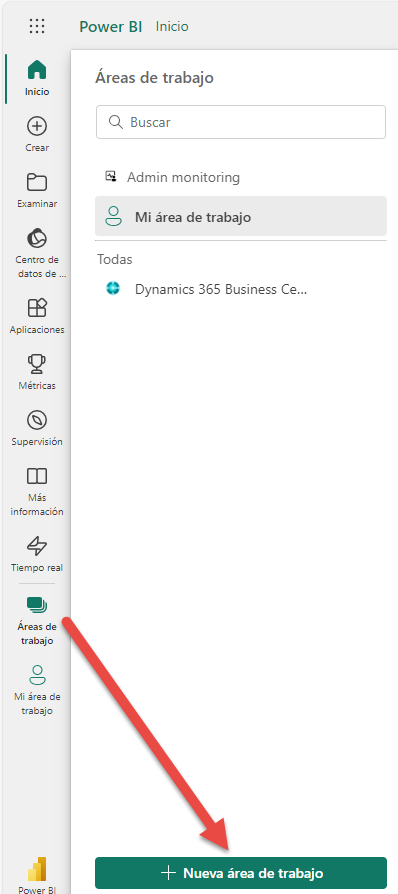
Introduzca un Nombre de espacio de trabajo y seleccione Guardar.
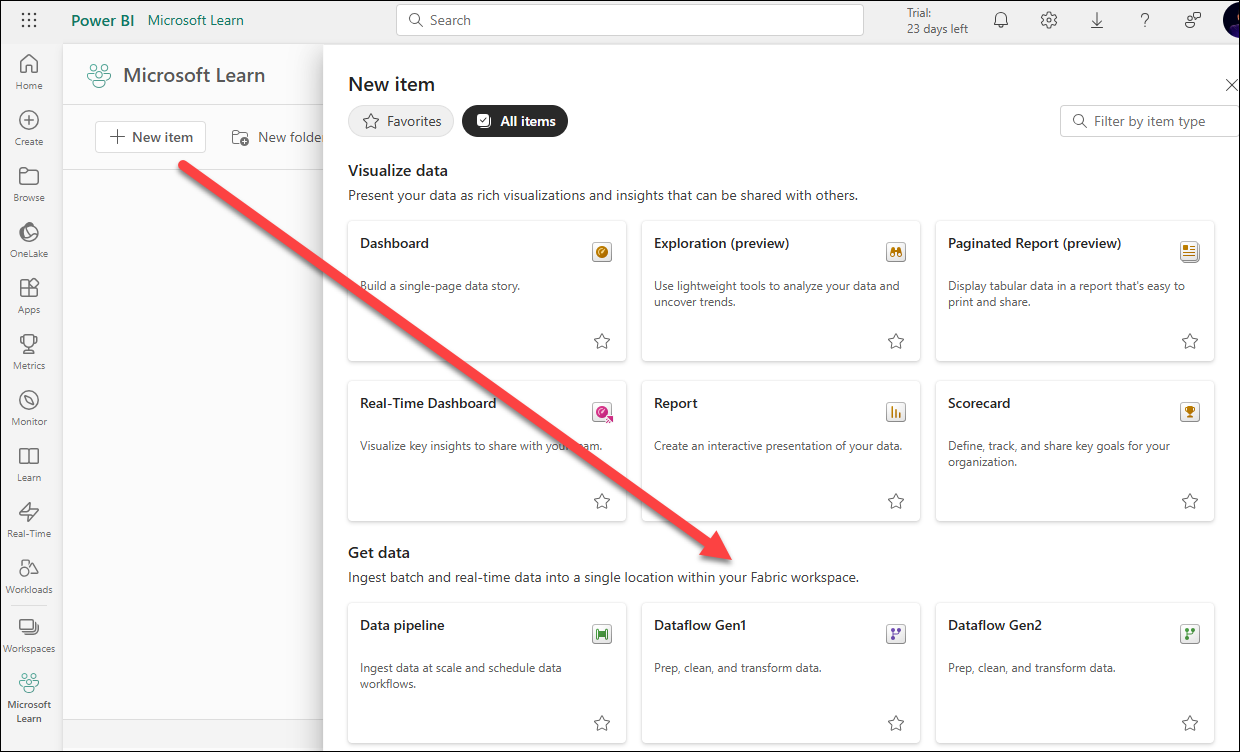
En el espacio de trabajo de Power BI, seleccione Nuevo, Flujo de datos.
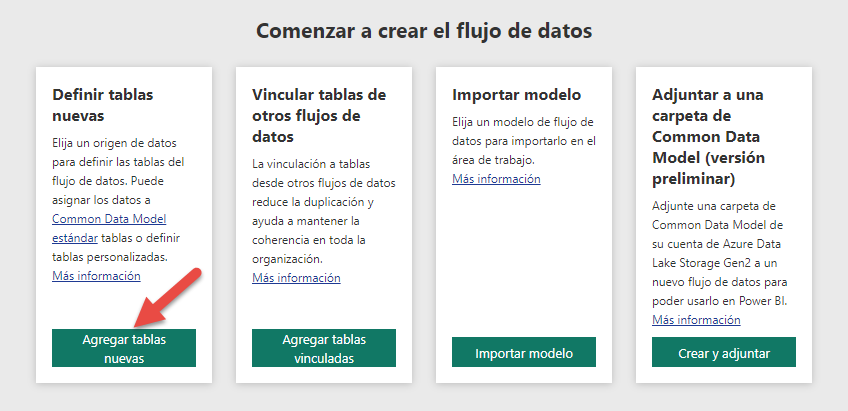
Seleccione Agregar nuevas tablas.
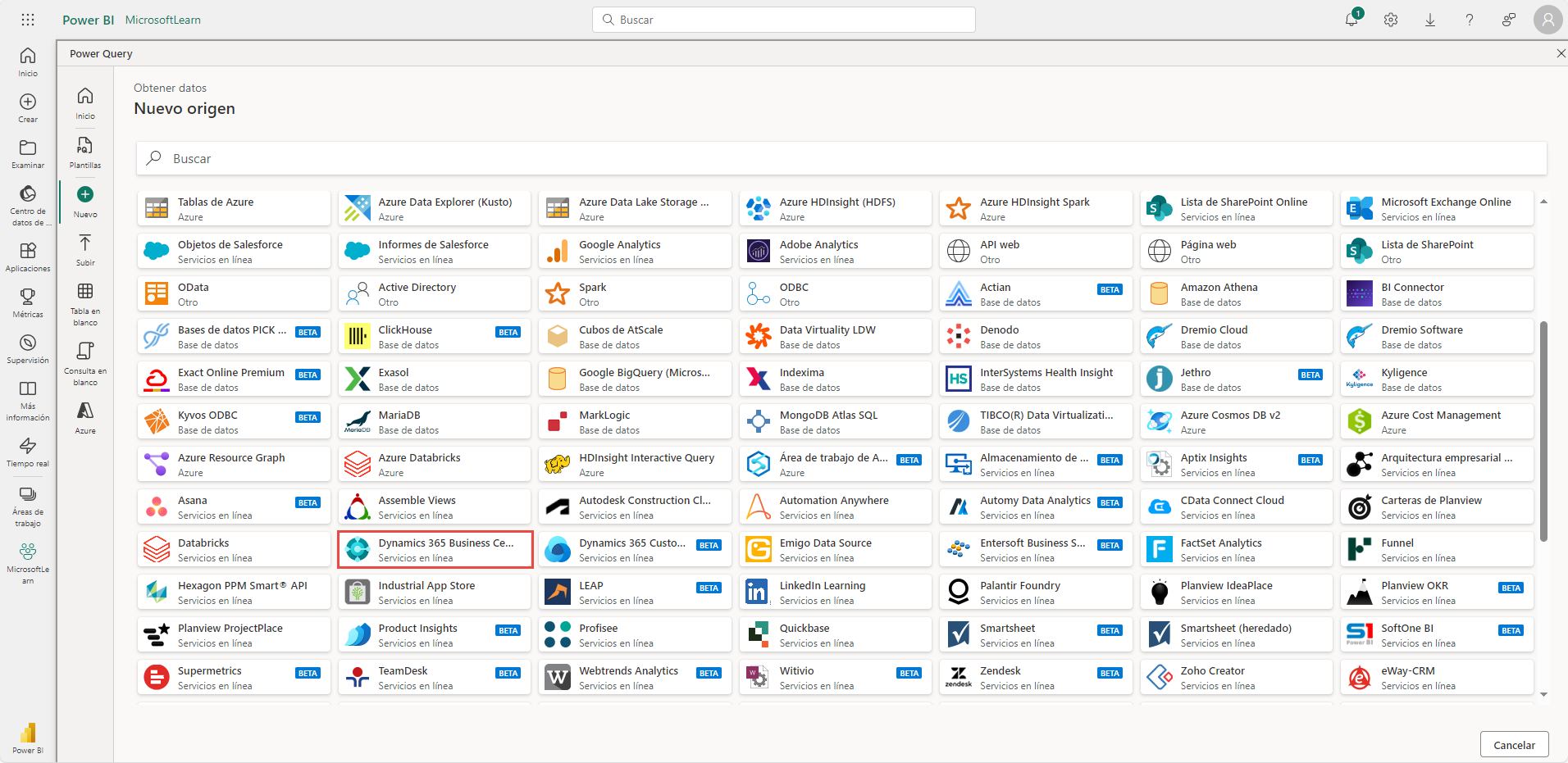
Seleccione Dynamics 365 Business Central como el origen de datos.
A continuación, introduzca el Entorno, la Empresa y la Categoría API, o déjelos en blanco.
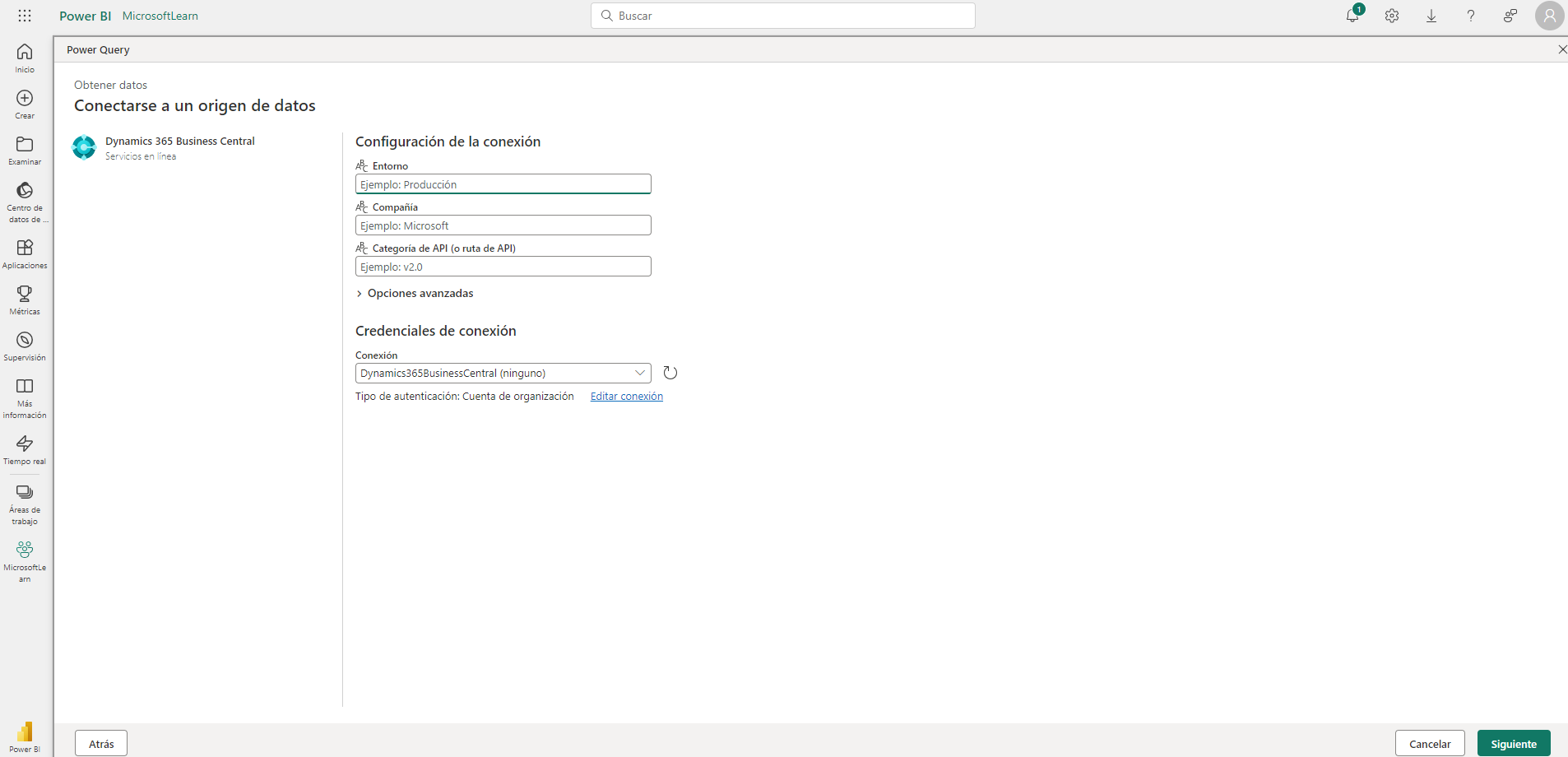
Introduzca sus credenciales en la conexión, si se le solicita.
A continuación, seleccione Siguiente.
En la siguiente pantalla se pueden ver las API y los servicios web de Business Central, por Entorno y Empresa:
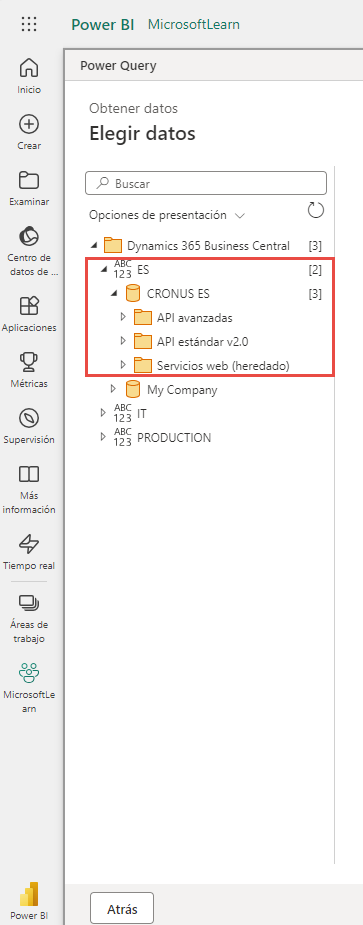
Conéctese a una de las API que ha desarrollado en la unidad anterior, o bien hágalo a una API estándar:
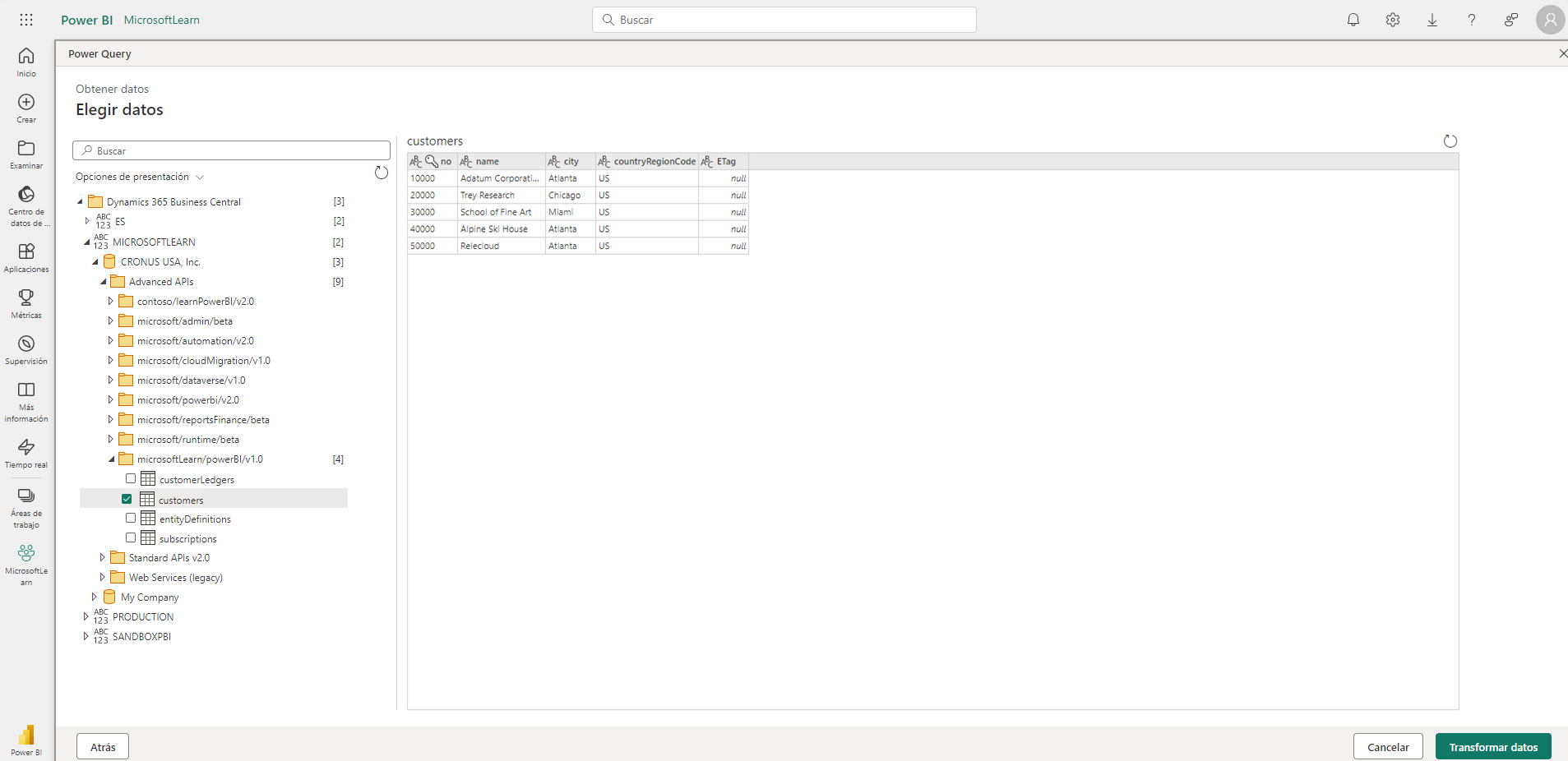
Ahora seleccione Transformar datos:
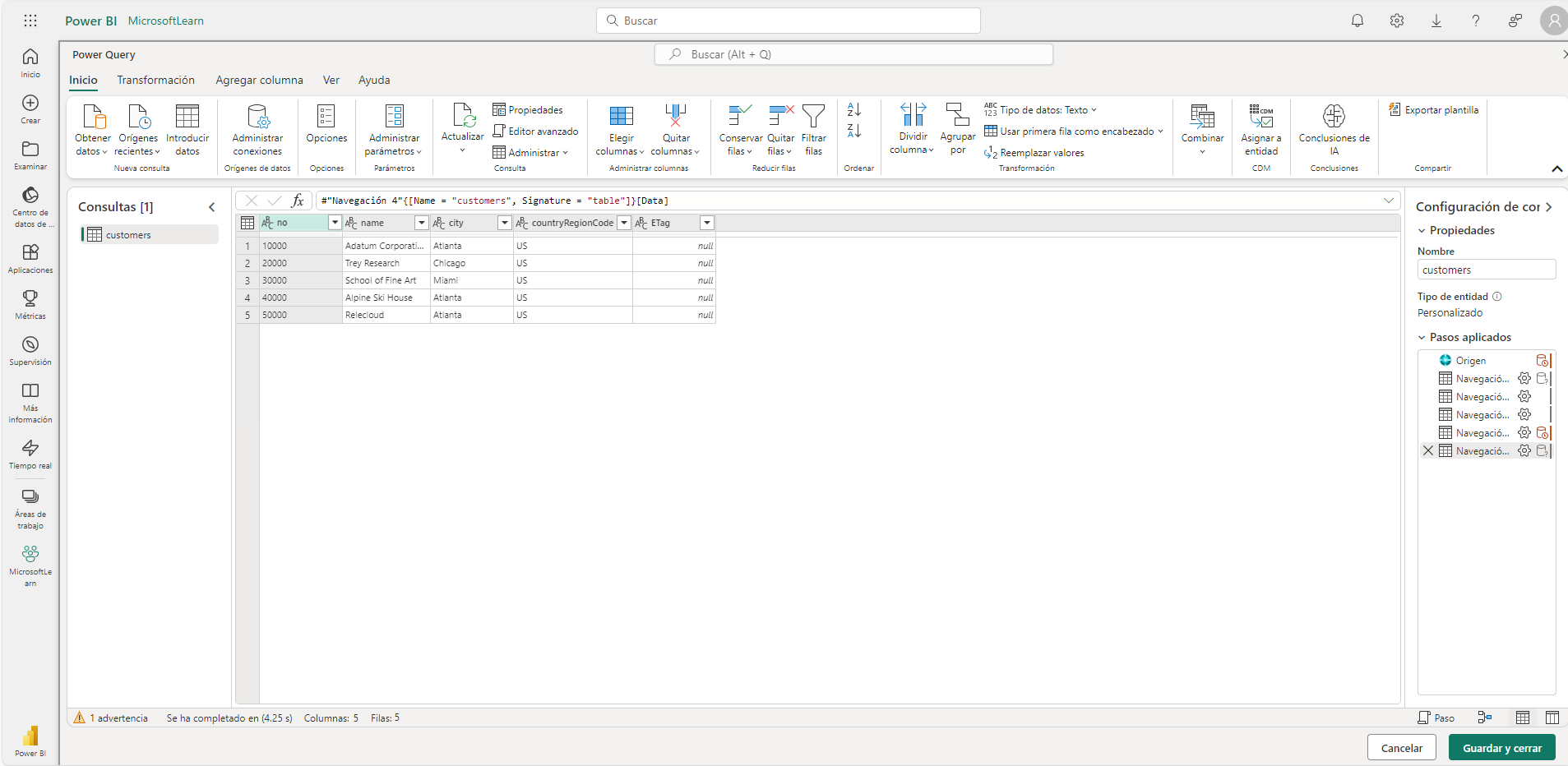
En la ventana que se abre, puede ver una interfaz típica de Power Query. Aquí puede, si lo necesita, realizar transformaciones de datos, aplicar filtros, crear nuevas columnas...
Seleccione Guardar y cerrar.
Asigne un nombre al flujo de datos, por ejemplo, Clientes:
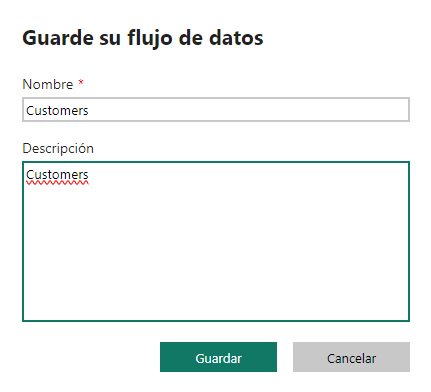
A continuación, seleccione Guardar.
Ahora puede agregar otras tablas al flujo de datos, si lo desea.
Seleccione Agregar tablas y, en la ventana que se abre, filtre por Business Central:

Seleccione el conector de Business Central y seleccione Siguiente.
En la ventana que se abre, seleccione ahora la API de customerLedgers:
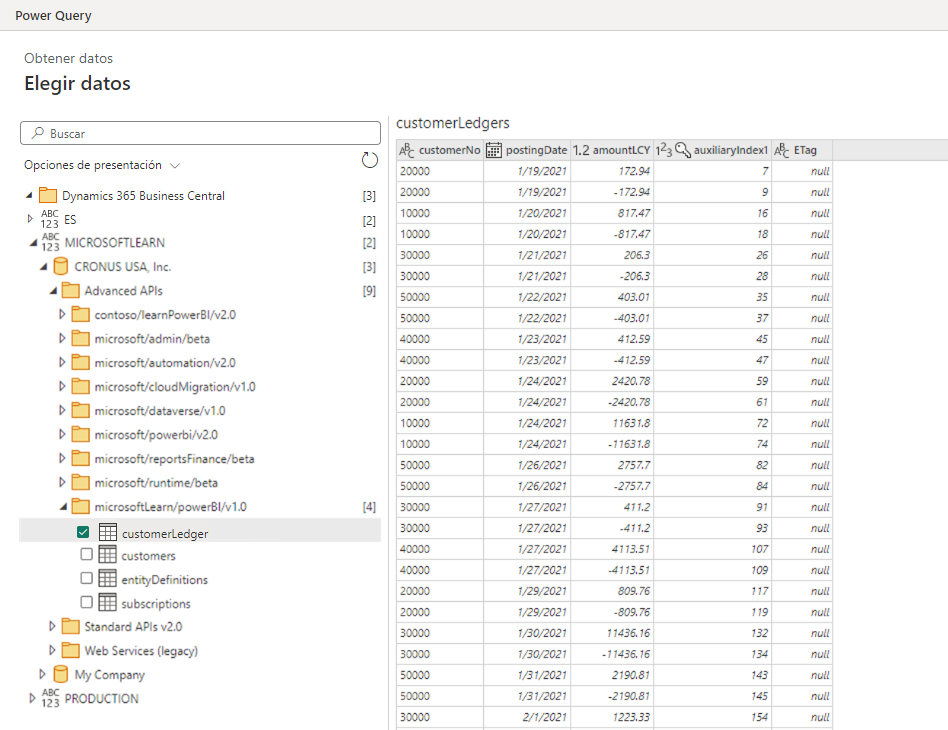
Seleccione Transformar datos:
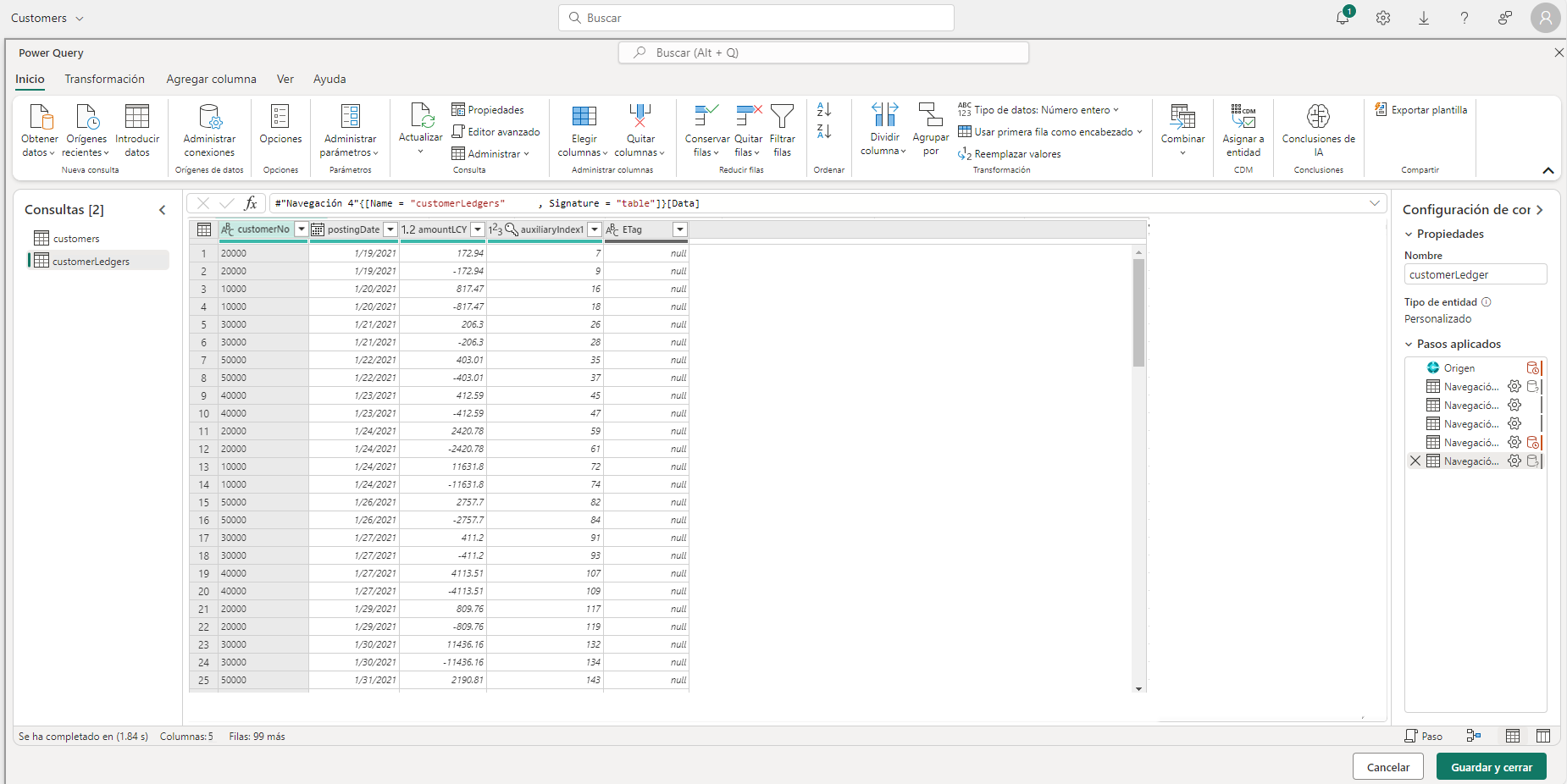
A continuación, seleccione Guardar y cerrar.
Ahora tiene dos API en el flujo de datos de sus clientes:
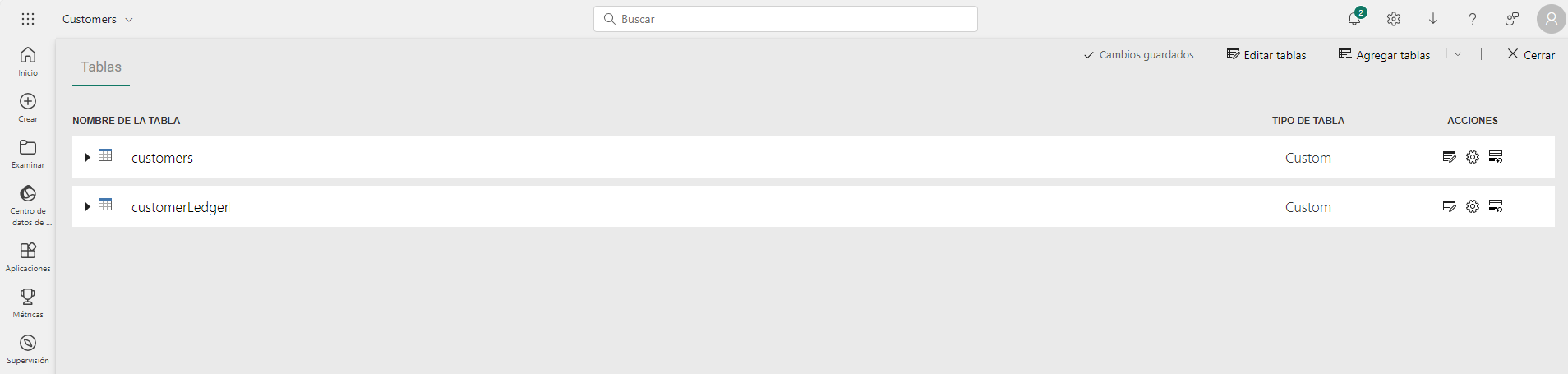
Seleccione Cerrar.
Ahora actualice el flujo de datos.
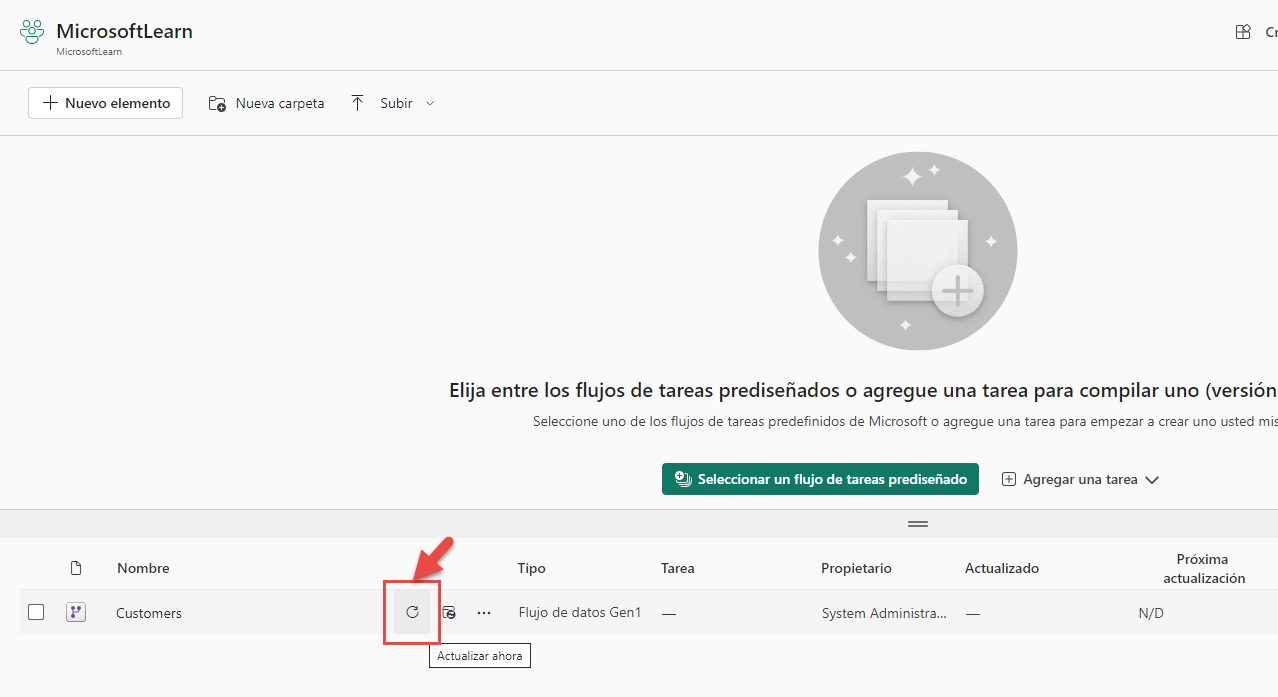
Su flujo de datos de Power BI ya está listo.
Una vez que cree un flujo de datos, puede usar Power BI Desktop y el servicio Power BI para crear conjuntos de datos, informes, paneles y aplicaciones que se basen en los datos que ha introducido en los flujos de datos de Power BI. Por lo tanto, obtiene información sobre sus actividades profesionales
Con los flujos de datos, puede unificar datos de varios orígenes y preparar esos datos unificados para el modelado. Cada vez que crea un flujo de datos, se le solicita que actualice los datos para el flujo de datos. Es necesario actualizar un flujo de datos antes de que pueda consumirse en un conjunto de datos dentro de Power BI Desktop o hacérsele referencia como una tabla vinculada o calculada.
Para consumir un flujo de datos de Power BI en Power BI Desktop, siga estos pasos:
En Power BI Desktop, seleccione Obtener datos, Flujos de datos.
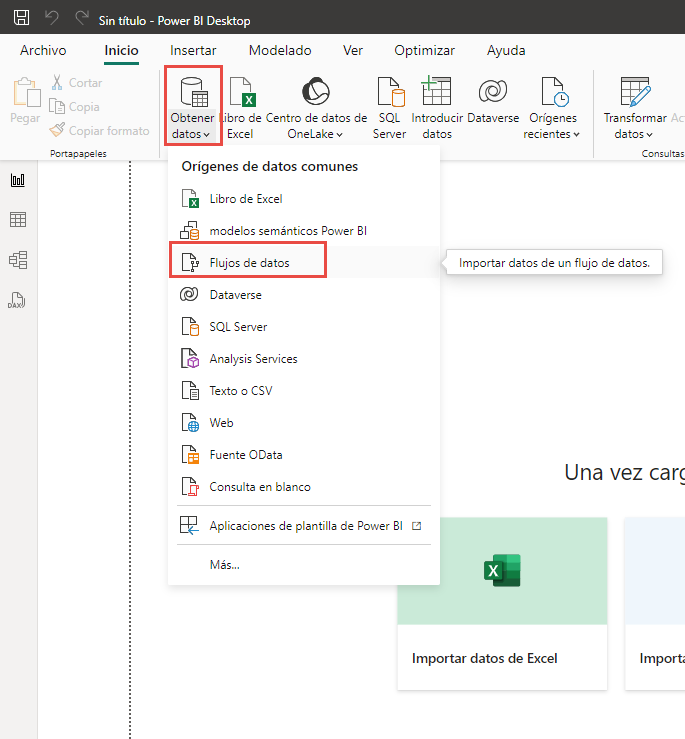
En el Navegador que se abre, abra su Espacio de trabajo y su flujo de datos. A continuación, seleccione las tablas del flujo de datos:
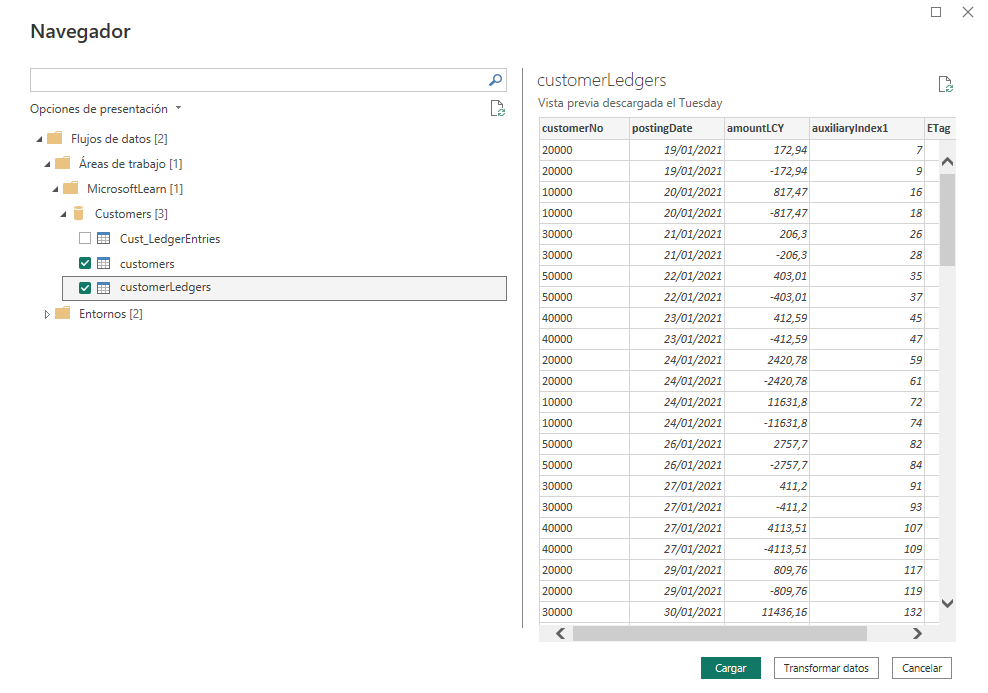
Seleccione Cargar para cargar los datos en Power BI Desktop:
Sus tablas ahora están creadas:
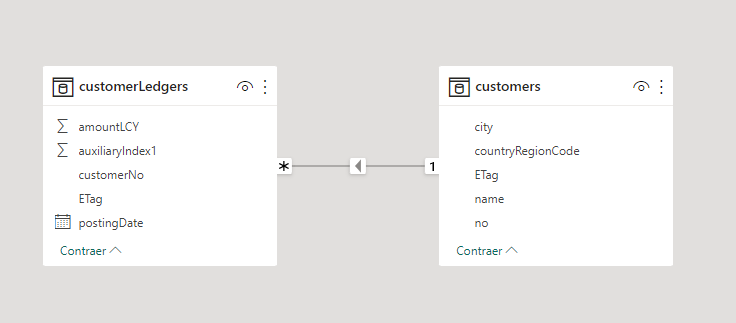
Ahora puede consumir los datos en las tablas, como si desarrollara cualquier otro informe de Power BI.
Aquí puede encontrar más información sobre los flujos de datos: