Usar nuevas API dedicadas para informes financieros
A partir del segundo lanzamiento de versiones de Business Central 2022, hay un nuevo conjunto de API para informes financieros.
Las nuevas API y conjuntos de datos constan de datos para lo siguiente:
Datos de contabilidad general, incluidos presupuestos contables y dimensiones
Periodos contables y unidades de negocio
Movimientos contables, de clientes y de proveedores, incluidos los movimientos de contabilidad detallados
Suscripciones de webhook y definiciones de entidad
Las API de informes financieros son:
accountingPeriods
businessUnits
customerLedgerEntries
customers
detailedCustomerLedgerEntries
detailedVendorLedgerEntries
dimensionSetEntries
dimensionValues
generalBudgetEntrys
generalLedgerAccounts
generalLedgerBudgets
generalLedgerEntries
vendorLedgerEntries
vendors
Con estas API, resulta sencillo obtener datos de Business Central para generar informes financieros en Excel, Power BI u otras herramientas de generación de informes.
Las API se pueden encontrar en API avanzadas y se llaman reportsFinance/beta:
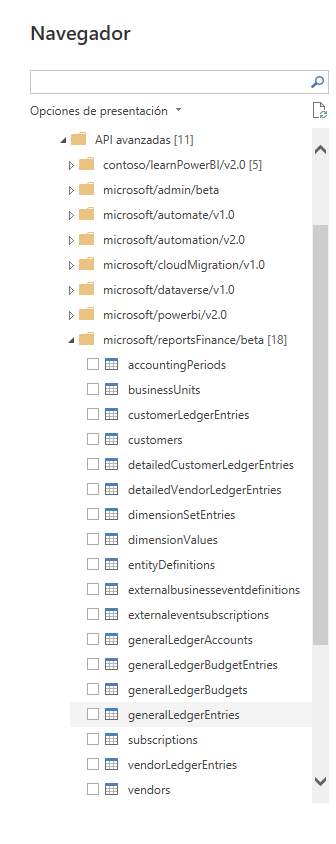
Con API dedicadas para informes financieros, resulta más sencillo crear sus propios informes financieros basados en Excel. También puede consumir las API en Power BI a través del conector de Power BI en Business Central.
La extensión Informes de API - Finanzas está disponible de forma predeterminada en Business Central. Puede encontrarlo en la página Administración de extensiones:
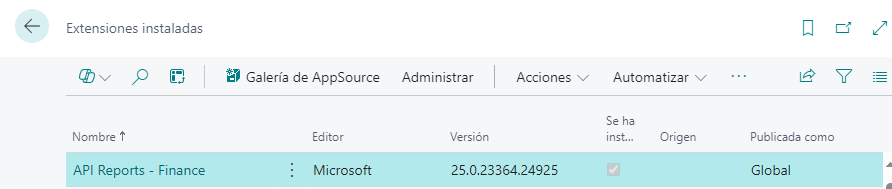
Para trabajar con las nuevas API de finanzas en Power BI, siga estos pasos:
En Power BI Desktop, seleccione Obtener datos, Más....
Seleccione Servicios en línea, Dynamics 365 Business Central.
Si se le pide que se autentique, inicie sesión con sus credenciales de Business Central (correo electrónico/contraseña).
Se abre la ventana del Navegador.
Seleccione su Entorno y, a continuación, Empresa.
Expanda las API avanzadas y busque la carpeta microsoft/reportsFinance/beta.
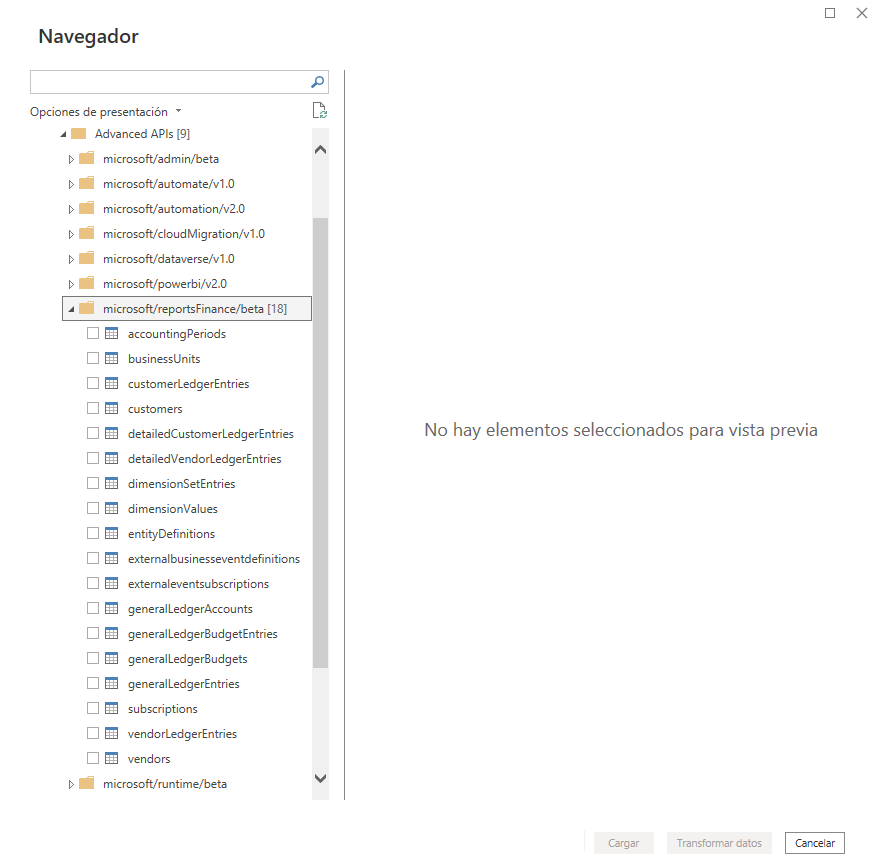
Ahora seleccione las API que desea usar en Power BI y, a continuación, Cargar o Transformar datos.
Para trabajar con las nuevas API de finanzas en flujos de datos de Power BI, siga estos pasos:
Abra su espacio de trabajo de Power BI.
Seleccione Nuevo, Flujo de datos.
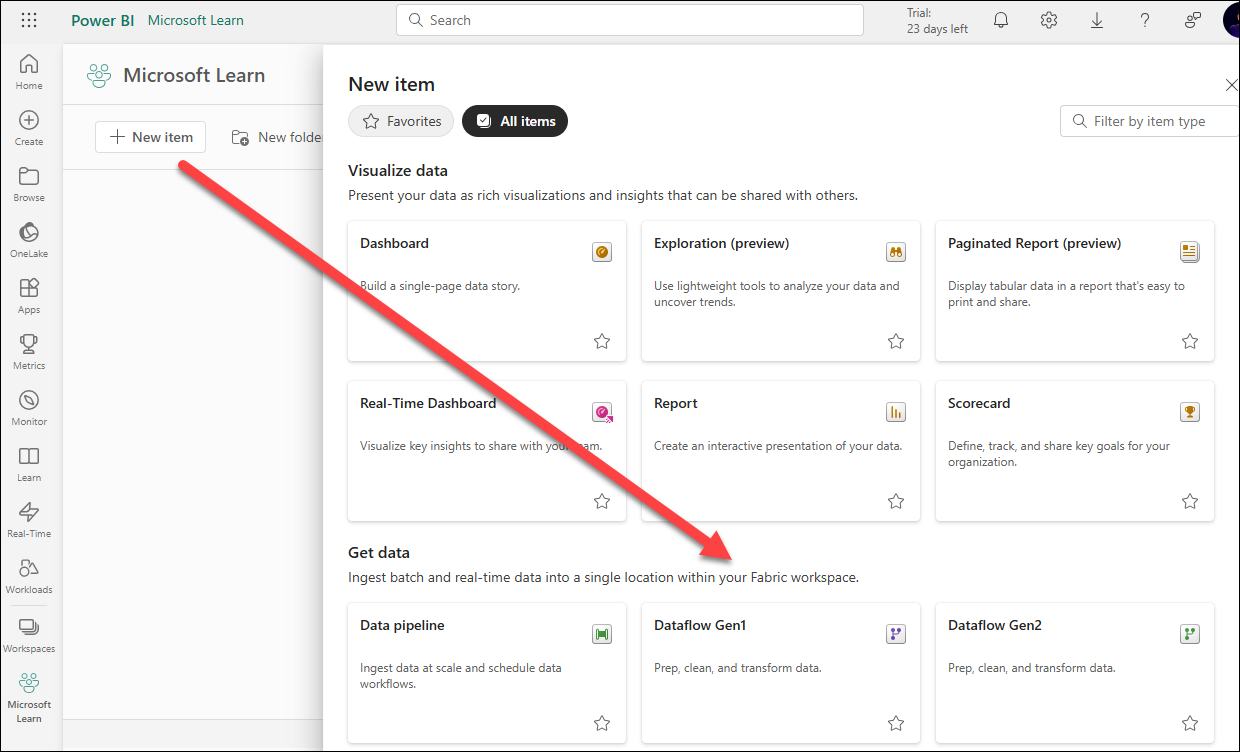
Seleccione Agregar nuevas tablas.
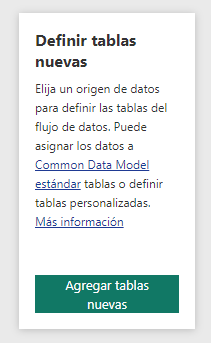
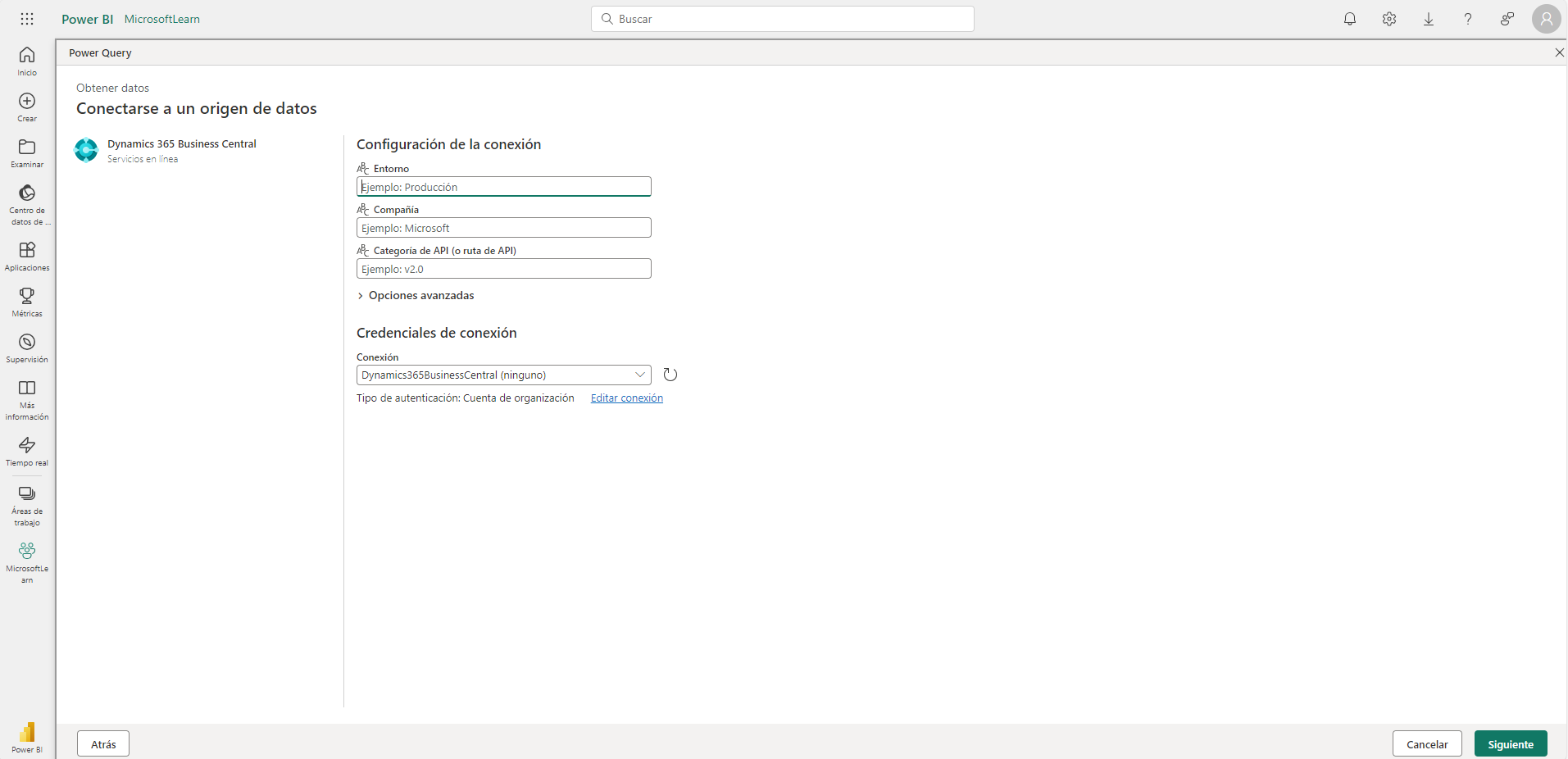
En la ventana Elegir origen de datos, seleccione Dynamics 365 Business Central.

En la ventana Configuración de conexión, seleccione Siguiente.
En la ventana Elegir datos, expanda su Entorno, Empresa, API avanzadas, microsoft/reportsFinance/beta:
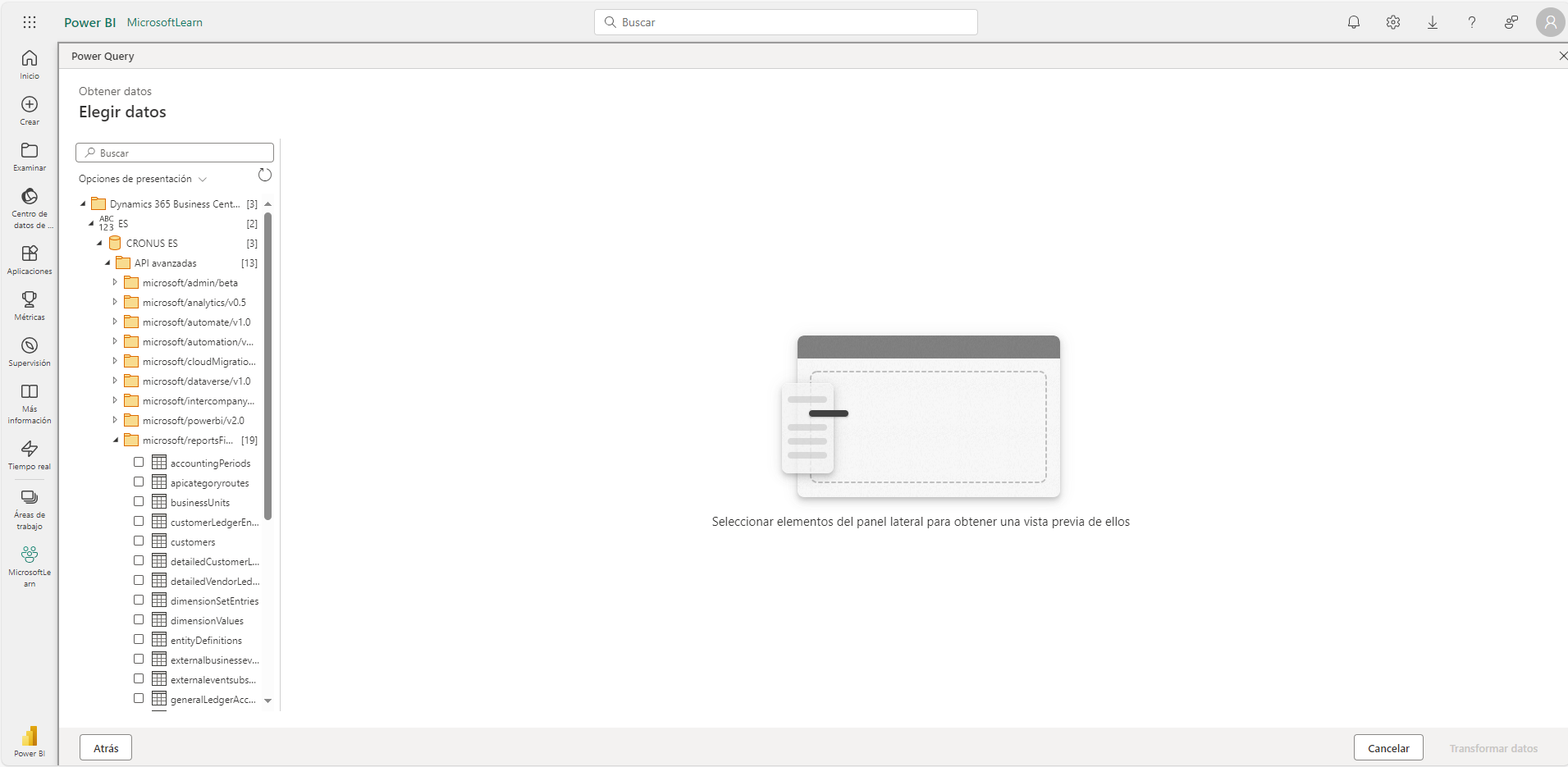
Ahora seleccione las API que desea importar y seleccione Transformar datos.
Actualmente, Microsoft Excel no dispone de conector para conectarse a las API de Business Central. Sin embargo, Excel puede conectarse a conjuntos de datos de Power BI o flujos de datos de Power BI.
Por tanto, si ha creado flujos de datos de Power BI que recopilan las API de Business Central, puede conectarse a ellos en Excel.
Para trabajar con las nuevas API de finanzas en Excel, siga estos pasos:
Abra Microsoft Excel.
En la pestaña Datos, seleccione Obtener datos, Desde Power Platform, Desde flujos de datos:
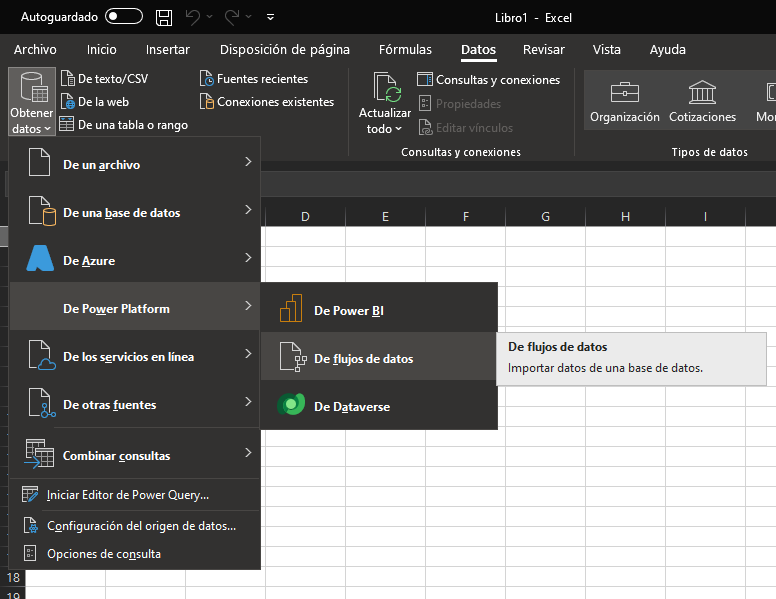
Se abre la ventana del Navegador.
Expanda Espacios de trabajo y, a continuación, expanda el espacio de trabajo que creó anteriormente.
El espacio de trabajo ahora le muestra los flujos de datos que creó anteriormente, consumiendo las nuevas API de finanzas:
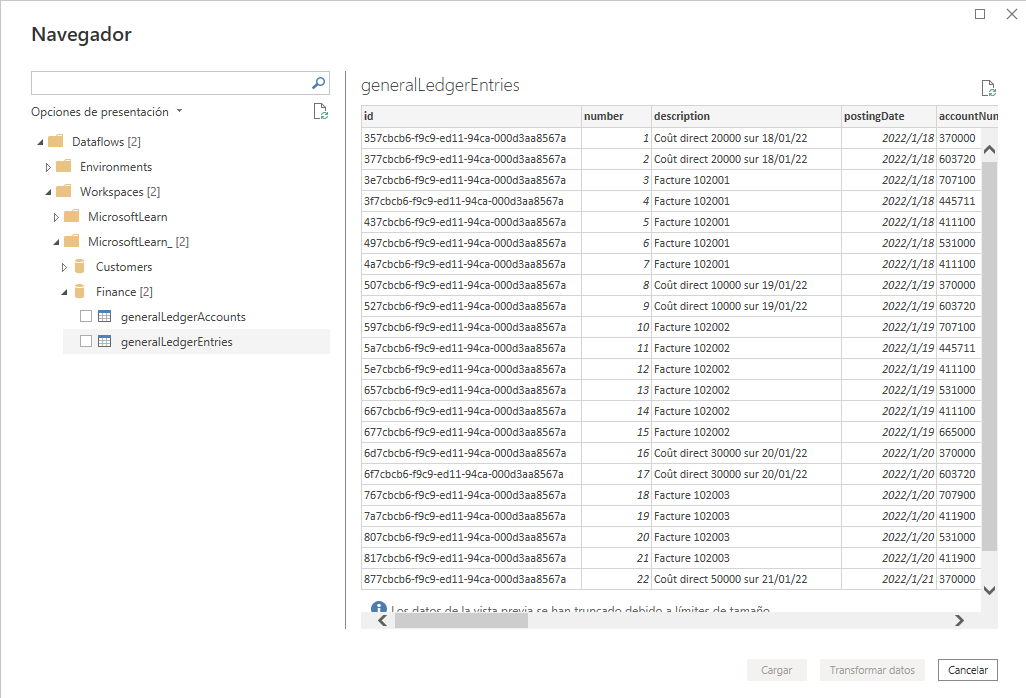
Seleccione Cargar o Transformar datos para importar los datos en Excel.
