Configurar plantillas de artículos
A menudo, las empresas pueden agrupar artículos en diferentes tipos. Por ejemplo, una empresa podría agrupar sus artículos en mobiliario de oficina, repuestos, servicios, etc.
Por lo general, estos grupos de artículos deben configurarse con varios valores similares, como la misma valoración de existencias, el mismo grupo contable de inventario, etc.
Con las plantillas de artículos, puede configurar estos valores para cada grupo de artículos que desee. Cuando los usuarios crean nuevos artículos, primero pueden seleccionar una plantilla de artículos, que asigna automáticamente los valores preconfigurados en la ficha de nuevo artículo, lo que ayuda a agilizar el proceso de creación de nuevos artículos.
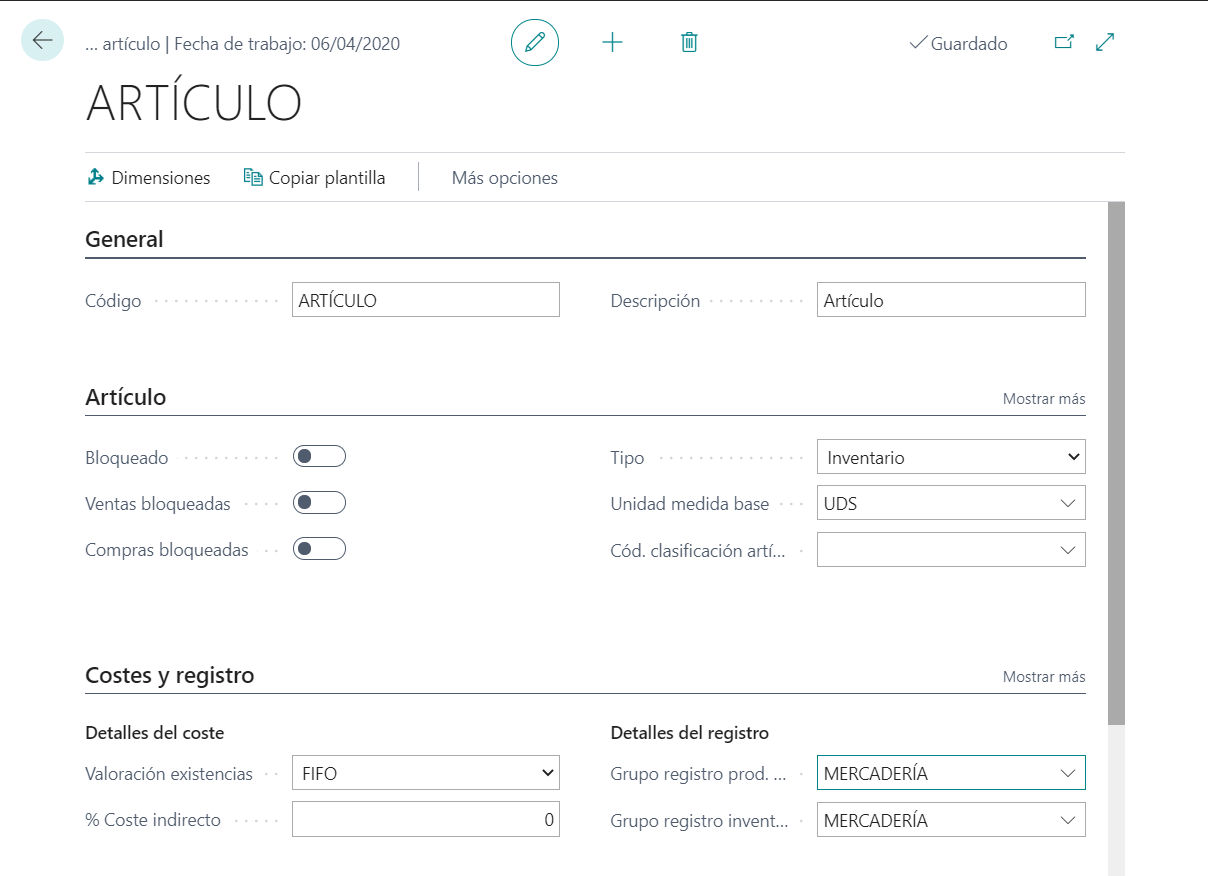
La forma más rápida de comenzar a configurar plantillas de artículos es guardar un artículo como plantilla. Si creó manualmente un artículo que incluye los campos que necesita para una plantilla de artículo, puede crear una nueva plantilla con la función Guardar como plantilla.
En el siguiente escenario, se muestra cómo crear una nueva plantilla denominada Sillas a partir del artículo 1908-S (silla giratoria London) en la empresa de demostración CRONUS.
Seleccione el icono Buscar página en la esquina superior derecha de la página, introduzca artículos y luego seleccione el vínculo relacionado.
Localice el artículo 1908-S y luego seleccione el campo N.º para abrir la ficha de producto.
Seleccione Acciones > Funciones > Guardar como plantilla.
En el campo Nombre de plantilla, introduzca Sillas.
En la ficha desplegable General, habilite la plantilla.
Expanda las otras fichas desplegables y luego introduzca todos los campos que son obligatorios para esta plantilla.
Si desea asignar dimensiones a la plantilla de artículo, seleccione Datos maestros > Dimensiones.
Después de haber introducido las dimensiones, pulse la tecla Esc para volver a la plantilla de artículo.
Seleccione Aceptar para guardar y cerrar la plantilla.
Ya puede comenzar a utilizar la nueva plantilla de artículo. Al crear un artículo nuevo, se completará la lista de plantillas de artículos. Si solo existe una plantilla de artículo, las nuevas fichas de artículo siempre utilizarán dicha plantilla.
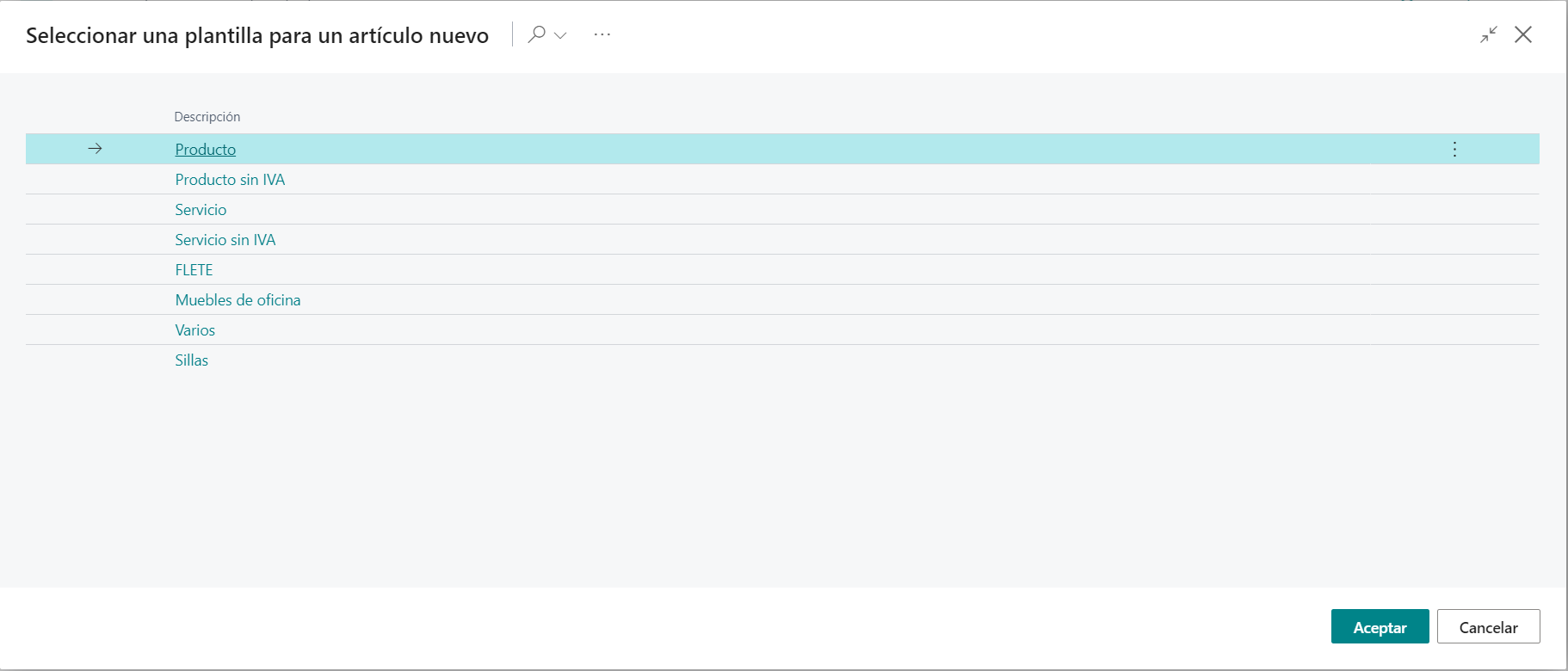
Al seleccionar una plantilla, Business Central introduce automáticamente los valores preconfigurados en la ficha de producto del producto nuevo.