Crear productos con variantes
Las variantes de productos son una excelente manera de mantener su lista de productos bajo control. Por ejemplo, imagine que tiene una gran cantidad de productos cuya única diferencia es el color. Puede definir cada variante como un producto independiente. En lugar de eso, decide configurar un producto y especificar los distintos colores como variantes de este.
Para agregar variantes a un producto, siga estos pasos:
Seleccione el icono Buscar página, introduzca Productos y seleccione el vínculo relacionado.
En la lista de productos, abra el producto correspondiente.
En la ficha del producto, seleccione Relacionados > Producto > Variantes.
En la página Variantes producto, introduzca las variantes.
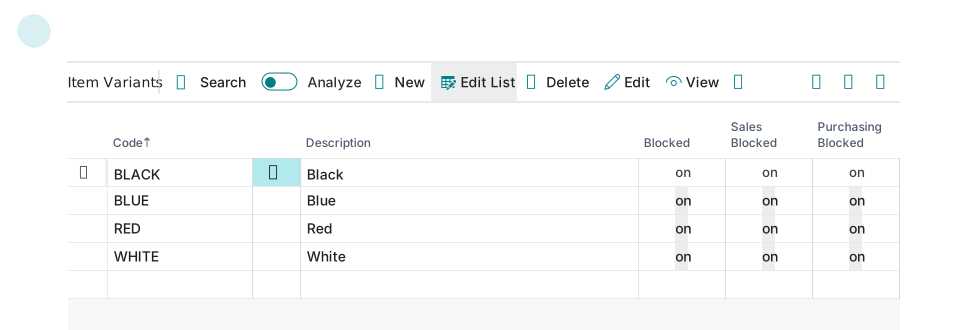
Puede bloquear la entrada de productos y variantes de productos en líneas de documentos de compra o venta, y puede bloquear su registro en las transacciones. Esto resulta útil, por ejemplo, cuando un producto tiene un defecto conocido. Si alguien elige un producto o variante bloqueado en un documento de compra o venta, aparecerá un mensaje indicando que el producto está bloqueado.
En la página Variantes producto, tiene las siguientes opciones:
Bloqueado: no puede incluir el producto o la variante cuando registra transacciones.
Ventas bloqueadas: no puede elegir el producto o la variante en un documento de ventas ni en un diario de artículos de ventas.
Compras bloqueadas: no puede elegir el producto o la variante en un documento de compra, un diario de artículos de compra ni un proceso de planificación de compra.
Los productos bloqueados siempre se pueden devolver. Esto significa que ninguna de las configuraciones anteriores se aplica a pedidos de devolución ni notas de abono.
Usar productos con variantes
Puede utilizar productos con variantes introduciendo el código de variante en las líneas del documento y del diario. En algunas páginas, es posible que tenga que agregar primero el campo Cód. variante.
Para comprar un producto con variantes, siga estos pasos:
Seleccione el icono Buscar página, escriba pedidos de compra y seleccione el vínculo relacionado.
Para crear un nuevo pedido de compra, seleccione Nuevo.
Introduzca el número de proveedor.
En la ficha desplegable Líneas, en el campo Tipo, seleccione Producto.
En el campo N.º, introduzca el producto en el que ha agregado variantes.
En el campo Cód. variante, introduzca la variante que desea comprar.
Introduzca una cantidad en el campo Cantidad.
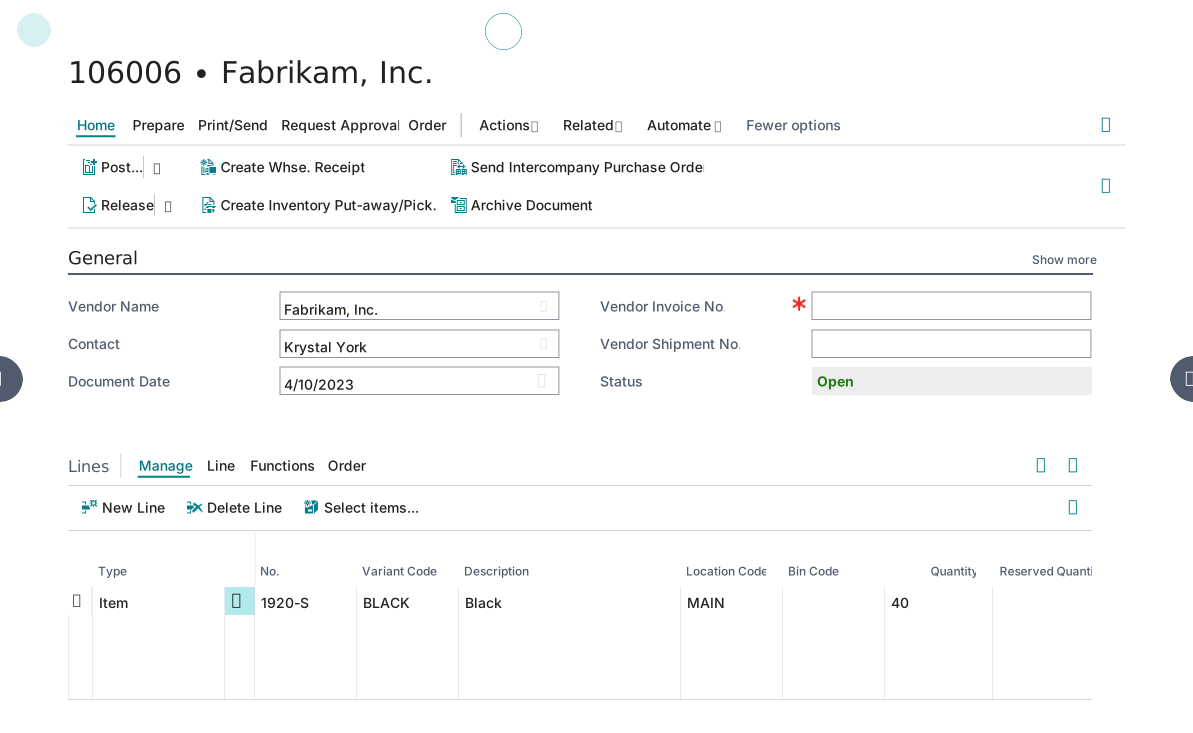
Lo mismo se aplica a otros documentos y diarios, como los pedidos de venta y los diarios de artículos.
Disponibilidad de producto por variante
Cuando utiliza variantes de productos, Business Central mantiene automáticamente el inventario por variante. Para hacer un seguimiento de cuántos artículos de cada variante tiene disponibles, puede utilizar la página Disp. producto por variante de la siguiente manera:
Seleccione el icono Buscar página, introduzca Productos y seleccione el vínculo relacionado.
En la lista de productos, seleccione el producto correspondiente.
Seleccione Producto > Disponibilidad prod. por > Variante.
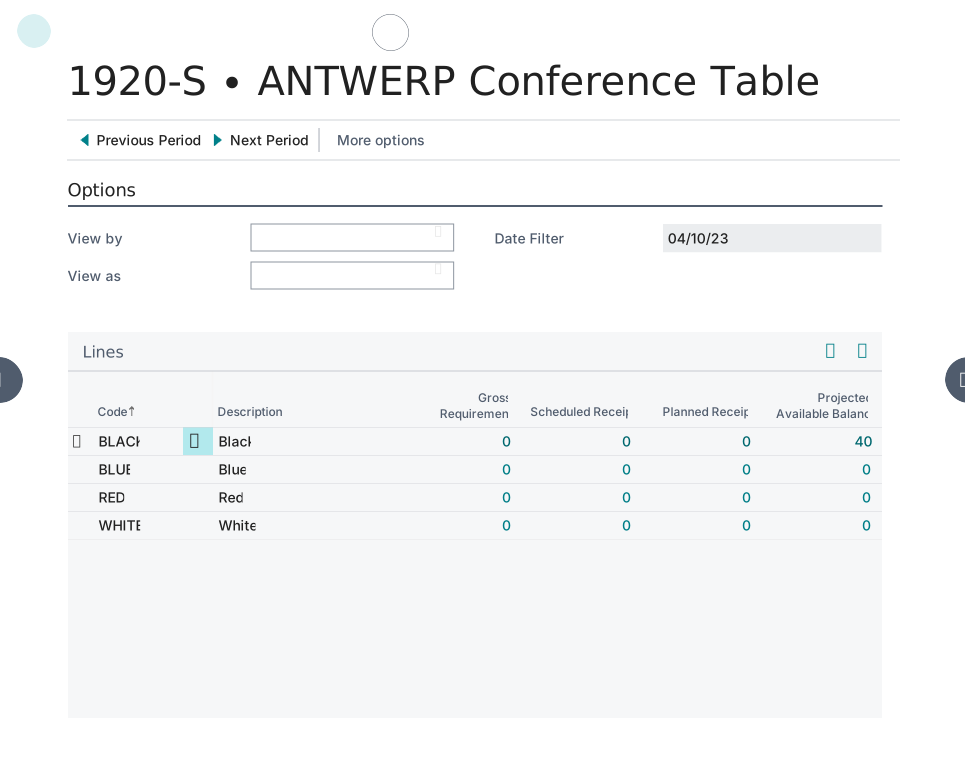
Cuando abre la página Disp. producto por variante desde una línea de documento, puede insertar una variante en la línea del documento seleccionando la línea con la variante que desea insertar y, luego, seleccionando Aceptar. Si solo ha utilizado la página para ver la disponibilidad y no desea insertar una variante, cierre la página sin seleccionar Aceptar.
Requerir el uso de variantes
Puede exigir que los usuarios especifiquen la variante en documentos y diarios para artículos que tengan variantes; para ello, haga lo siguiente:
Seleccione el icono Buscar página, introduzca configuración de existencias y seleccione el vínculo relacionado.
En la ficha desplegable General, habilite el campo Variante obligatoria si existe.