Ejercicio: Habilitación de túneles remotos en la CLI de código
En este ejercicio aprenderás a hacer lo siguiente:
- Cree y use un túnel a través de la CLI de código.
- Instale la CLI de código en una máquina remota en la que quiere trabajar.
- Establezca un túnel entre un cliente de Visual Studio Code y la máquina remota mediante la CLI de código.
Puede obtener la CLI de código desde el panel de descarga de Visual Studio Code o a través del símbolo del sistema.
Obtención de la CLI de código desde el panel de descarga de Visual Studio Code
Vaya al Panel de descarga de Visual Studio Code.
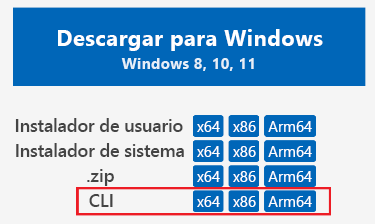
Descargue y extraiga la CLI de código del sistema operativo en el directorio TestCLI.
- Después de descargar el archivo, verá que tiene un archivo comprimido.
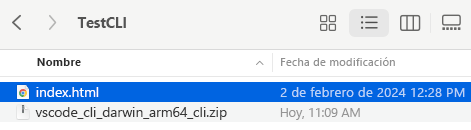
- Haga doble clic en el archivo para extraerlo en el directorio TestCLI y verá el archivo de código.
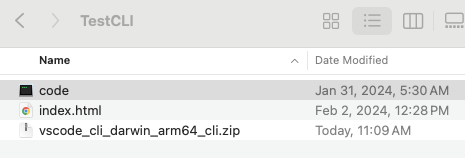
Desde el terminal, vaya al directorio TestCLI.
Instalación y desempaquetado de la CLI de código a través del terminal
Si no tiene acceso a una interfaz de usuario o al panel de descarga de Visual Studio Code, puede usar el terminal para instalar la CLI de código. Después de crear la carpeta TestCLI, use los siguientes comandos para instalar la CLI de código desde el directorio TestCLI en el terminal:
curl -Lk 'https://code.visualstudio.com/sha/download?build=stable&os=cli-alpine-x64' --output vscode_cli.tar.gz
tar -xf vscode_cli.tar.gz
Creación de un túnel seguro
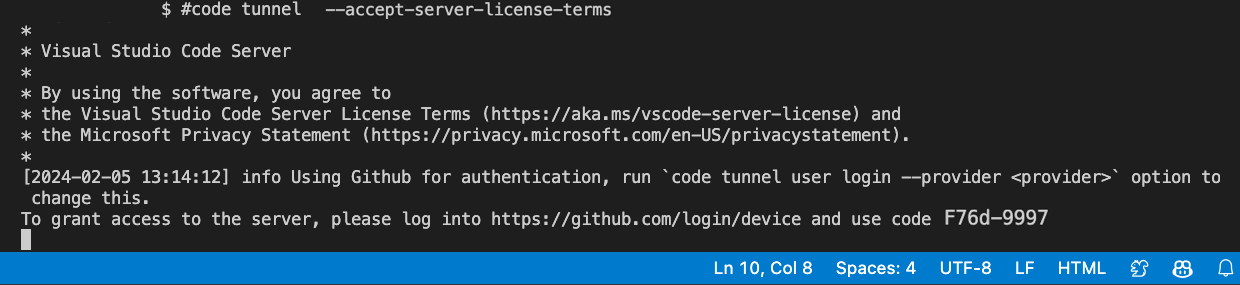
Ejecute el siguiente comando para descargar e iniciar el servidor de Visual Studio Code en este equipo y, a continuación, cree un túnel en él:
code tunnel --accept-server-license-termsCopie y guarde el vínculo y el código proporcionados.
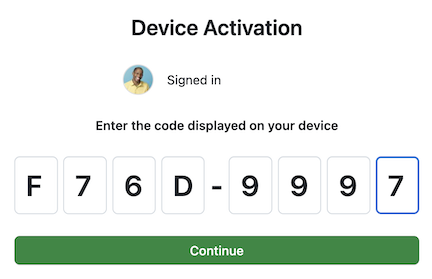
En el cliente, abra el vínculo guardado anteriormente en un explorador web y escriba el código que se proporcionó en el terminal. Seleccione Continuar para activar.
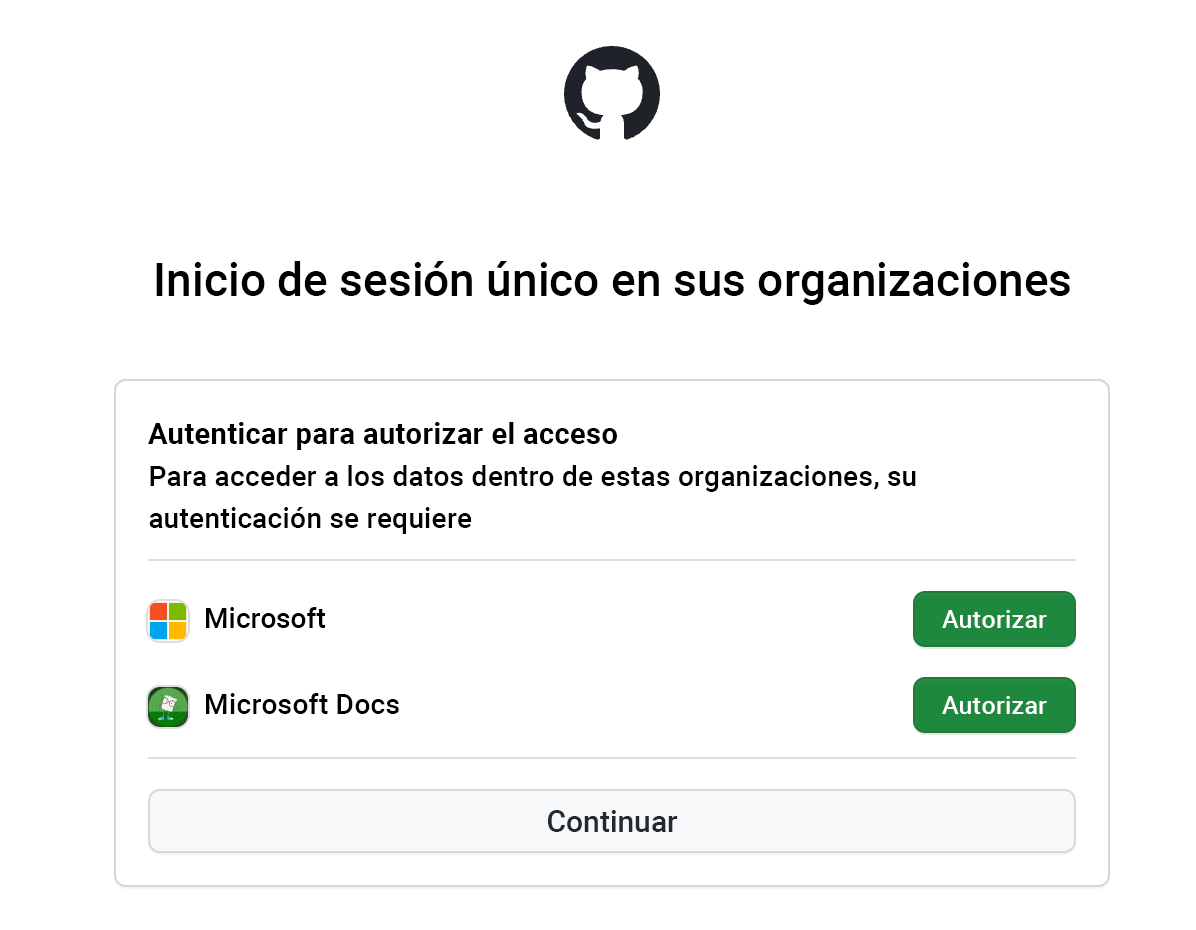
Seleccione Continuar para autenticarse.
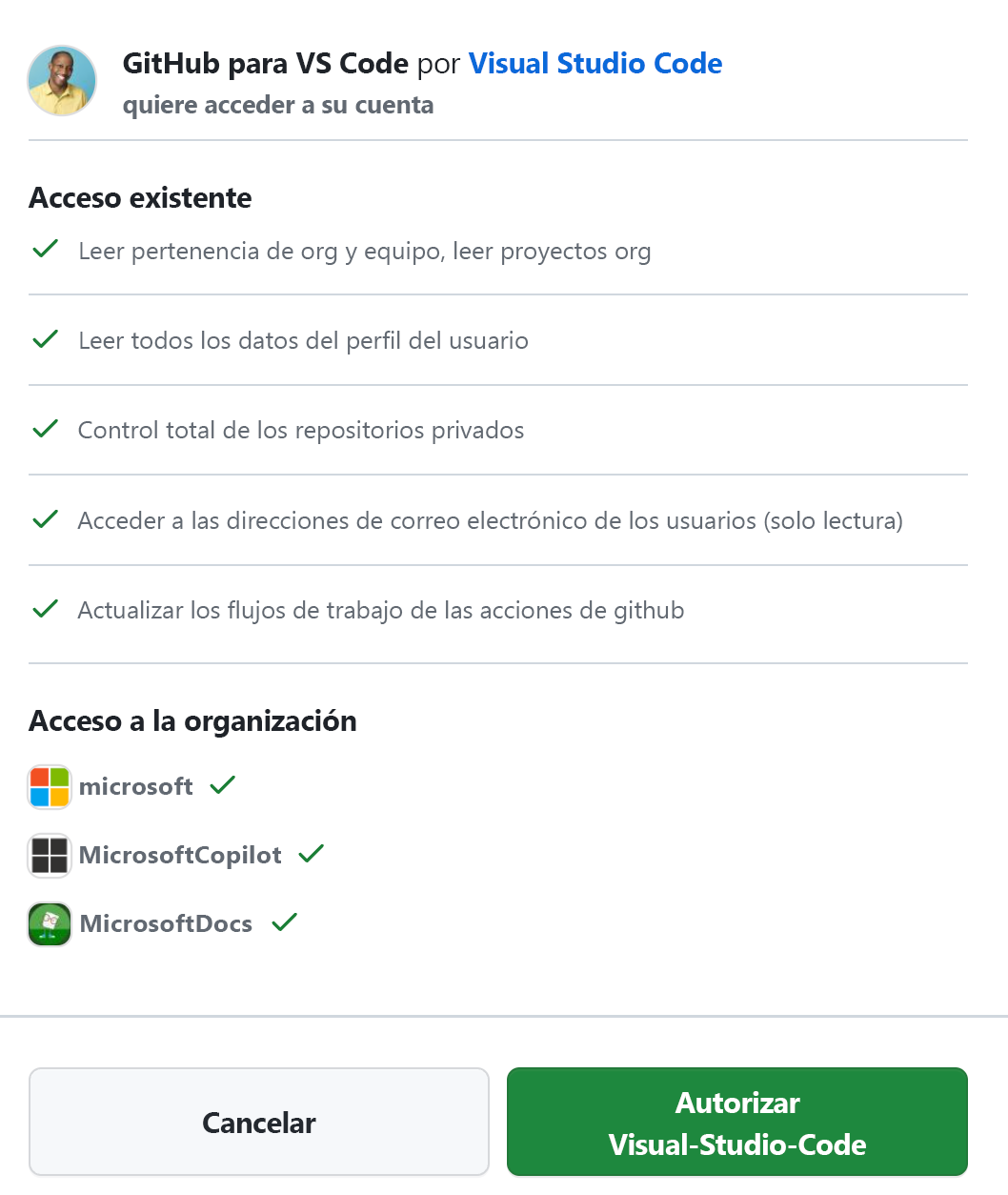
Seleccione Autorizar.
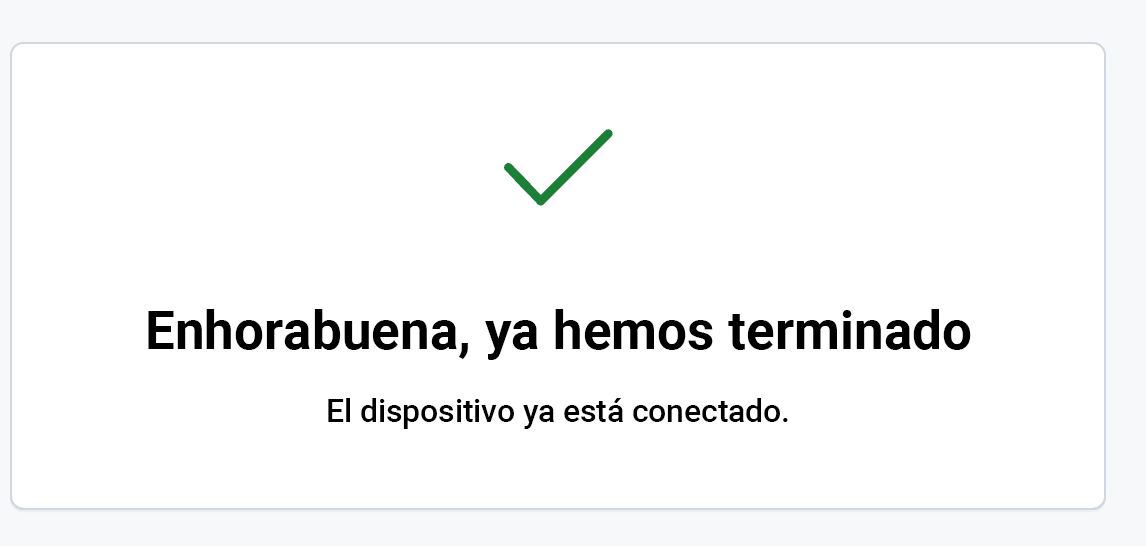
Verá un mensaje de felicitación que indica que se ha realizado correctamente.
La CLI de código genera una dirección URL
vscode.devespecífica de esta máquina remota, comohttps://vscode.dev/tunnel/<machine_name>/<folder_name>.
Este proceso le autentica en el servicio de tunelización y garantiza que tiene acceso a las máquinas remotas designadas.
Abra la dirección URL en un cliente que prefiera.
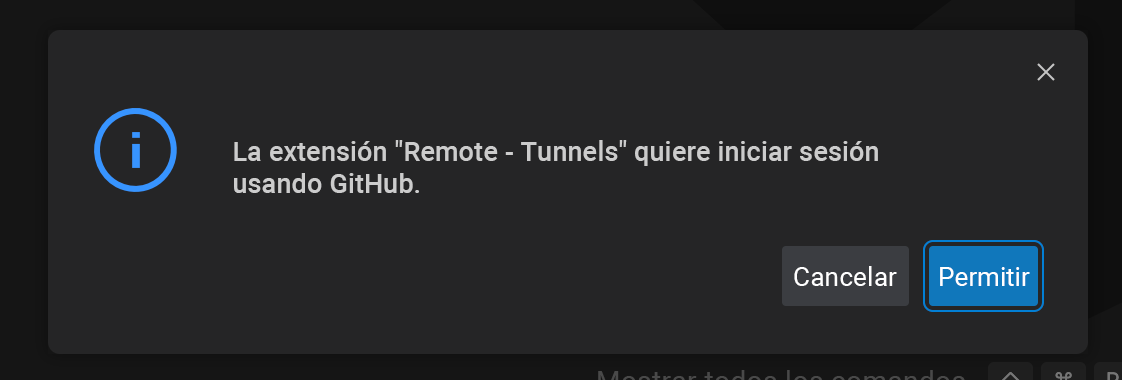
Seleccione Permitir conceder permiso de extensión Remote - Tunnels para iniciar sesión.
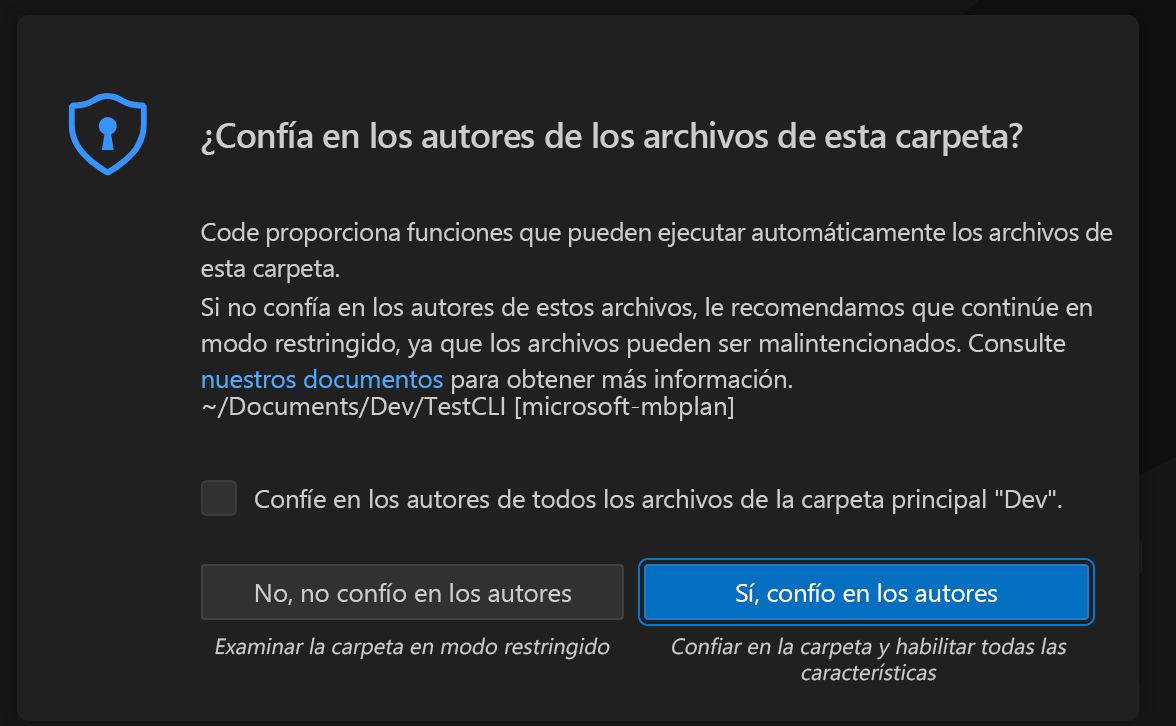
Seleccione Sí, confío en los autores para conceder acceso a la carpeta.
Comience a codificar.