Ejercicio: Habilitación de túneles remotos en la interfaz de usuario de Visual Studio Code
En este ejercicio, habilitará el acceso a Remote - Tunnels mediante la interfaz de usuario de Visual Studio Code.
Instalación de la extensión Remote – Tunnels
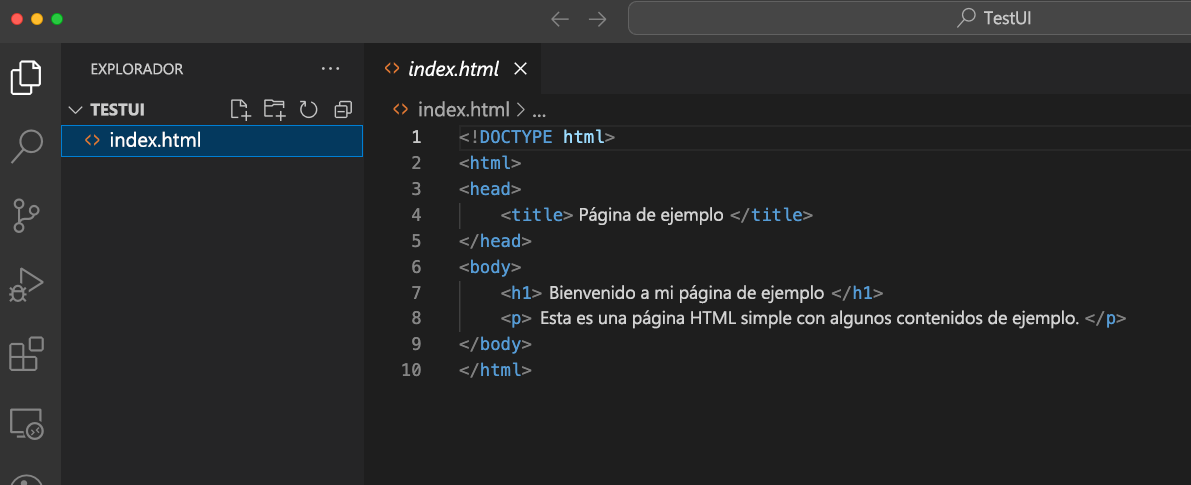
Inicie Visual Studio Code y abra la carpeta TestUI.
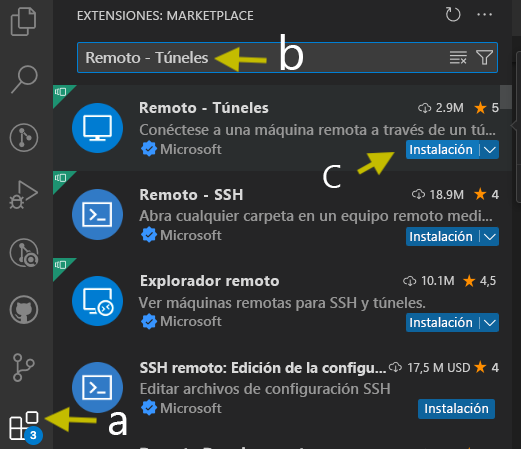
Vaya a Extensiones: Marketplace en Visual Studio Code e instale la extensión Remote – Tunnels:
- Seleccione el icono Extensiones en la Barra de actividad en el lado de la ventana.
- Busque Remote - Tunnels.
- Seleccione Instalar.
Reinicie Visual Studio Code si se le pide que lo haga.
Seleccione la imagen de la cuenta de Visual Studio Code y seleccione Activar acceso a túnel remoto.
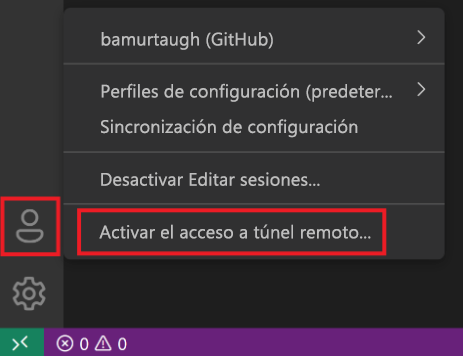
Seleccione Activar para esta sesión.

Se le pedirá que inicie sesión.

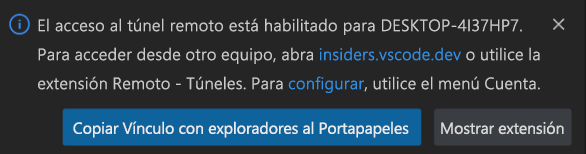
Después de iniciar sesión, se inicia un túnel en la máquina actual, lo que permite la conexión remota a esta máquina.
Seleccione Copiar vínculo del explorador al Portapapeles en el elemento emergente del vínculo de túnel y guárdelo.
Puede enviar por correo electrónico el vínculo a usted mismo o guardarlo en un documento en línea seguro para su uso posterior.
Vaya a otro equipo (cliente) de su elección y recupere el vínculo. En un explorador, pegue el vínculo de túnel del paso anterior.
Un cliente es cualquier dispositivo que pueda ejecutar un explorador web y tenga acceso a Internet, como un teléfono, una tableta u otro equipo.
Confirme la cuenta que usó para iniciar el túnel y empezar a codificar.

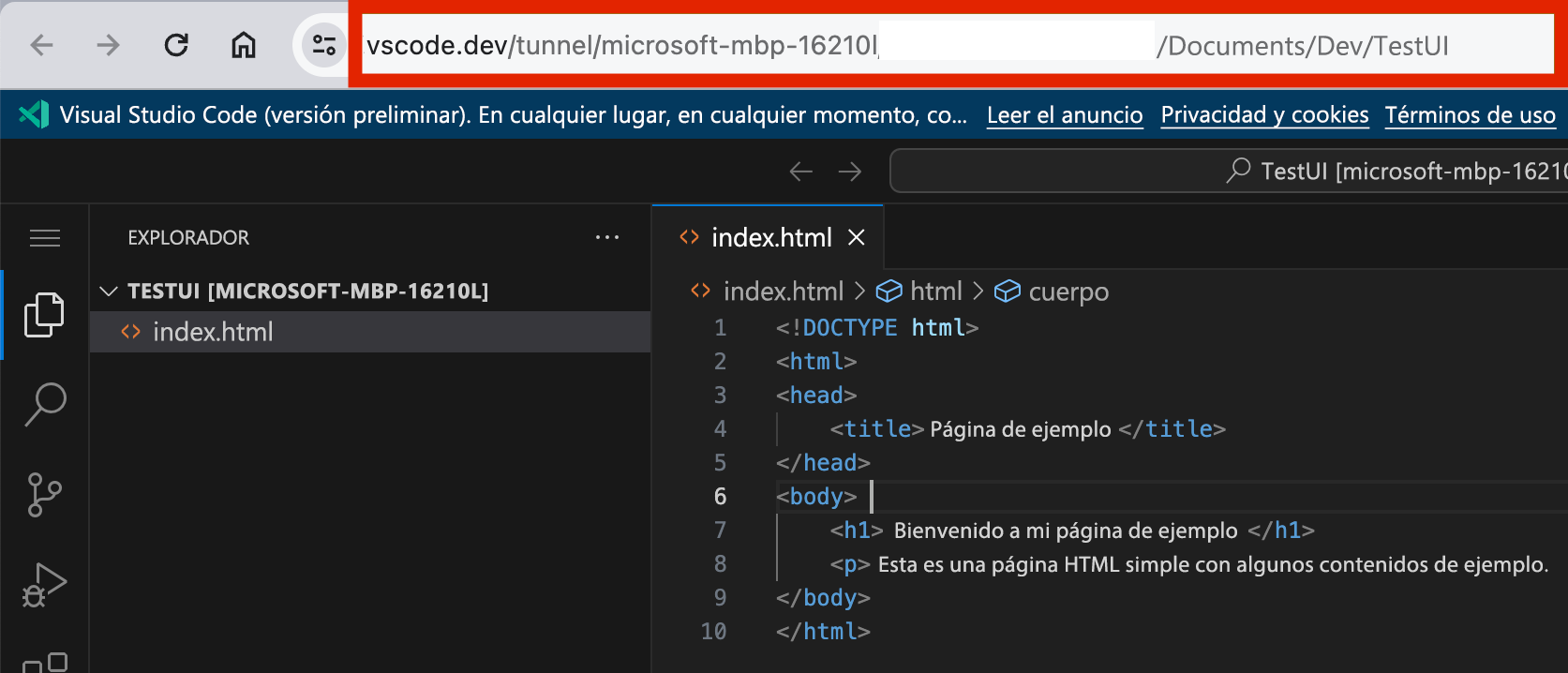
Cuando vaya a vscode.dev, acceda a una versión ligera de Visual Studio Code que se ejecuta completamente en el explorador. Esta versión se conoce como Visual Studio Code para la Web (o vscode.dev). Este paso le permite abrir una carpeta en el equipo local e iniciar la codificación sin ninguna instalación.
Nota:
La máquina remota solo es accesible a través de un túnel mientras Visual Studio Code se ejecuta allí. Después de salir de Visual Studio Code, la tunelización a ella no será posible hasta que inicie Visual Studio Code de nuevo o ejecute el comando de la CLI del túnel de código.