Crear un flujo de Power Automate
Con Business Central, hay una licencia de Microsoft Power Automate incluida. La licencia le permite usar sus datos de Business Central como parte de un flujo de trabajo en Microsoft Power Automate. Usted crea flujos y se conecta a sus datos desde orígenes internos y externos a través del conector de Business Central.
Los flujos de Power Automate se desencadenan por eventos, como la creación, modificación o eliminación de un registro. También se pueden ejecutar en un programa definido por el usuario o bajo demanda.
Con Business Central, puede registrarse en Power Automate para crear flujos de trabajo automatizados y potentes. Esos flujos de trabajo se ejecutan desde dentro de Business Central. Los flujos pueden conectar herramientas y orígenes de datos internos y externos sin grandes conocimientos de programación.
Con Power Automate, los clientes pueden crear sus propios flujos de trabajo mediante un método con poco código/ningún código y con una gran cantidad de conectores para facilitar la integración de sistemas. Dynamics 365 Business Central no es una excepción, y proporciona múltiples funciones de integración que ya se han lanzado. Un escenario nuevo y de gran utilidad que se ha añadido recientemente es la capacidad de desencadenar un flujo manualmente desde Business Central. Esto abre la puerta a que cada cliente y desarrollador civil automatice las tareas y los flujos de trabajo exactamente como y cuando ellos prefieran.
Puede impulsar su sistema de gestión empresarial mediante la personalización de acciones instantáneas en Power Automate iniciadas desde cualquier página de ficha. Ejecute los flujos de trabajo que usted desee y dígale a Business Central que desencadene acciones basadas en Power Automate, como enviar una actualización mediante Teams, actualizar el estado del pedido o enviarlo por correo electrónico, informar al almacén sobre cambios en la entrega, etc.
Los usuarios pueden crear y luego activar manualmente un flujo instantáneo de Power Automate para un registro determinado, como un cliente, un artículo o un pedido de ventas. Cualquier organización puede crear flujos que integren Business Central con otros productos mediante un método fluido y sin necesidad de programación.
Cada página de lista, ficha y documento que se ejecuta en el contexto de una tabla de datos presenta un nuevo grupo de automatización en la barra de acciones. Desde ese grupo, los usuarios pueden ejecutar flujos manuales definidos para Business Central.
La primera acción en el grupo de automatización añade un nuevo flujo basado en un nuevo desencadenador de Business Central para Power Automate. Mientras crean el flujo en Power Automate, el desarrollador civil recibe una selección de valores que se transmiten desde Business Central, como el id. de registro, el entorno, la empresa, etc. Tras añadir y definir el nuevo flujo en Power Automate, este aparecerá en la página de ficha o documento. A partir de este momento, los usuarios pueden ejecutar el flujo desde Business Central a través de un panel de control flotante especial de Power Automate donde pueden especificar valores adicionales.
Power Automate es un servicio que le ayuda a crear flujos de trabajo (o flujos) automatizados entre aplicaciones y servicios, como Business Central. Los flujos se pueden asociar con una amplia gama de eventos y respuestas, como los siguientes:
Cambios en registros
Actualizaciones de archivos externos
Documentos registrados
Diferentes servicios de Microsoft y externos, como Microsoft Outlook, Excel, Dataverse, Teams, SharePoint, Power Apps, etc.
Hay tres tipos diferentes de flujos de nube con los que puede trabajar:
Automatizado: un evento ejecuta automáticamente este tipo de flujo. Un ejemplo de evento en Business Central es cuando se crea, modifica o elimina un registro o documento. Por ejemplo, una nueva factura de venta puede desencadenar un flujo para una solicitud de aprobación, que puede tener diferentes eventos establecidos en función de la respuesta del aprobador. Una respuesta negativa envía una notificación y un correo electrónico al solicitante de la aprobación. Una respuesta positiva actualiza simultáneamente una hoja de cálculo de Excel ubicada en una carpeta de SharePoint y envía una actualización a un chat de Teams. Los flujos automatizados se pueden iniciar mediante eventos internos y externos en Business Central.
Programado: este tipo de flujo también se ejecuta automáticamente, pero lo hace periódicamente, en una fecha y una hora programadas.
Instantáneo: este tipo de flujo se ejecuta bajo demanda, así que el usuario debe ejecutarlo manualmente desde un botón o acción en otra aplicación o dispositivo; en este caso, el cliente de Business Central. Los flujos instantáneos funcionan de manera similar a los accesos directos por lotes: hacen muchas acciones largas con solo presionar un botón y se inician desde páginas o tablas específicas. Por ejemplo, un flujo puede agregar un botón al menú de acciones en la página Proveedores para bloquear los pagos a un proveedor y, al mismo tiempo, enviar correos electrónicos personalizables a la persona de contacto del proveedor y a los compradores de su empresa, así como actualizar el contacto en Outlook.
Puede explorar todos los flujos de Power Automate disponibles actualmente iniciando sesión en Power Automate y seleccionando Mis flujos en la barra de navegación de la izquierda. Aquí encontrará los flujos que ya haya creado y los flujos compartidos con usted por un administrador o un compañero de trabajo.
Estos flujos también están disponibles desde varias páginas en Business Central. Con los flujos automatizados en Business Central, no tendrá que hacer nada más, a menos que desee cambiarlos o desactivarlos. De lo contrario, solo funcionarán cuando se desencadenen.
En cuanto a los flujos instantáneos en los datos de Business Central, puede ejecutarlos desde la mayoría de las páginas de listas, fichas y documentos seleccionándolos desde el elemento Automatizar dentro de la acción. Los flujos instantáneos se abren dentro de Business Central para que pueda permanecer dentro del contexto del proceso comercial en el que se encontraba.
Para ejecutar un flujo instantáneo desde la mayoría de listas, fichas o documentos, tenga en cuenta los siguientes elementos y pasos.
En la barra de acciones, seleccione Automatizar y, luego, seleccione un flujo de la lista de flujos disponibles bajo la acción Power Automate.
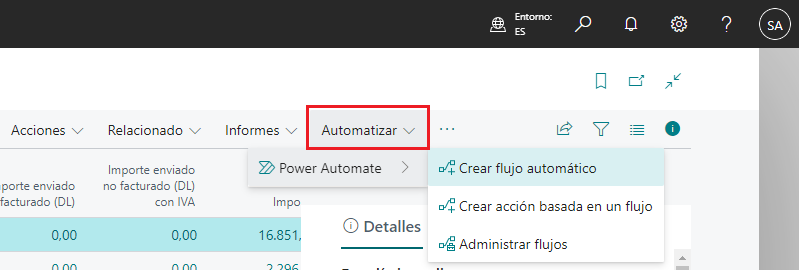
Ver las acciones Automatizar en la barra de acciones con acciones expandidas.
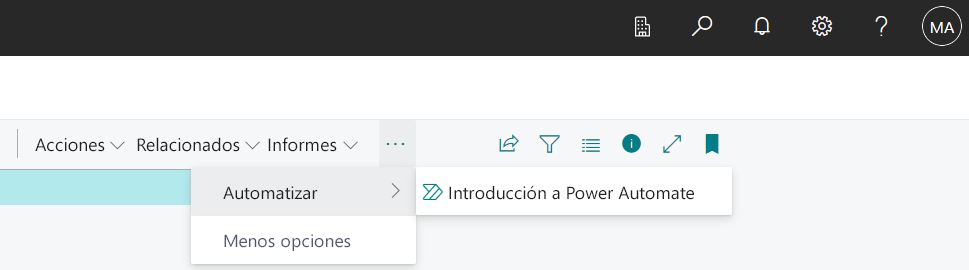
En algunas páginas, Automatizar está anidado bajo el menú Más opciones (...).
En el panel Ejecutar flujo, complete los campos obligatorios y, luego, seleccione Continuar para ejecutar el flujo.
La primera vez que utilice el elemento Automatizar, es posible que solo vea la acción Introducción a Power Automate. Verá esta acción si no ha aceptado el aviso de privacidad de Microsoft Power Automate. Para continuar, seleccione Introducción a Power Automate y siga las instrucciones para aceptar o rechazar.
Puede crear o modificar nuevos flujos, así como administrar los existentes (como activarlos o desactivarlos), directamente desde Power Automate. Pero puede iniciar algunas de estas tareas desde Business Central.
Para crear un flujo instantáneo a partir de una página de lista, ficha o documento, seleccione Automatizar > Crear un flujo.
Para abrir Power Automate desde una página de lista, ficha o documento, seleccione Automatizar > Administrar flujos.
Para crear nuevos flujos o administrar flujos existentes desde Business Central, vaya a la página Administrar flujos de Power Automate.
Normalmente, estas tareas las hace un administrador o un superusuario. Las tareas requieren un conocimiento más amplio sobre los procesos comerciales en Business Central.
Personalice y diseñe las acciones de Automatizar en el cliente web
Las acciones agregadas en el nuevo grupo de acciones Automatizar de la barra de acciones dependen de la personalización o el diseñador, a fin de que se puedan mover, promocionar u ocultar. Esto se aplica a la personalización para un solo usuario, la personalización de perfiles de usuario para grupos de usuarios o el diseño de una personalización global (extensión de página) para toda la empresa. Además, las acciones vinculadas a Power Automate se pueden añadir a las extensiones AL.
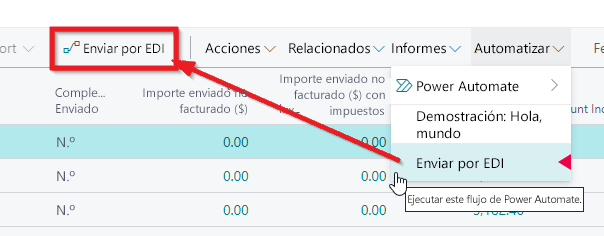
De esta manera, las acciones creadas por desarrolladores civiles que usan flujos de Power Automate se priorizan en la barra de acciones, lo que permite una integración sencilla y sin código; la nueva customAction AL está administrada por la plataforma.
Configurar la integración de Power Automate
Como administrador, puede ocultar el elemento de Automatización y sus acciones a todos los usuarios o a usuarios individuales.
De forma predeterminada, todos los usuarios tienen acceso a las funciones de Power Automate. Las funciones están disponibles en el elemento Automatización de la mayoría de las páginas de listas, fichas y documentos. En algunos casos de los que ya se ha hablado anteriormente, encontrará las funciones Power Automate seleccionando Más opciones... en el menú base de acciones.
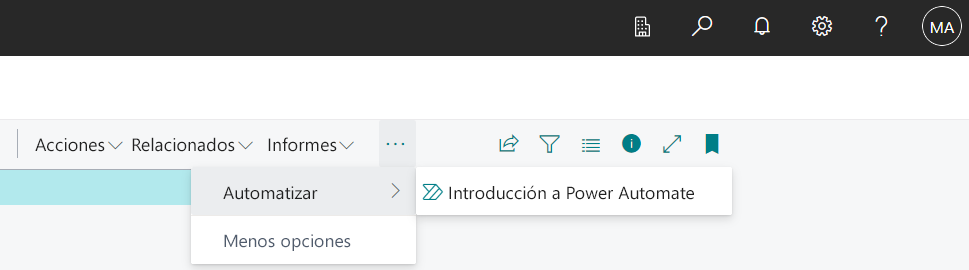
Antes de que los usuarios puedan usar las funciones, deberán aceptar el aviso de privacidad. Para aceptar los términos, deben seleccionar Automatizar y, luego, seleccionar la acción Introducción a Power Automate y ejecutar la configuración asistida Configurar Power Automate. Al aceptar los términos, se activan las funciones de Power Automate para el usuario y las acciones Crear flujos y Administrar flujos.
Como administrador, puede cambiar este comportamiento y controlar qué usuarios tienen acceso a las funciones de Power Automate. Hay dos niveles de control de acceso. El primer nivel lo lleva a cabo un permiso del sistema que usted asigna a los usuarios. El siguiente nivel consiste en activar o desactivar las funciones de Power Automate mediante la página Estado de avisos de privacidad.
Para otorgar acceso a usuarios individuales o a grupos en las funciones de Power Automate, asígneles el permiso de sistema Permitir automatización de acción (ID 9630) en un conjunto de permisos utilizado en su cuenta. También puede usar el conjunto de permisos predefinido AUTOMATE - EXEC, que también incluye Permitir automatización de acción. Los usuarios que tengan el permiso verán la acción Automatizar en varias páginas del cliente.
Para prohibir el acceso a usuarios individuales o a grupos en las funciones de Power Automate, elimine el permiso de sistema Permitir automatización de acción de sus conjuntos de permisos asignados. En este caso, la acción Automatizar no aparecerá en las páginas del cliente.
Para activar las funciones de Power Automate como administrador, acepte los términos de privacidad en nombre de todos los usuarios, de modo que no tengan que hacerlo ellos mismos. Cuando active Power Automate para los usuarios, el elemento Automatizar ya no incluirá la acción Introducción a Power Automate para los usuarios. En lugar de eso, el elemento Automatizar incluirá las acciones Crear flujos y Administrar flujos, así como vínculos que ejecutan flujos existentes.