Introducción
Anteriormente, mediante un libro de Microsoft Excel como método para realizar un seguimiento de los accidentes de la empresa, las personas podían ver y revisar los accidentes registrados. Este método también ofrecía a los usuarios la posibilidad de filtrar las filas de Excel según los criterios de la celda. En la actualidad, el rol de una vista de tabla es ofrecerle al usuario la misma capacidad en la aplicación basada en modelo. Con las vistas, los usuarios pueden revisar los registros de accidentes sin el riesgo de reemplazar o eliminar datos ni provocar errores, que son problemas comunes en Excel.
Nota
En el caso de que no haya completado los módulos anteriores de esta ruta de aprendizaje, descárguese los archivos de empaquetado. Estos archivos contienen el trabajo completado en la aplicación Seguimiento de accidentes hasta el momento.
Las vistas definen cómo se visualizará en la aplicación una lista de registros de una tabla específica. Además, las vistas definen las columnas que se muestran y el ancho, el comportamiento de clasificación y los filtros predeterminados de los registros que se muestran en la lista. Las vistas son una forma de presentar datos al usuario solo para su revisión.
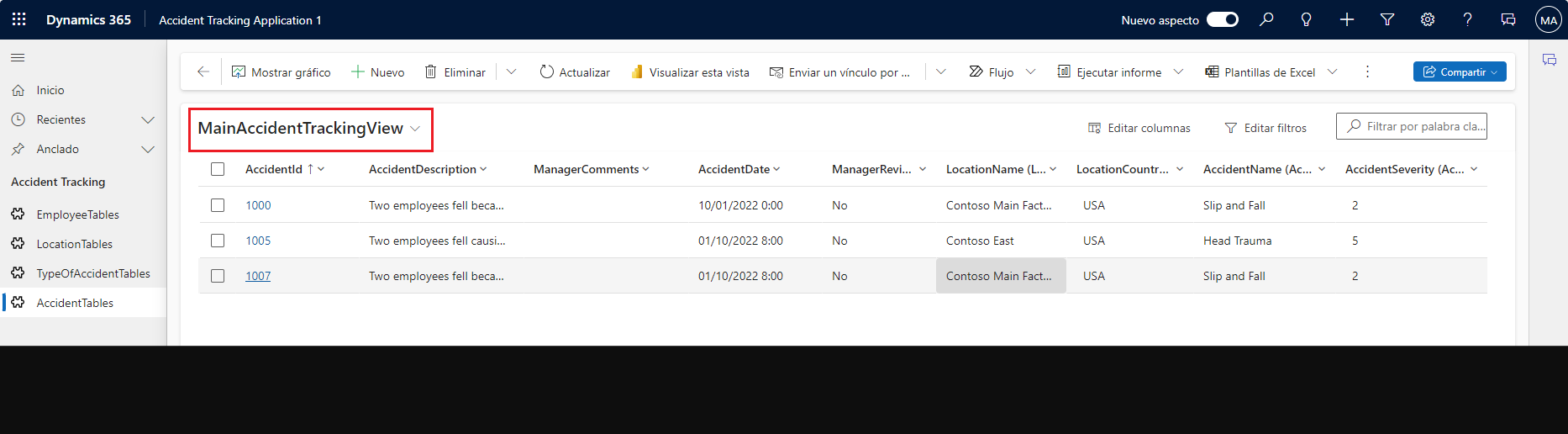
Las tablas que creó en el módulo anterior tienen un conjunto de vistas predeterminadas que puede usar para mostrar datos significativos a los usuarios. En este módulo se centrará en modificar estas vistas predeterminadas. Sin embargo, tenga en cuenta que se aplicarían los mismos conceptos si quisiera crear una nueva vista personalizada. Para obtener más información, consulte Comprender las vistas de aplicaciones basadas en modelos.
Ahora que tiene una descripción general de las vistas, puede comenzar su primer ejercicio y observar cómo modificar una vista de tabla predeterminada.
Modificar vistas de tabla predeterminadas
En esta sección, y en los siguientes ejercicios, modificará las vistas estándar de las tablas que ha creado en la sección Crear esquema de tabla de Dataverse, en el módulo de la aplicación basada en modelo. Convertirá estas vistas en el único lugar donde los usuarios de la aplicación pueden revisar los datos almacenados en las tablas. Luego se asegurará de que los datos presentados estén organizados y sean pertinentes para el usuario de la aplicación. Por ejemplo, desea asegurarse de que el usuario de la aplicación pueda revisar todos los datos pertinentes para un empleado en una lista concisa.
Inicie sesión en Microsoft Power Apps y luego siga estos pasos para modificar las vistas predeterminadas:
Para comenzar, vaya a https://make.powerapps.com e inicie sesión con sus credenciales de Microsoft.
En el panel de navegación de la izquierda, seleccione Tablas.
Busque la EmployeeTable que ha creado en el módulo anterior. También puede encontrarla rápidamente escribiendo empleado en el campo de búsqueda de la parte superior derecha de la pantalla.
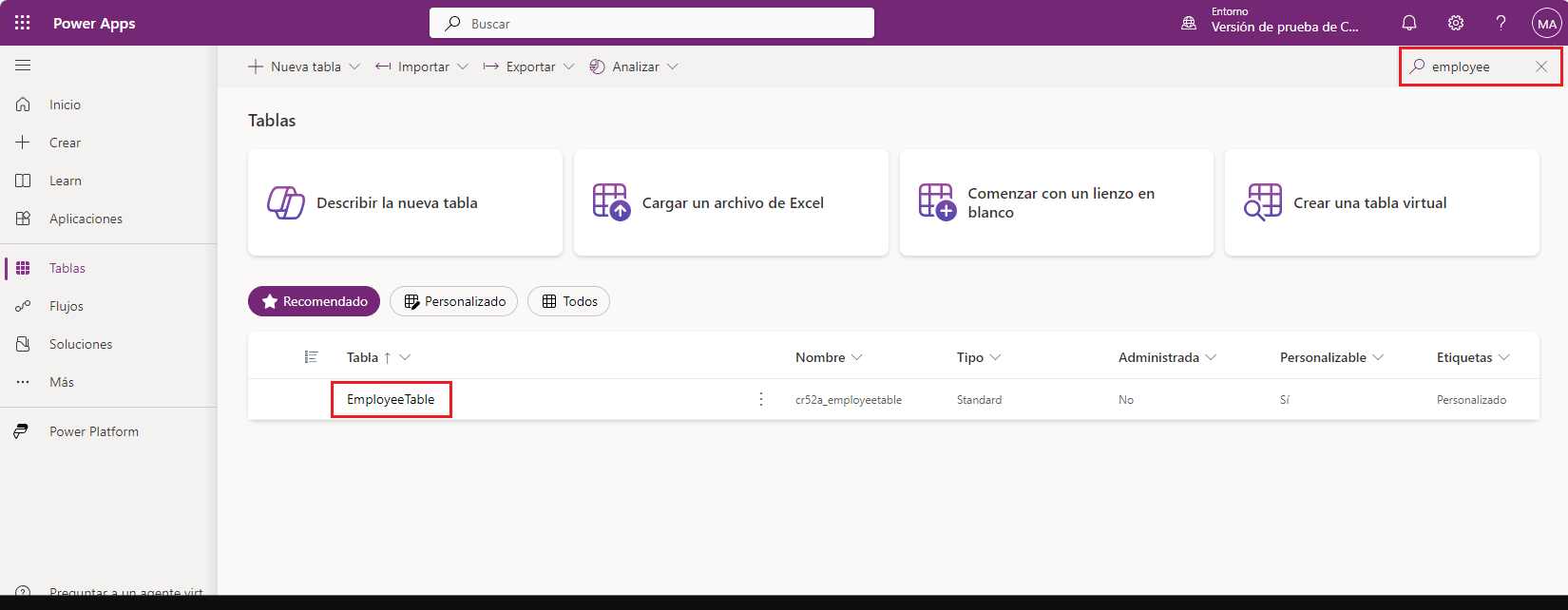
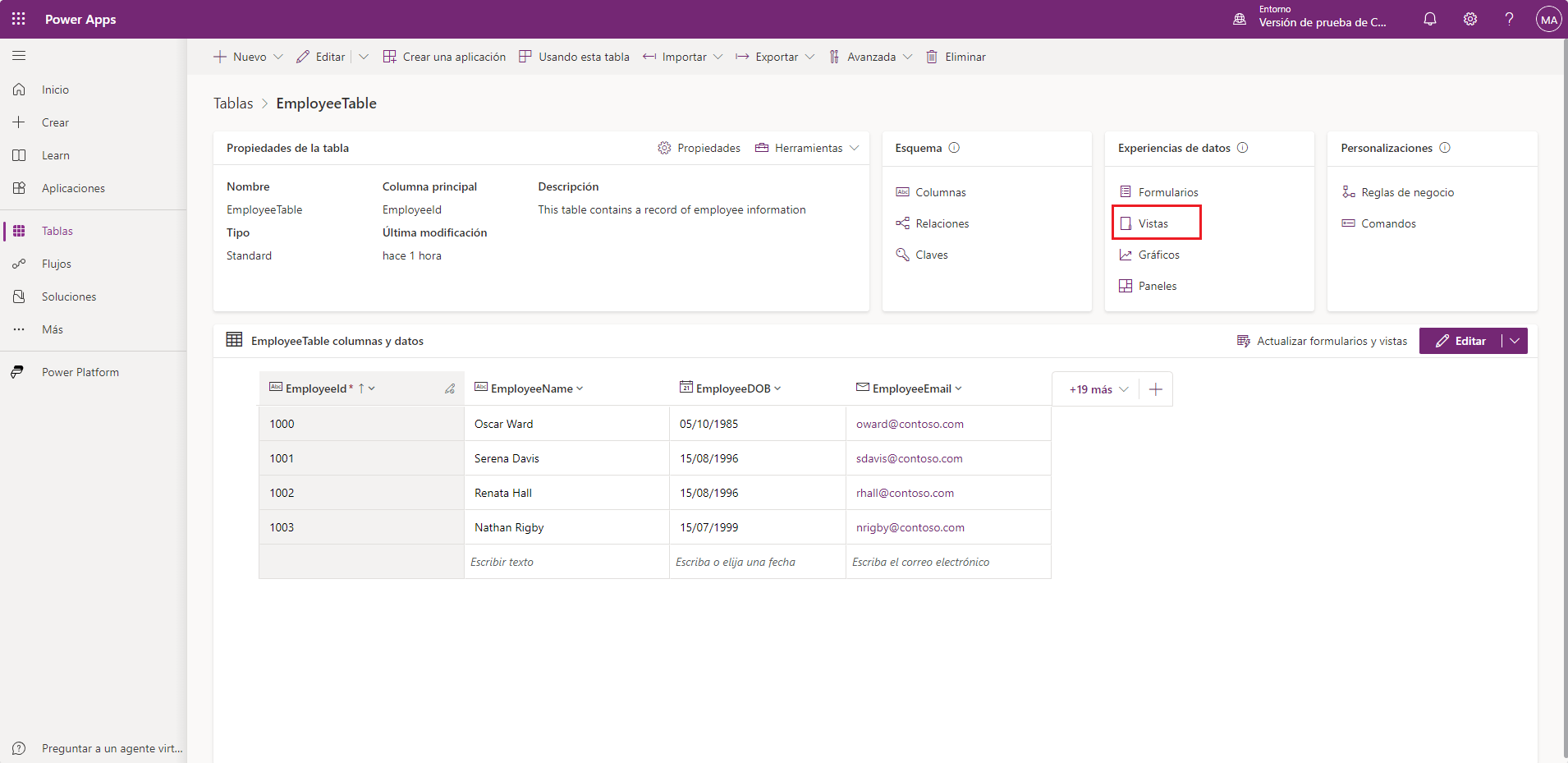
Después de haber localizado la opción EmployeeTable, selecciónela y elija Vistas en el panel Experiencias de datos.
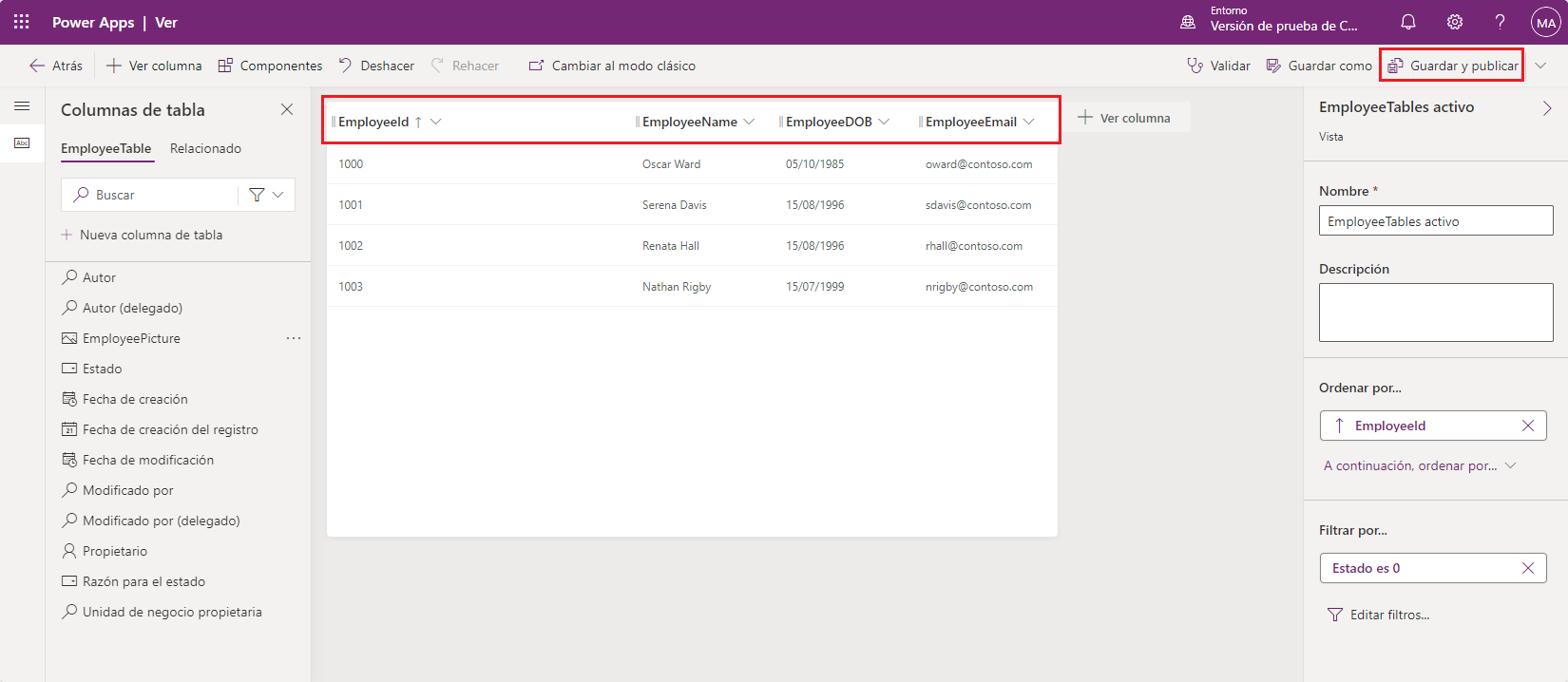
En la lista de vistas, busque y seleccione la vista EmployeeTables activa. El estudio del diseñador de vistas de Microsoft Dataverse se abre con la vista seleccionada.
Nota
En el tipo de Vista, hay varios tipos. Básicamente, los diferentes tipos de vista presentan la misma información, pero puede filtrarse en función de empleados activos o inactivos, o algunos otros filtros. Puede mezclar estas vistas para que los usuarios puedan seleccionarlas como filtros preestablecidos para encontrar datos pertinentes de forma más sencilla en la aplicación basada en modelo. En este ejercicio modificará una vista.
En el lado izquierdo de la pantalla, hay un panel con el nombre Columnas de tabla, que muestra una lista de columnas de EmployeeTable y la vista tabular actual en el propio lienzo de formulario (como una hoja de Excel) con las columnas seleccionadas.
El objetivo es seleccionar las columnas que serán pertinentes para los usuarios cuando quieran revisar la información de los empleados. Vamos a personalizar la vista para incluir el nombre del empleado, su fecha de nacimiento, su id. y su correo electrónico.
De forma predeterminada, esta vista ya cuenta con las columnas EmployeeId y Fecha de creación. No necesitamos Fecha de creación, así que vamos a quitarla de la vista. Seleccione el encabezado de columna Fecha de creación y, en la parte inferior del menú desplegable emergente, seleccione Eliminar. La columna Fecha de creación desaparecerá de la vista. Observe cómo aparece la columna en el panel Columnas de tabla cuando se elimina. Por tanto, si elimina una accidentalmente, es fácil volver a agregarla.
Agregue la columna EmployeeName a la vista seleccionándola o arrastrándola y soltándola en la cuadrícula de vista.
Agregue las columnas EmployeeDOB y EmployeeEmail. La vista debería mostrar las columnas de izquierda a derecha: EmployeeID, EmployeeName, EmployeeDOB y EmployeeEmail. Puede arrastrar y soltar los campos para tenerlos en el orden correcto. Es posible que su vista aún no tenga datos, pero las columnas deben parecerse a la siguiente imagen.
En la esquina superior derecha, seleccione Guardar y Publicar a fin de guardar y publicar los cambios.
Ahora ya comprende la mecánica básica para modificar vistas. Vamos a modificar otras vistas de tabla.