Ejercicio: Modificar vistas de tablas
En este ejercicio, modificará las vistas para LocationTable y TypeofAccidentTable. El objetivo final será modificar la vista existente y agregar a una lista las columnas de datos que sean más relevantes para el usuario de la aplicación.
Nota
En el caso de que no haya completado los módulos anteriores de esta ruta de aprendizaje, descárguese los archivos de empaquetado. Estos archivos contienen el trabajo completado en la aplicación Seguimiento de accidentes hasta el momento.
Modificar la vista para LocationTable
Siga estos pasos para modificar la vista para LocationTable:
En la página principal de Power Apps, seleccione Tablas.
Busque y seleccione la LocationTable personalizada.
Seleccione Vistas y, luego, la vista LocationTables activas.
De forma predeterminada, esta vista ya cuenta con las columnas LocationId y Fecha de creación. Elimine la columna Fecha de creación de la vista.
Agregue las columnas LocationName y LocationCountry a la vista. Ahora, la vista debería tener tres columnas en el siguiente orden: LocationId, LocationName y LocationCountry.
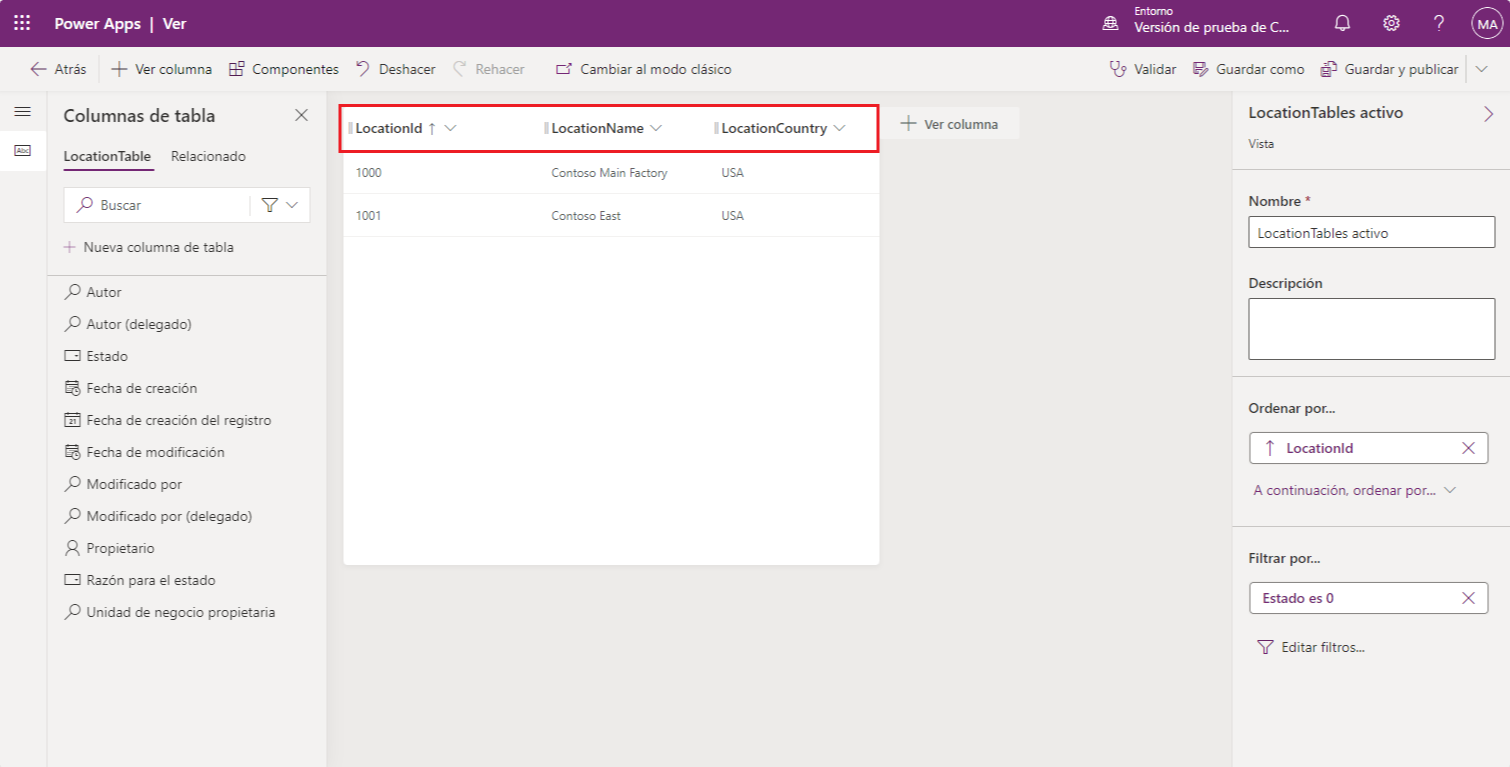
Seleccione Guardar y Publicar para guardar y publicar los cambios.
Modificar la vista para TypeofAccidentTable
A fin de modificar la vista para TypeofAccidentTable, siga estos pasos:
En la página principal de Power Apps, seleccione Tablas.
Busque y seleccione la tabla TypeofAccidentTable.
Seleccione Vistas y, luego, seleccione la vista TypeofAccidentsTables activa para abrir el estudio del diseñador de vistas.
Agregue las columnas AccidentName y AccidentSeverity. Cuando finalice, la vista debería tener un aspecto similar al de la siguiente imagen:
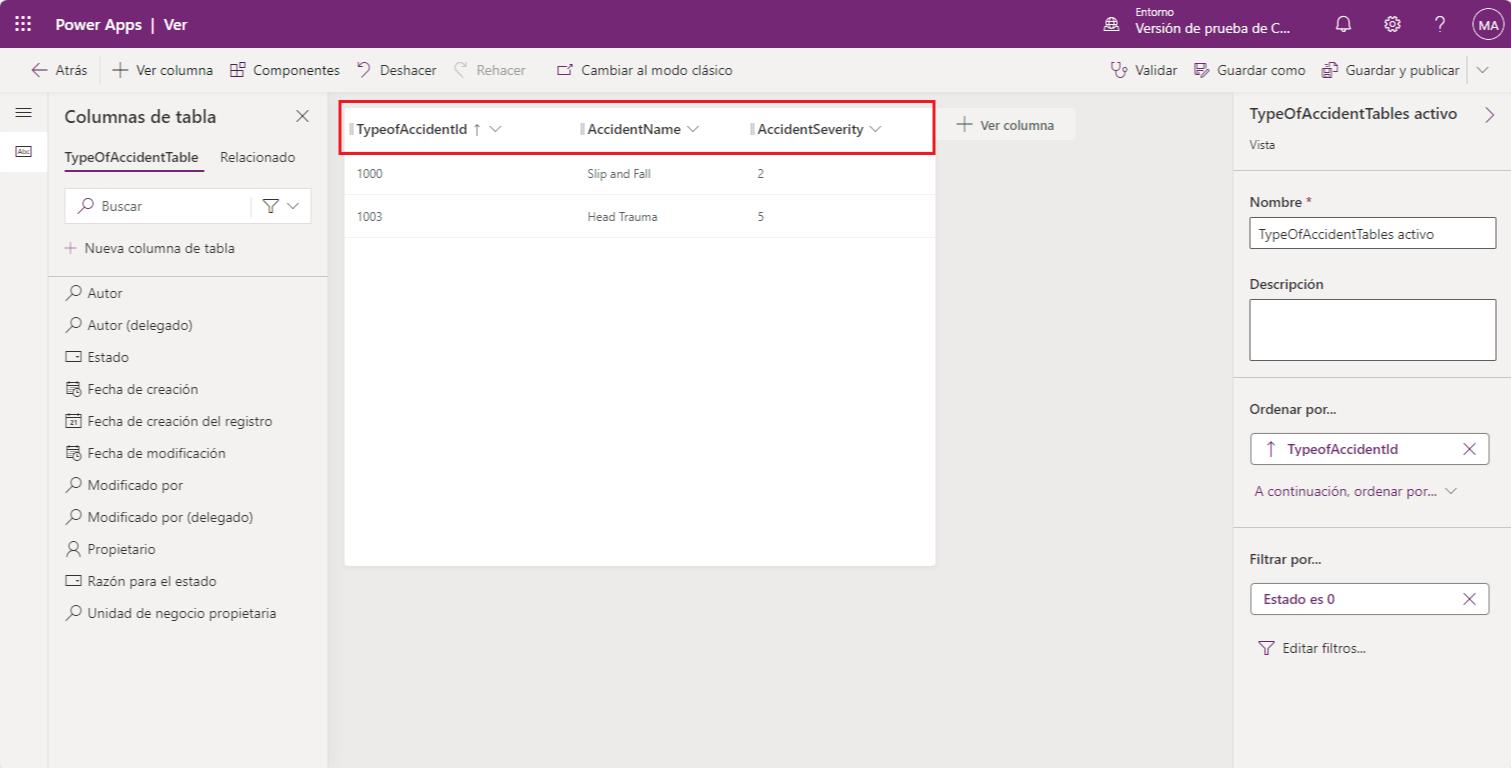
Seleccione Guardar y Publicar.
Modificar la vista para AccidentTable
El proceso para modificar la vista de AccidentTable es similar al de los pasos del ejercicio anterior. La diferencia con este proceso es que utilizará las relaciones que se han creado en el módulo de aprendizaje anterior para mostrar información en la misma vista a partir de las tablas relacionadas. Considere este proceso como similar a formatear la información para mostrar en una vista de estilo tabular la información de cada accidente, como por ejemplo:
Nombre de la ubicación del accidente
Nombre del tipo de accidente
Tipo de gravedad del accidente
En la página principal de Power Apps, seleccione Tablas.
Busque y seleccione AccidentTable.
Seleccione Vistas y, luego, seleccione la vista AccidentTables activa para abrir el estudio del diseñador de vistas.
Agregue las columnas AccidentDescription, ManagerComments, AccidentDate y ManagerReviewed.
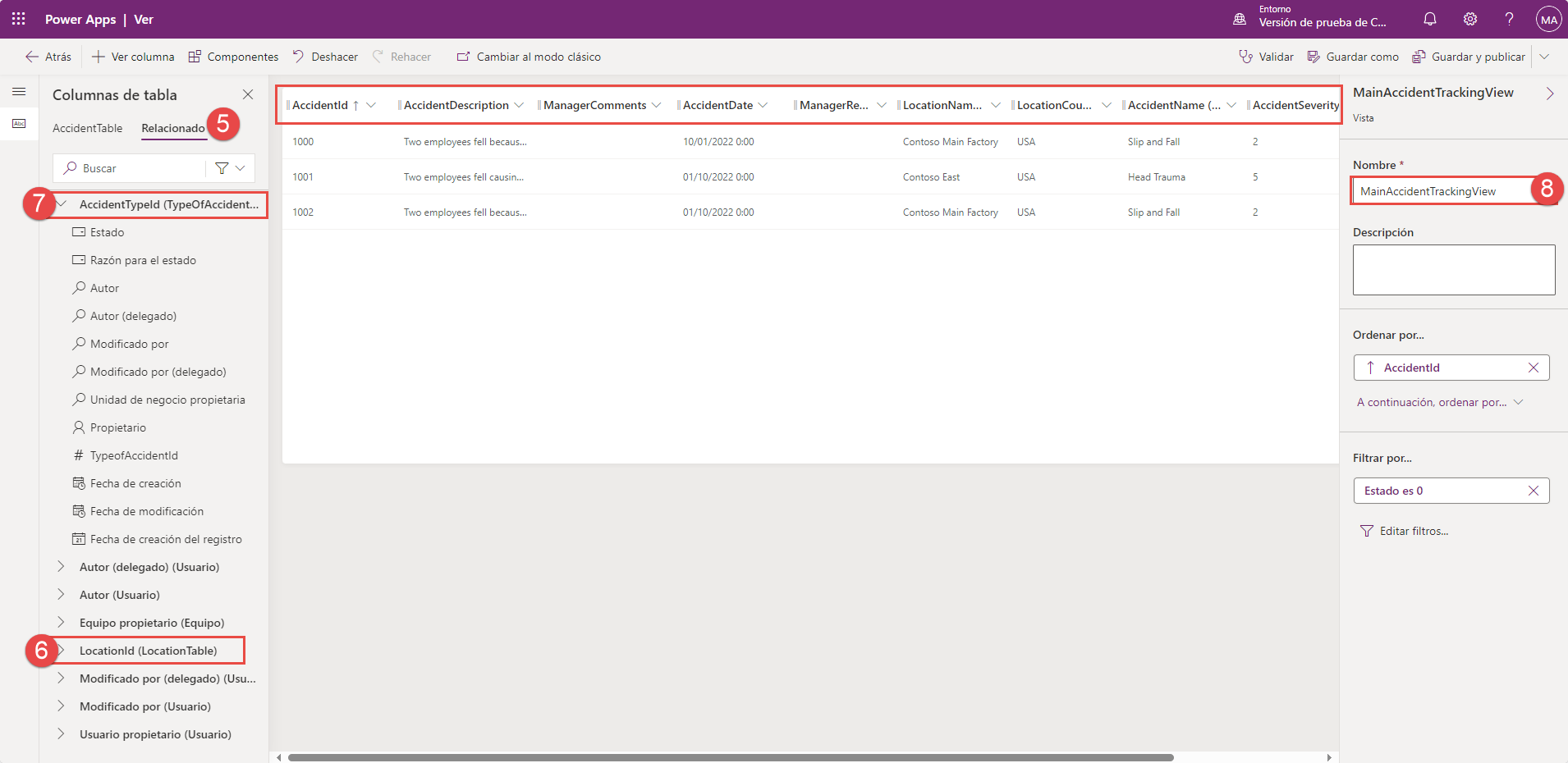
Para agregar campos de la tabla relacionada, seleccione la pestaña Relacionados, debajo del panel Columnas de tabla. Las tablas Relacionadas son tablas que tienen alguna relación con esta tabla. De forma predeterminada, todas las tablas en Dataverse tienen relaciones estándar con otras tablas estándar, como la tabla Usuario. (La imagen debajo del paso 8 muestra números para ayudarle a ubicar este paso y los tres siguientes).
Busque y seleccione LocationId (LocationTable), lo que expandirá las opciones para mostrar los campos de LocationTable. Seleccione LocationName y LocationCountry en la lista.
Agreguemos otras columnas relacionadas a nuestra vista. En las columnas Relacionadas, busque y seleccione AccidentTypeId (TypeofAccidentTable). Seleccione AccidentName y AccidentSeverity en la lista.
Cambie el nombre de esta vista a MainAccidentTrackingView. Cuando finalice, las columnas de su tabla se parecerán a lo que aparece en la siguiente imagen (aunque es posible que no tenga ningún dato en la tabla).
Seleccione Guardar y Publicar para completar el ejercicio.
Ahora puede usar estas tres vistas en cualquier aplicación basada en modelo que cree con estas tablas. Las dos primeras vistas eran sencillas y la tercera incorporaba vistas de tablas relacionadas. Una gran ventaja de usar Dataverse es la capacidad de incorporar de forma nativa tablas relacionadas en sus vistas. A continuación, veremos cómo modificar formularios según nuestras tablas.