Ejercicio: aprovisionar un entorno hospedado en la nube de finanzas y operaciones
En este ejercicio, aprovisionará un entorno hospedado en la nube de finanzas y operaciones mediante Microsoft Dynamics Lifecycle Services. Su primera tarea será crear un nuevo proyecto en Lifecycle Services y luego otorgar el consentimiento del administrador a la suscripción de Azure.
A continuación, configurará el control de acceso a la suscripción de Azure y agregará el conector de Azure al proyecto de Lifecycle Services. Luego, implementará el entorno de finanzas y operaciones.
Iniciar sesión y crear un nuevo proyecto en Lifecycle Services
En esta tarea, iniciará sesión en Lifecycle Services y creará un nuevo proyecto.
Abra una nueva pestaña en el navegador web, en modo InPrivate o Incognito. En el campo de dirección web, introduzca lcs.dynamics.com y luego presione la tecla Entrar.
En la página web de Lifecycle Services, seleccione Iniciar sesión.
En la página Lifecycle Services, seleccione Aceptar.
En la sección Proyectos recientes, seleccione el botón de signo más (+).
En el panel ¿Para qué es este proyecto?, seleccione Migrar, crear soluciones y aprender.
En el panel Crear un proyecto, rellene las opciones de configuración siguientes y luego seleccione Crear.
Nombre: Contoso Robotics F&O
Nombre del producto y Versión del producto: finanzas y operaciones
Sector: servicios profesionales
Metodología: metodología de implementación
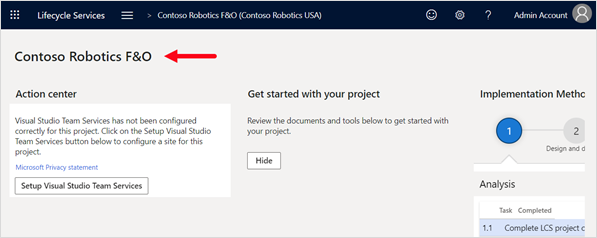
En la página del portal de Lifecycle Services, el nombre de su proyecto se muestra en la parte superior izquierda.
Conceder consentimiento del administrador a la suscripción de Microsoft Azure
En esta tarea configurará las opciones de Microsoft Azure para conceder el consentimiento del administrador a los servicios de implementación de Dynamics 365.
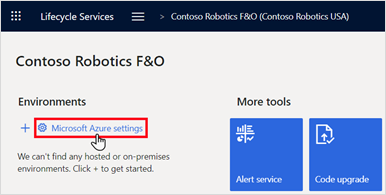
En la página Contoso Robotics F&O, desplácese hacia la derecha y, en la sección Entornos, seleccione Configuración de Microsoft Azure.
En la página Configuración del proyecto, en la sección Lista de organización, seleccione Autorizar.
En la página Conceder consentimiento del administrador, seleccione Autorizar.
En la ventana Cuenta Microsoft, seleccione su cuenta de usuario.
En el cuadro de diálogo Permiso solicitado, revise la información y luego seleccione Aceptar.
En la página Conceder consentimiento del administrador, espere hasta que se muestre el mensaje Autorización completa.
Presione la tecla F5 para actualizar el estado y luego seleccione Nombre del proyecto para volver a la página Proyecto.
Configurar el control de acceso a la suscripción de Microsoft Azure
En esta tarea, se dirigirá al portal de Azure y asignará su cuenta y el rol de colaborador de la cuenta de Dynamics Deployment Services a su suscripción de Azure.
Cambie a la pestaña del navegador web de la página Suscripciones de Azure.
En la página Suscripciones, seleccione el nombre de la suscripción.
En el panel de navegación, seleccione Access Control (IAM), elija + Agregar y, finalmente, Agregar asignación de roles.
En el panel Agregar asignación de roles, en la lista Rol, seleccione Colaborador. En el cuadro Seleccionar, introduzca Dynamics,seleccione Dynamics Deployment Services [wsfed-enabled] y luego elija Guardar.
Repita los pasos 3-4 usando Cuenta de administrador.
Cierre la pestaña del navegador web de Azure Portal.
Agregar un conector de Azure al proyecto de Lifecycle Services
En esta tarea, agregará un conector de Azure que se usará para implementar un entorno de finanzas y operaciones en Azure.
Cambie a la pestaña del navegador web de la página Proyecto Lifecycle Services.
En la página Contoso Robotics F&O, desplácese a la sección Entornos y seleccione Configuración de Microsoft Azure.
En la página Configuración del proyecto, en la sección Conectores de Azure, seleccione + Agregar.
En el panel Configuración de Microsoft Azure, rellene las opciones de configuración siguientes y luego seleccione Siguiente.
Nombre: conector de Azure
Id. de suscripción de Azure: copie y pegue el id. de suscripción de Azure que guardó anteriormente en el Bloc de notas
Configurar para usar Azure Resource Manager (ARM): sí
En el panel Configuración de Microsoft Azure, asegúrese de aparezca una marca de comprobación de Válido y luego seleccione Siguiente.
En el panel Configuración de Microsoft Azure, seleccione Siguiente.
En el panel Configuración de Microsoft Azure, en la lista Región de Azure, seleccione una región y luego elija Conectar.
En la página Configuración del proyecto, revise la conexión de Azure.
En la página Configuración del proyecto, seleccione Lifecycle Services.
Habilitar el aprovisionamiento automatizado de Project Operations
En esta tarea, habilitará el flujo de aprovisionamiento automatizado de Project Operations para su proyecto de Lifecycle Services.
En la página Lifecycle Services, seleccione Administración de características en vista preliminar.
En la página Administración de características en vista preliminar, seleccione Project Operations y luego asegúrese de que Característica de vista preliminar habilitada esté establecida en Sí.
Seleccione Lifecycle Services para volver a la página Inicio de Lifecycle Services.
Aprovisionar entornos de finanzas y operaciones y Project Operations
En esta tarea, agregará una nueva topología en el portal de Lifecycle Services para implementar finanzas y operaciones en un entorno hospedado en la nube de una máquina virtual de Azure. Al mismo tiempo, configurará las opciones para implementar también un inquilino de Project Operations.
En la página de inicio de Lifecycle Services, seleccione el nombre de su proyecto.
En la sección Entornos, seleccione el signo más (+).
En el panel Seleccione la versión de la aplicación y la plataforma, complete la configuración y luego seleccione Siguiente.
Versión de la aplicación: 10.0.18 o superior
Versión de la plataforma: actualización de la plataforma
En el panel Seleccionar topología del entorno, seleccione DEVTEST.
Seleccione finanzas y operaciones: desarrolle (10.0.18 con platform update 39) o una versión posterior.
En el panel Implementar entorno, en el cuadro Nombre del entorno, introduzca FO-Entorno y luego seleccione Configuración avanzada.
En el panel Configuración de implementación, seleccione Personalizar Configuración de SQL Database. En la lista Base de datos AX (VM de desarrollador), seleccione Demostración.
En el panel Configuración de implementación, seleccione Dataverse, complete las siguientes opciones y luego seleccione Listo.
Configurar entorno de Microsoft Power Platform: sí
Plantilla de Microsoft Power Platform: Project Operations
Aceptar: seleccione la casilla
En el panel Implementar entorno, en la lista Tamaño de máquinas virtuales, seleccione E2 v3, seleccione la casilla de aceptación y luego seleccione Siguiente.
En el cuadro de diálogo ¿Seguro que desea implementar?, seleccione Implementar.
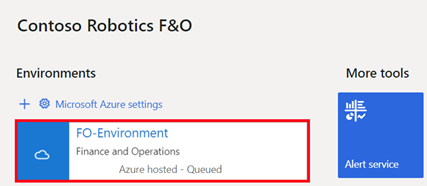
En la página Contoso Robotics F&O, en la sección Entornos, observe que el estado es Puesto en cola.
Nota
La implementación de finanzas y operaciones puede tardar más de siete horas en completarse. Presione la tecla F5 periódicamente para actualizar el estado.
Cuando el estado muestra Implementado, seleccione el nombre del entorno para revisar los detalles de la implementación.
En la página de detalles FO-Entorno, para confirmar que el entorno se ha implementado correctamente, seleccione Inicio de sesión e Iniciar sesión en el entorno para confirmar que se está ejecutando.
Establecer una conexión de doble escritura
En esta tarea establecerá la conexión de doble escritura entre finanzas y operaciones y Project Operations.
En la página de inicio de finanzas y operaciones, en el menú de navegación, seleccione Espacios de trabajo > Administración de datos.
En la página Administración de datos, seleccione el mosaico Doble escritura.
En la página Doble escritura, seleccione Nuevo vínculo al entorno.
Nota
Si ya tiene un entorno habilitado para doble escritura, continúe con el paso 8.
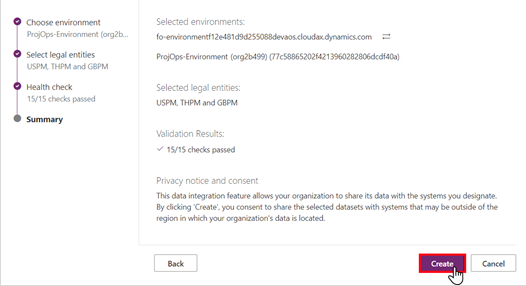
En la página del asistente Configurar vínculo a Dataverse, en la sección Elegir entorno, seleccione ProjOps-Entorno y luego seleccione Siguiente.
En la sección Seleccionar entidades jurídicas, en la lista Entidad jurídica, seleccione USPM, THPM y GBPM y luego elija Siguiente.
En la sección Comprobación de estado, revise la lista de comprobaciones de estado y, si tiene 15/15 comprobaciones aprobadas, seleccione Siguiente.
De lo contrario, deberá corregir los errores identificados y reiniciar el asistente de Establecer vínculo a Dataverse.
En la sección Resumen, revise la información y luego seleccione Crear.
En la página Doble escritura, en la barra de menús, seleccione Aplicar solución.
En la página Aplicar solución, seleccione los siguientes nombres para mostrar y luego seleccione Aplicar.
Asignaciones de entidad de doble escritura de Dynamics 365 Project Operations
Mapas de entidad de doble escritura de Dynamics 365 Finanzas y operaciones
Las soluciones deberían tardar menos de un minuto en aplicarse.
En la página Doble escritura, debería mostrarse una lista de todas las asignaciones.
Actualizar la configuración de seguridad en el entorno de Project Operations
En esta tarea, abrirá el Centro de administración de Microsoft Power Platform y actualizará la configuración de seguridad de Dynamics 365 en el entorno de Project Operations.
Abra una nueva pestaña del navegador web. En el cuadro de dirección web, introduzca https://admin.powerplatform.microsoft.com y luego presione la tecla Entrar.
En la página Centro de administración de Power Platform, seleccione ProjOps-Entorno y luego seleccione Entorno abierto. Se abrirá una nueva pestaña del navegador web en la página Aplicación Dynamics 365.
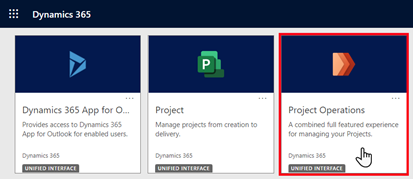
En la página Dynamics 365, seleccione el mosaico Project Operations.
En la página Project Operations, seleccione el icono de configuración y luego elija Configuración avanzada.
En la página Administración empresarial, en el menú de título, seleccione la flecha junto a Configuración y luego elija Seguridad.
En la página Seguridad, seleccione Roles de seguridad.
En la página Roles de seguridad, seleccione Usuario de la aplicación de doble escritura, que abrirá una nueva pestaña del navegador.
En la página Rol de seguridad: usuario de la aplicación de doble escritura, seleccione la pestaña Entidades personalizadas y luego asegúrese de que las siguientes entidades tengan privilegios Leer y Anexar a asignados para la Organización.
Plan de cuentas
Tipo de cambio de divisa
Calendario fiscal
Libro mayor
Nota
Seleccione el círculo para cambiar entre Usuario, Unidad de negocio, Primario: Unidades de negocio secundarias y Organización.
Cuando haya terminado, seleccione Guardar y cerrar en la barra de menús.
Desde la pestaña del navegador web, en la página Roles de seguridad, en el menú de título, seleccione Seguridad.
En la página Seguridad, seleccione Equipos.
En la vista Equipos de propietarios de empresas locales, seleccione el nombre del equipo predeterminado.
En la página Equipos, en la barra de menús, seleccione Administrar roles.
En el cuadro de diálogo Administrar roles de equipo, seleccione el cuadro Usuario de la aplicación de doble escritura y luego seleccione Aceptar.
En la página Equipos, seleccione el icono de configuración y luego elija Opciones.
En la página Establecer opciones personales, en el cuadro Zona horaria, seleccione (GMT-08: 00) Hora del Pacífico (EE. UU. y Canadá) y luego seleccione Aceptar.
En la página Equipos, en la barra de título, seleccione la flecha próxima a Dynamics 365 y luego seleccione Project Operations.
Deténgase en este punto para prepararse para el siguiente ejercicio del módulo.
