Ejercicio: configurar y ejecutar asignaciones de tablas de doble escritura
En este ejercicio, completará los siguientes procedimientos para configurar la doble escritura y ejecutar asignaciones de tabla de doble escritura.
Vuelva a la página web de doble escritura de finanzas y operaciones.
En el cuadro Buscar (esquina superior derecha), introduzca Recurso del proyecto para limitar los resultados. Seleccione Roles de recursos del proyecto para todas las empresas (bookableresourcecategories) y luego seleccione Ejecutar.
En el panel Escrituras iniciales y asignaciones de tablas relacionadas, seleccione la casilla Sincronización inicial, asegúrese de que Dataverse esté seleccionado, y luego elija Ejecutar.
En la página Doble escritura, espere hasta que el estado de la asignación de tabla muestre Ejecución. Este proceso puede tardar unos minutos en completarse.
Repita los pasos 2-4 para las siguientes tablas.
Nota
Para los procedimientos que utilizan Ejecutar requisitos previos y Actualizar tabla, utilice las instrucciones que siguen a la siguiente lista de asignaciones de tabla.
Asignación de tabla Actualizar tabla Sincronización inicial Maestro para sincronización inicial Ejecutar requisitos previos Sincronización inicial de requisitos previos Roles de recursos del proyecto para todas las empresas (bookableresourcecategories) -- Sí Dataverse -- -- Entidades jurídicas (cdm_companies) -- Sí aplicaciones de finanzas y operaciones -- -- Libro de contabilidad (msdyn_ledgers) -- Sí aplicaciones de finanzas y operaciones Sí, las instrucciones vienen a continuación Sí, aplicaciones de finanzas y operaciones Datos reales de integración de Project Operations (msdyn_actuals) -- No N/D Sí, las instrucciones vienen a continuación No Líneas de contrato del proyecto (salesorderdetails) -- No N/D -- -- Entidad de integración para relaciones de transacciones de proyectos (msdyn_transactionconnections) -- No N/D -- -- Hitos de la línea de contrato de integración de Project Operations (msdyn_contractimonycheduleofvalues) -- No N/D -- -- Entidad de integración de Project Operations para estimaciones de gastos (msdyn_estimateslines) -- No N/D -- -- Entidad de exportación de categorías de gastos de proyecto de integración de Project Operations (msdyn_expensecategories) -- No N/D -- -- Entidad de exportación de gastos de proyecto de integración de Project Operations (msdyn_expenses) Sí, las instrucciones vienen a continuación No N/D -- -- Entidad de integración Project Operations para estimaciones horarias (msdyn_resourceassignments) Sí, las instrucciones vienen a continuación No N/D -- -- Si aparece el cuadro de diálogo Confirmación: no ha habilitado ninguna asignación de tabla en este momento. ¿Seguro que quiere continuar?, seleccione Sí.
Ejecutar requisitos previos
Para ejecutar requisitos previos, siga estos pasos:
Busque y seleccione la asignación de su tabla y luego seleccione Ejecutar.
En el panel Escrituras iniciales y asignaciones de tablas relacionadas, configure las opciones según la información que se muestra en la siguiente tabla.
Asignación de tabla Actualizar tabla 1 Sincronización inicial 2 Maestro para sincronización inicial 3 Ejecutar requisitos previos Sincronización inicial de requisitos previos Libro de contabilidad (msdyn_ledgers) -- Sí aplicaciones de finanzas y operaciones Sí, las instrucciones vienen a continuación Sí, aplicaciones de finanzas y operaciones Datos reales de integración de Project Operations (msdyn_actuals) -- No N/D Sí, las instrucciones vienen a continuación No 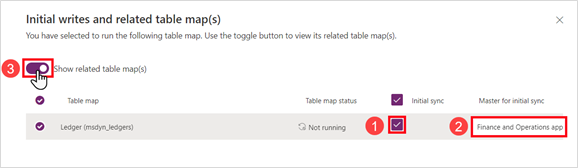
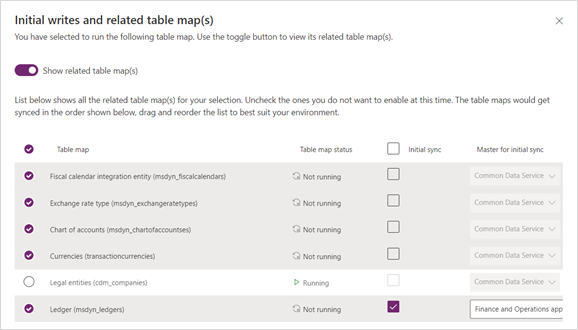
Se mostrarán las tablas relacionadas.
Nota
Es posible que tenga una asignación de tabla relacionada que ya esté configurada y en ejecución.
En el panel Escrituras iniciales y asignaciones de tablas relacionadas, configure las opciones relacionadas con la asignación de tablas según la información que se muestra en la siguiente tabla, y luego seleccione Ejecutar.
Asignación de tabla Actualizar tabla Sincronización inicial Maestro para sincronización inicial Ejecutar requisitos previos 4 Sincronización inicial de requisitos previos Libro de contabilidad (msdyn_ledgers) -- Sí aplicaciones de finanzas y operaciones Sí, las instrucciones vienen a continuación Sí, aplicaciones de finanzas y operaciones Datos reales de integración de Project Operations (msdyn_actuals) -- No N/D Sí, las instrucciones vienen a continuación No 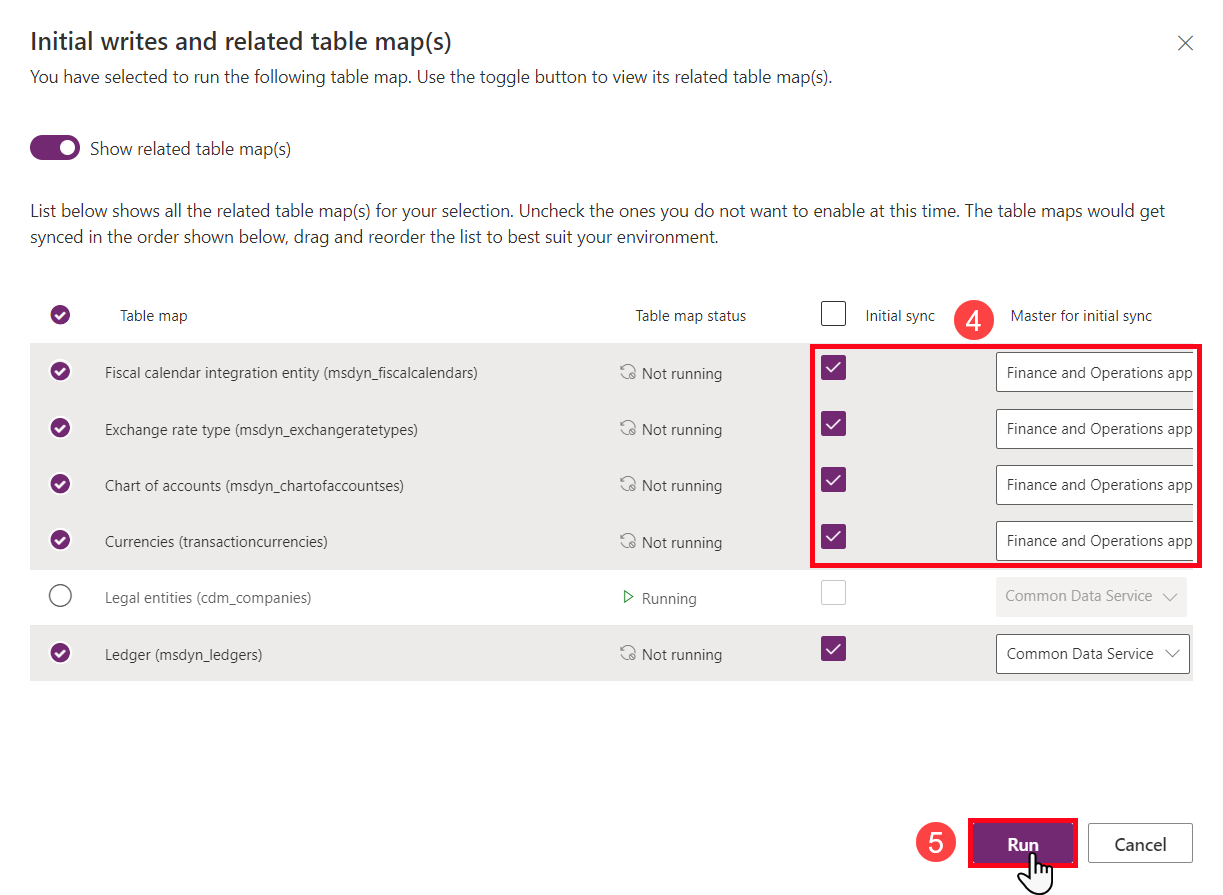
Nota
Asegúrese de esperar hasta que se muestre el estado Ejecución antes de pasar a la siguiente asignación de tabla.
Procedimiento para actualizar tablas
Para actualizar tablas, siga estos pasos:
Busque y seleccione el nombre de la asignación de su tabla.
En la pestaña Asignaciones de tablas, en la barra de menú, seleccione Actualizar tablas.
Cuando haya terminado la actualización, seleccione Ejecutar.
En la página Escrituras iniciales y asignaciones de tablas relacionadas, seleccione Ejecutar.
En el cuadro de diálogo Confirmación, seleccione Sí.
Nota
Las asignaciones de tablas relacionadas ya se han habilitado y se están ejecutando.
Seleccione Doble escritura para volver a la lista Asignaciones de tablas.
Nota
Asegúrese de esperar hasta que se muestre el estado Ejecución antes de pasar a la siguiente asignación de tabla.
Cierre la pestaña Finanzas y operaciones.