Explicar la función de los comandos intermedios de Git
Una vez que comprenda los comandos básicos de Git, puede empezar a usar Git como plataforma de control de versiones y de código fuente. Si está trabajando por usted mismo o como parte de un equipo pequeño donde todos tienen sus propios archivos por los que son responsables, es posible que ni siquiera necesite ir mucho más allá de los comandos básicos de Git. Sin embargo, para repositorios más complejos, trabajar con varias personas en la misma rama y gestionar el historial de ramas, deberás contar con algunos comandos de Git más avanzados en tu arsenal de herramientas.
git pull
Si es el único que trabaja en una rama o en un repositorio, y todo el trabajo se realiza desde el mismo proceso, sabe que siempre tiene la versión más reciente. Sin embargo, el punto de Git es la colaboración. ¿Qué ocurre si ha realizado cambios en un archivo en un equipo diferente o si otra persona ha realizado cambios en un archivo de la rama en la que está trabajando?
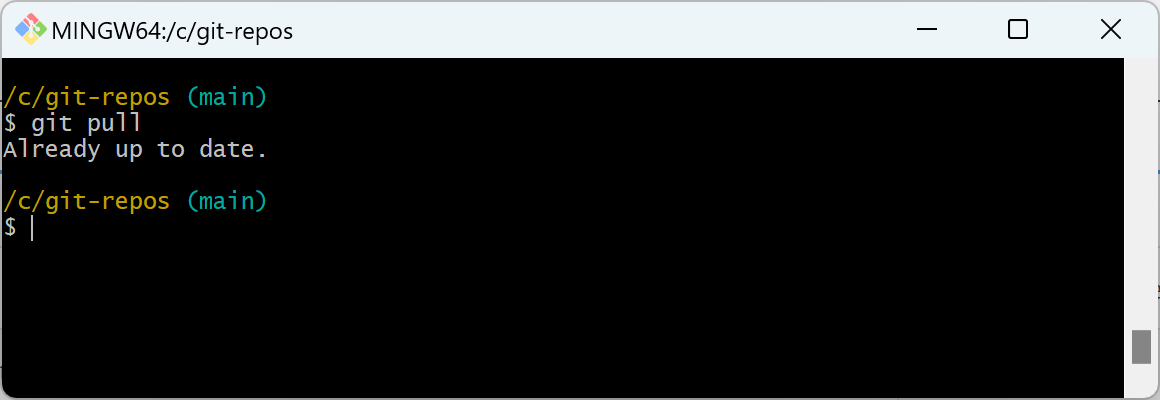
git pull llega a la rama remota y comprueba si se necesitan actualizaciones y, a continuación, actualiza el repositorio local. Es una buena idea ejecutar un git pull antes de empezar a trabajar en tus archivos. Actualizar el repositorio antes de empezar a trabajar ayuda a evitar conflictos más adelante si no se inició desde la actualización más reciente.
git pull
Nota:
git pull actualiza la rama en la que está trabajando actualmente. Asegúrese de ejecutar git checkout <branch> en la rama que desea actualizar primero.
git merge
Recuerde que la bifurcación le permite administrar varias versiones de código al mismo tiempo. Puede administrar el código de producción, el código de desarrollo y la versión de corrección de errores del código desde un repositorio. Pero, ¿y cuándo es el momento de combinar las actualizaciones de la rama a otra? Combinar tu código de nuevo en una de las ramas principales de un repositorio ayuda a mantener el código en el lugar correcto.
git merge le permite indicar a Git que desea tomar el archivo de la rama de entrenamiento, por ejemplo, e incorporarlo a la rama principal o de producción del código. Al combinar, integras una rama diferente en la rama en la que estás actualmente. Esto significa que, si acababas de terminar de trabajar en código en la rama de desarrollo y deseas fusionar con la rama principal, primero deberás cambiarte a esta por medio del comando git checkout main.
Después, una vez que esté en la rama principal, puede combinar las actualizaciones en la rama principal desde la rama de entrenamiento con git merge <branch to merge>, en este caso, entrenamiento.
git merge training
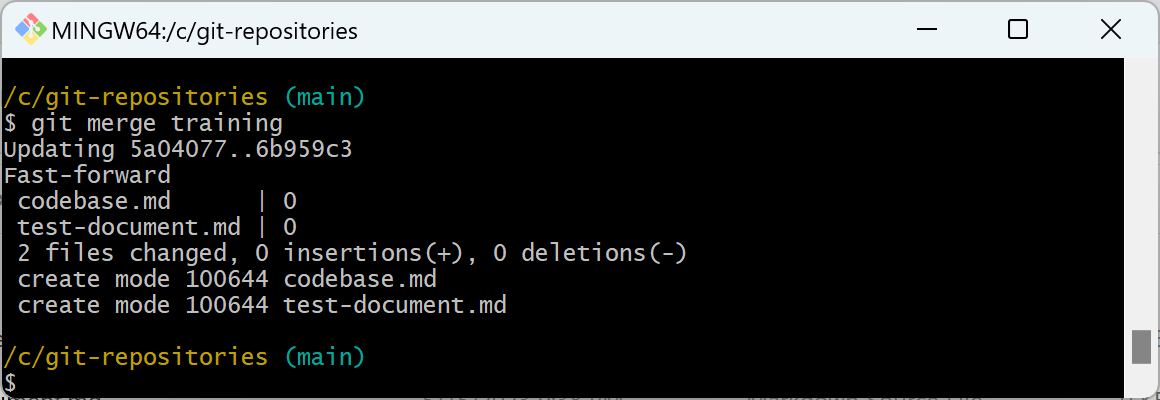
Si es la única persona que ha realizado actualizaciones en el archivo que está intentando combinar, el proceso debe ir sin problemas (es una buena idea ejecutar un git pull antes de comenzar el trabajo).
Si se han realizado otros cambios, deberá administrar el conflicto. Los archivos con un conflicto se actualizarán para incluir ambas versiones de contenido en un único archivo. Si abre el archivo, verá los cambios y la versión actual del contenido (tal como existe en el repositorio). Puede actualizar y volver a confirmar manualmente el archivo, lo que completará eficazmente la combinación.
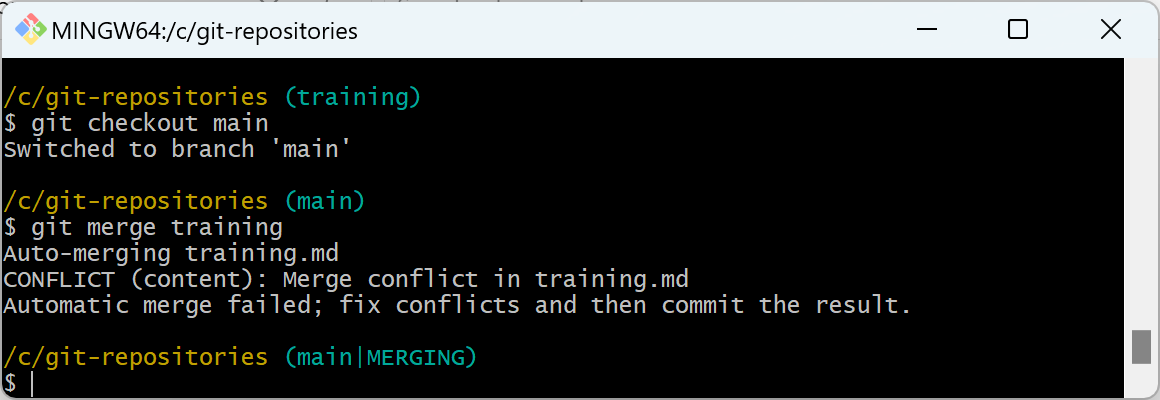
<<<<<<< HEAD
This is a training document.
=======
This is a note from a different branch in the same document.
<p>:::blockquote-begin:::>>>>>> training:::blockquote-end:::</p>
Una vez que haya realizado modificaciones en el archivo, deberá ejecutar el comando git add para preparar el archivo y, a continuación, git commit -m "<your comment>" para confirmar el archivo en la rama actual del repositorio.
Nota:
No es necesario volver a combinar porque cuando termine el comando git commit, ha actualizado el archivo en la rama.