Generación de código mediante gitHub Copilot Chat
GitHub Copilot en Visual Studio Code admite las siguientes interfaces de chat:
La vista de chat proporciona un asistente de IA que está disponible para ayudarle en cualquier momento.
La ventana Chat rápido se puede usar para formular una pregunta rápida y, a continuación, volver a lo que está haciendo.
La interfaz De chat en línea se abre directamente en el editor para interacciones contextuales mientras está codificando.
La vista de chat y la Ventana de Chat Rápido permiten conversaciones interactivas de múltiples turnos con la inteligencia artificial. Ambas interfaces proporcionan una manera de formular preguntas, obtener ayuda con un problema de codificación y generar código. La vista Chat es una interfaz más sólida que proporciona una experiencia de chat completa, mientras que la ventana Chat rápido está diseñada para interacciones rápidas.
La interfaz de chat en línea está diseñada para proporcionar ayuda contextual y sugerencias de código mientras está codificando. La interfaz de chat en línea está disponible en el editor y le permite formular preguntas y obtener ayuda con fragmentos de código específicos.
Generación de código mediante la vista Chat
La vista Chat proporciona un entorno administrado para las conversaciones entre usted y el programador de pares de IA. Puede usar la vista Chat para formular preguntas, obtener ayuda con problemas de codificación y generar código. La vista Chat está diseñada para ser una experiencia más interactiva y conversacional que la interfaz de chat en línea.
De forma predeterminada, la vista Chat se encuentra en la barra lateral secundaria del lado derecho de la ventana Visual Studio Code.
Al iniciar una sesión de chat, tres opciones dan forma a cómo responde la inteligencia artificial:
- Tipo de agente: determina dónde se ejecuta el agente. Seleccione un tipo en la lista desplegable Destino del agente en la vista Chat. Seleccione Local para ejecutar el agente de forma interactiva en el editor con acceso completo al área de trabajo, las herramientas y los modelos. Otras opciones incluyen Copilot CLI, Cloud y proveedores de terceros.
- Agente: determina el rol o la personalidad de la inteligencia artificial. Seleccione un agente del selector de agentes en la vista Chat. Los tres agentes locales integrados son Ask, Plan y Agent.
- Nivel de permiso: controla la autonomía que tiene el agente para invocar herramientas y comandos de terminal. Las opciones son Aprobaciones predeterminadas, Omisión de aprobaciones y Autopilot.
Uso del agente de Ask para generar código
El agente Ask está diseñado para ayudarle a analizar el código e investigar las opciones de nuevas características antes de sugerir implementaciones de código. Al usar el agente Ask, GitHub Copilot actúa como asistente conversacional que puede proporcionar respuestas a sus preguntas y ayudarle a codificar problemas o nuevas características.
Abra la vista Chat y seleccione Preguntar en el selector del agente.
Agregue contexto al chat.
El agente Ask admite participantes de chat, comandos de barra diagonal y variables de chat. Puede agregar
#codebaseal chat para proporcionar contexto junto con archivos o carpetas.Haga preguntas que le ayuden a evaluar la nueva característica que desea implementar.
Por ejemplo, puede pedir GitHub Copilot para ayudarle a comprender cómo implementar una nueva característica o cómo usar una biblioteca específica.
- ¿Cómo se agrega una página de inicio de sesión?
- ¿Cuáles son los procedimientos recomendados para usar React?
- ¿Cómo uso la
@mui/materialbiblioteca?
Cree una instrucción que describa la característica de código que desea implementar.
El mensaje debe incluir una descripción de la característica de código que desea implementar. Por ejemplo:
Create the code to obtain a book title. Prompt the user to "Enter a book title to search for". Read the user input and ensure the book title isn't null.Revise el código sugerido en la vista Chat.
La respuesta mostrada en la vista Chat debe incluir un fragmento de código que puede usar para implementar la característica. Puede escribir más mensajes para refinar el código o solicitar más detalles.
Para implementar código sugerido, puede mantener el puntero del mouse sobre el fragmento de código y, a continuación, seleccionar entre las opciones Aplicar, Insertar y Copiar .
- Aplicar: aplica la sugerencia de código al archivo actual en el editor.
- Insertar: inserta la sugerencia de código en la posición actual del cursor en el editor.
- Copiar: copia la sugerencia de código en el Portapapeles.
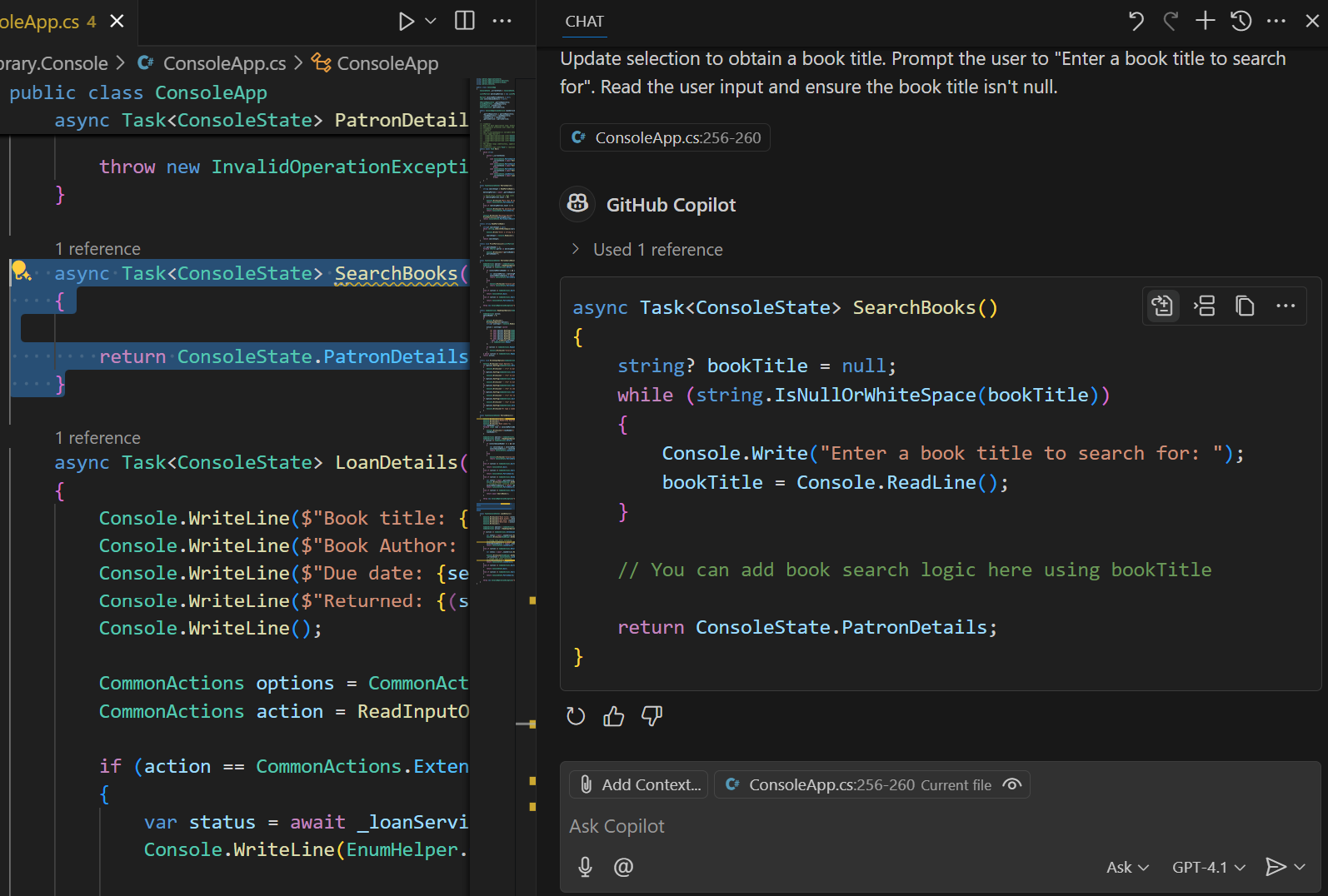
Siga iterando y refinando la nueva característica con más avisos si es necesario.
Uso del agente de plan para planear antes de codificar
El agente Plan está diseñado para ayudarle a investigar y Planear una tarea antes de escribir código alguno. Al usar el agente de plan, GitHub Copilot analiza el código base, formula preguntas aclarantes y crea un plan de implementación estructurado paso a paso. Una vez finalizado el plan, puede entregarlo a un agente de implementación.
Abra la vista Chat y seleccione Plan en el selector del agente.
Agregue contexto al chat.
El agente de Plan usa herramientas de solo lectura y análisis de la base de código para investigar su tarea. Puede agregar archivos y carpetas al chat para proporcionar contexto adicional.
Construya un prompt que describa la tarea que desea planificar.
El mensaje debe incluir una descripción de la característica o tarea que desea implementar. Por ejemplo:
Implement a user authentication system with OAuth2 and JWT.Responda a las preguntas aclarantes que el agente de plan formula.
El agente de plan investiga la tarea y puede formular preguntas para resolver ambigüedades antes de redactar un plan.
Revise el plan propuesto.
El agente de plan proporciona un resumen general, un desglose de los pasos de implementación, los criterios de comprobación y las decisiones documentadas. Puede iterar el plan mediante la provisión de comentarios.
Una vez finalizado el plan, use los botones para iniciar la implementación o para abrir el plan en el editor para su posterior revisión.
Puede optar por implementar el plan en la misma sesión de chat o iniciar una sesión de agente en la nube o en segundo plano para trabajar en la implementación de forma autónoma.
Uso del agente para generar código
Cuando se usa GitHub Copilot en modo agente, GitHub Copilot actúa como un agente autónomo que puede realizar acciones en su nombre. Puede pedir GitHub Copilot realizar tareas específicas y genera código basado en las solicitudes.
Importante
Al usar el modo Agente, GitHub Copilot puede realizar varias solicitudes Premium para completar una sola tarea. Las solicitudes Premium se pueden utilizar mediante avisos iniciados por el usuario y mediante acciones de seguimiento que GitHub Copilot realiza en su nombre. El total de solicitudes premium usadas depende de la complejidad de la tarea, del número de pasos implicados y del modelo seleccionado.
Abra la vista Chat y seleccione Agente en el selector de agentes.
Cree un mensaje que describa la tarea que desea que GitHub Copilot realice.
Por ejemplo, puede pedir GitHub Copilot para generar una nueva característica o crear una aplicación completamente nueva.
- Creación de una aplicación web de planificación de comidas mediante React y Node.js
- Adición de la funcionalidad de uso compartido de redes sociales
- Reemplazar la autenticación actual por OAuth
El agente puede invocar varias herramientas para realizar diferentes tareas. Opcionalmente, seleccione el icono Herramientas para configurar qué herramientas se pueden usar para responder a la solicitud.
Confirme las invocaciones de herramientas y los comandos de terminal.
Antes de que GitHub Copilot ejecute un comando de terminal o una herramienta que no está integrada, solicita confirmación para continuar. GitHub Copilot solicita confirmación porque las herramientas se pueden ejecutar localmente en el equipo y realizar acciones que modifiquen archivos o datos.
GitHub Copilot detecta problemas e incidencias en las ediciones de código y los comandos de terminal, e iterará y realizará acciones para resolverlos.
A medida que GitHub Copilot procesa su solicitud, transmite directamente en el editor las ediciones sugeridas del código como diferencias en línea.
Revise las modificaciones sugeridas y acepte o descartelas.
Abra un archivo modificado para ver la superposición de diferencias en el editor. Use los controles de superposición del editor para navegar entre los cambios y seleccione Mantener o Deshacer para las ediciones individuales. Como alternativa, al preparar los cambios en la vista Control de código fuente, se aceptan automáticamente todas las ediciones pendientes.
Siga iterando y refinando la nueva característica con más avisos si es necesario.
Sugerencia
Visual Studio Code crea automáticamente puntos de control (instantáneas de archivo) en puntos clave durante las sesiones del agente. Si el agente genera cambios no deseados, puede revertir a un punto de control anterior. Para obtener más información, consulte Puntos de control de chat.
Generación de código mediante una sesión de chat en línea
La sesión de chat en línea se puede usar para analizar y generar código. La interfaz de chat en línea solo es accesible cuando un archivo está abierto en el editor de código. Se puede usar para analizar el código seleccionado o crear código nuevo a partir de un indicador.
Abra un archivo en el editor.
Abra una sesión de chat en línea mediante el método abreviado de teclado Ctrl+I o seleccione Abrir chat en línea en el menú Chat en la barra de título.
La sesión de chat en línea se abre en la posición del cursor en el editor.
Seleccione un bloque de código en el editor.
El código seleccionado se usa como contexto para el mensaje. Si no se selecciona ningún código, la indicación utiliza todo el archivo como contexto.
Escriba el mensaje en el campo de entrada del chat.
Por ejemplo:
Update selection to include an option for the `CommonActions.SearchBooks` action. Use the letter "b" and the message "to check for book availability".Las sugerencias de actualización de código se muestran como diferencias en el editor.
Revise las actualizaciones de código sugeridas y acepte o descarte los cambios.
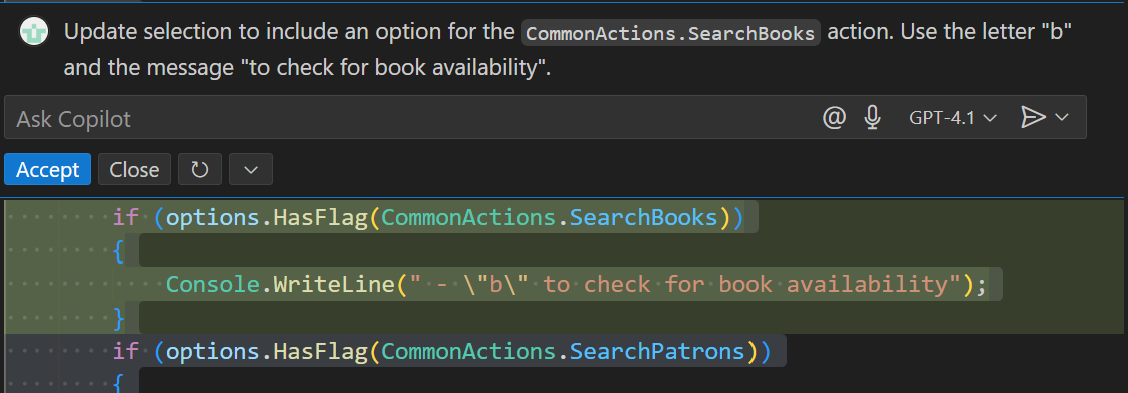
Siga iterando y refinando la nueva característica con más avisos si es necesario.
Resumen
GitHub Copilot Chat proporciona un conjunto eficaz de herramientas para generar código y ayudar con tareas de codificación. La vista Chat, la ventana Chat rápido y la sesión de chat en línea ofrecen diferentes formas de interactuar con el programador de pares de IA y obtener ayuda con problemas de codificación. Mediante el uso eficaz de estas herramientas, puede mejorar la productividad y la eficacia de la codificación.