Completar una asignación de Progreso de discursos
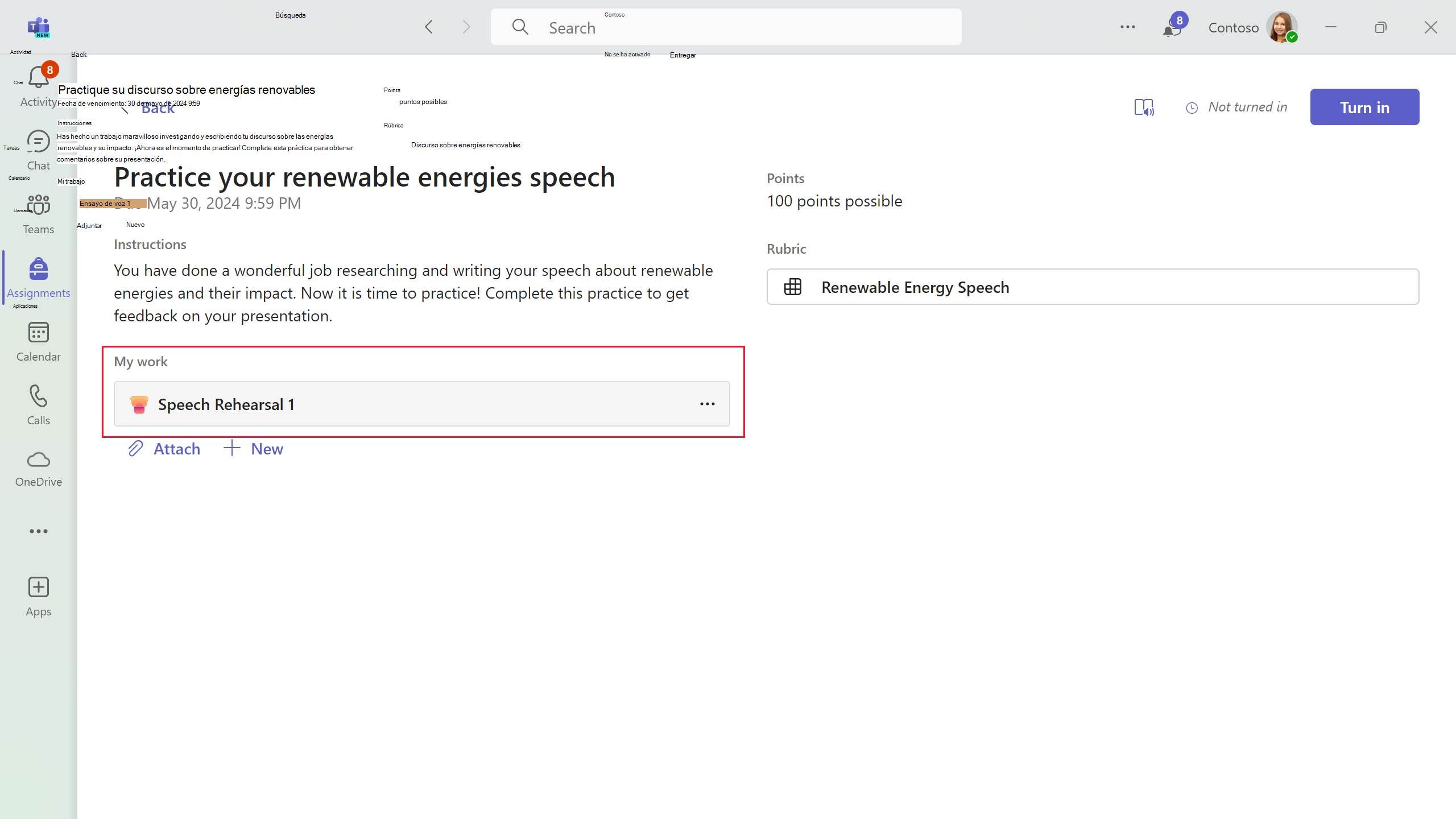
Una vez que un educador asigna una asignación Progreso de discursos, los aprendices seleccionan el vínculo Progreso de discursos en la sección Mi trabajo de la asignación.
Configuración de micrófono y vídeo
Antes de que los alumnos seleccionen Iniciar, pueden comprobar la configuración de micrófono y vídeo. También pueden ver el número de intentos y el límite de tiempo para su ensayo, si procede.
Obtener comentarios de Speaker Coach
Cuando comienzan, Speaker Coach pide a los aprendices que empiecen a hablar para obtener comentarios. A lo largo de su ensayo, los estudiantes reciben comentarios alentadores y sugerencias de entrenamiento generadas por inteligencia artificial.
Silenciar o desactivar la reactivación de comentarios en directo
Los aprendices pueden silenciar o desactivar la reactivación de los comentarios en directo del speaker Coach seleccionando el icono de posponer alertas en la esquina superior derecha de la pantalla. Los aprendices también pueden entrar o salir de la pantalla completa si seleccionan el icono Maximizar o minimizar pantalla completa en la esquina superior derecha de la pantalla. Si un aprendiz minimiza la pantalla, su grabación tiene lugar dentro de la ventana de Teams.
Límite de tiempo de sesión
Una barra situada encima de la grabación permite a los aprendices saber cuándo llegan al final de la sesión. Si la asignación tiene un límite de tiempo, la barra cambia a rojo para notificar a los aprendices cuando les quedan 30 segundos. Cuando terminen, los aprendices seleccionan el botón detener. La sesión finaliza automáticamente una vez que expira el límite de tiempo.
Después del ensayo
Cuando finalice el ensayo, los aprendices pueden elegir:
- Inténtelo de nuevo (si se permite, o si un aprendiz tiene intentos restantes)
- Ver el informe de ensayo (si se permite)
- Adjuntar la grabación a su asignación
Si los alumnos seleccionan Probar de nuevo, su grabación actual se borra y se reemplaza por la nueva grabación. Los aprendices no pueden recuperar ni enviar una grabación anterior.
Si los aprendices están en su último intento y no se permite ver su informe, su último intento registrado se adjunta automáticamente a su asignación.
Informe de ensayo de Speaker Coach
Cuando los alumnos deciden ver su informe de ensayo, reciben datos sobre sus principales fortalezas y oportunidades. En la sección de oportunidades principales, pueden encontrar sugerencias útiles para mejorar el rendimiento futuro. Después de revisar el informe, los aprendices pueden intentarlo de nuevo si tienen intentos disponibles restantes o adjuntar la grabación a la asignación.
Cuando estén listos, los aprendices adjuntarán su grabación a su asignación. Una vez que adjuntan la grabación, pueden activar su ensayo desde la página de asignación en Teams.