Ejercicio: Configuración del servidor SSH
Quiere examinar los archivos de proyecto de su agencia en una máquina remota. En primer lugar, debe configurar esa máquina remota y configurarla para SSH.
En este ejercicio, creará una máquina virtual Linux (VM) en Azure para hospedar los archivos de aplicación de la agencia. También generará una clave SSH que usará para configurar la máquina virtual para las conexiones SSH.
En este ejercicio se usa Azure, pero la máquina virtual Linux puede existir en cualquier lugar.
Configuración de la máquina virtual
En primer lugar, debe establecer la configuración inicial de la máquina virtual Linux.
Ir a la Azure Portal e inicie sesión en su cuenta de Azure. Puede crear una cuenta gratuita si actualmente no tiene una.
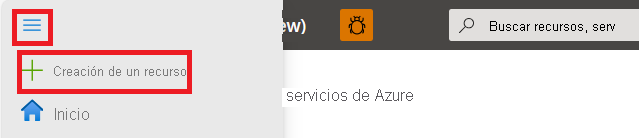
En el menú del portal, seleccione Crear un recurso.
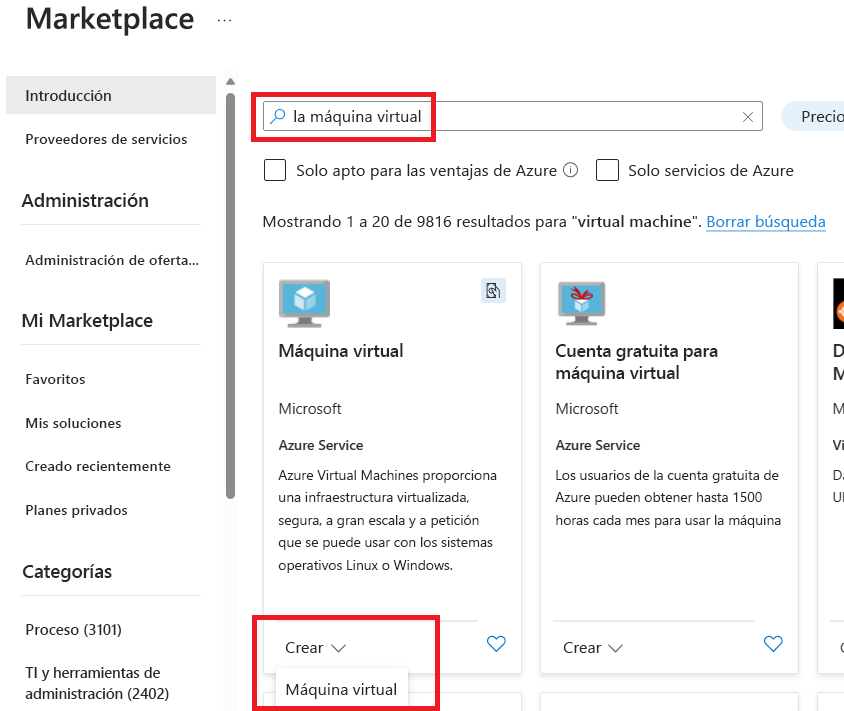
Busque máquina virtual y seleccione la lista desplegable Crear máquina virtual en la opción Máquina virtual .
Seleccione la suscripción de Azure y cree un nuevo grupo de recursos.
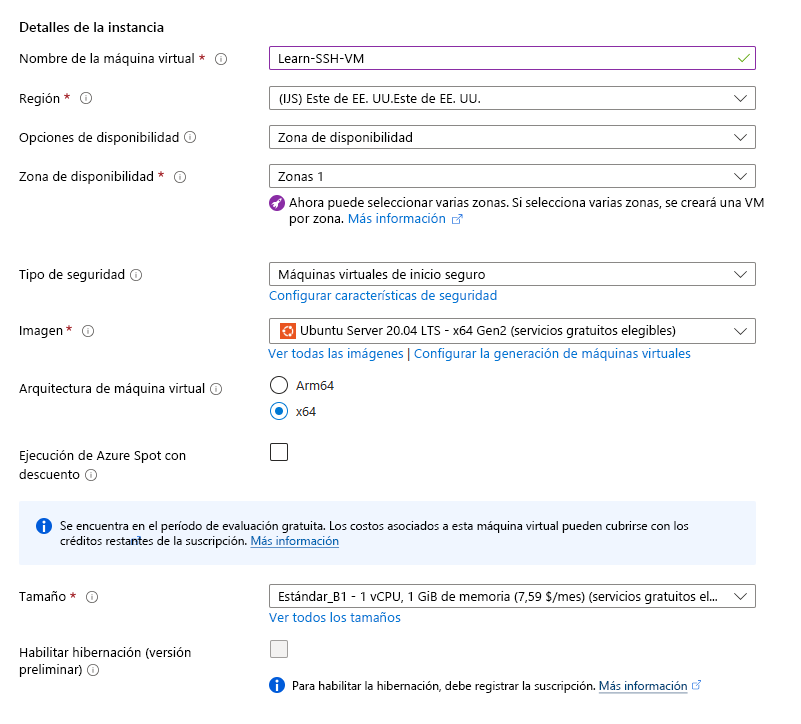
Especifique los detalles de la máquina virtual, como el nombre, el tamaño y la imagen base. En la captura de pantalla se muestran algunos detalles de ejemplo, pero puede elegir versiones recientes de otras distribuciones de Linux y examinar servidores SSH compatibles.
Configuración de SSH
Ahora, debe establecer la configuración de SSH y finalizar la creación de la máquina virtual para que tenga un servidor SSH en funcionamiento.
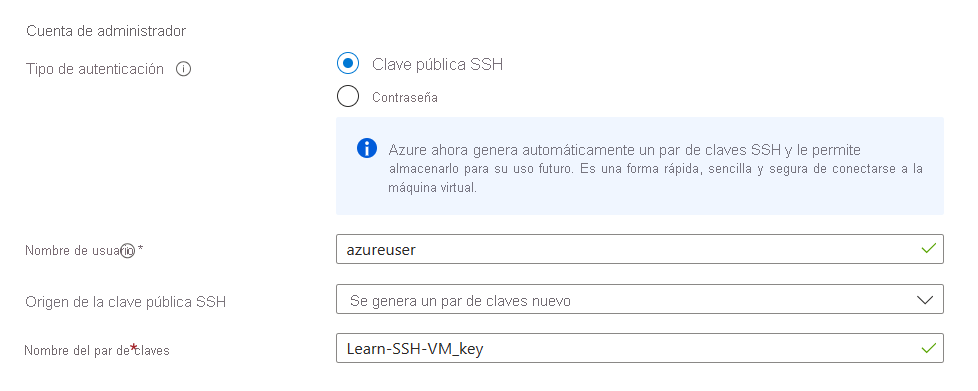
Azure genera automáticamente un par de claves SSH automáticamente. Puede dejar la cuenta de administrador rellenada con los valores predeterminados. El nombre de usuario se usará al conectarse a la máquina virtual a través de SSH en el ejercicio siguiente.
La máquina virtual también debe aceptar el tráfico SSH entrante a través del puerto SSH 22. De manera predeterminada, Azure debe tener esta regla especificada durante la creación de la máquina virtual.
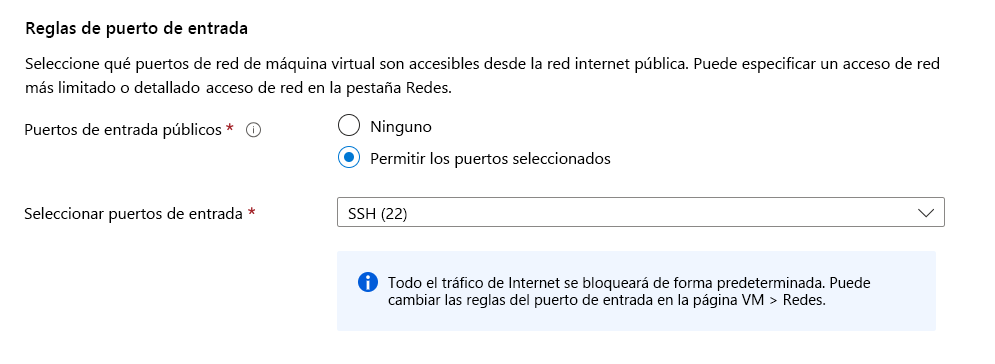
Selecciona Revisar + crear.
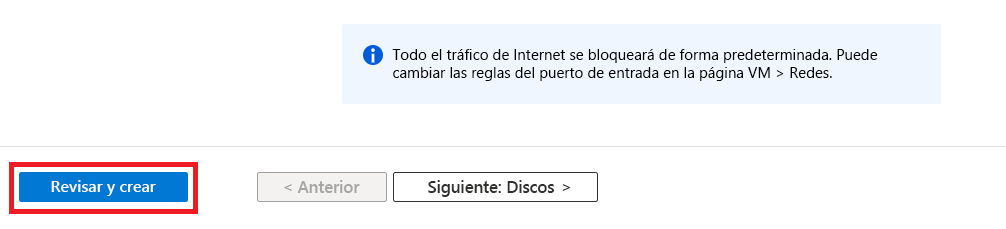
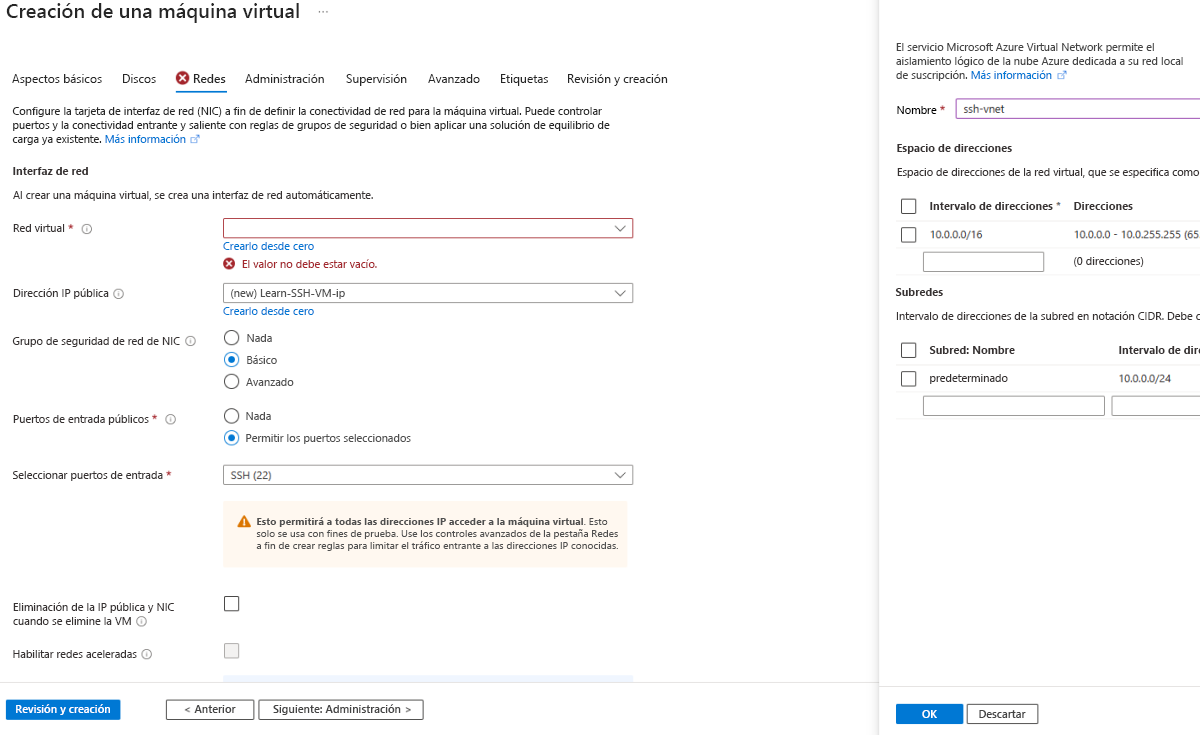
Es posible que reciba un error de validación en la pestaña Redes; si es así, seleccione ese error y cree una nueva red virtual. Seleccione Revisar y crear de nuevo.
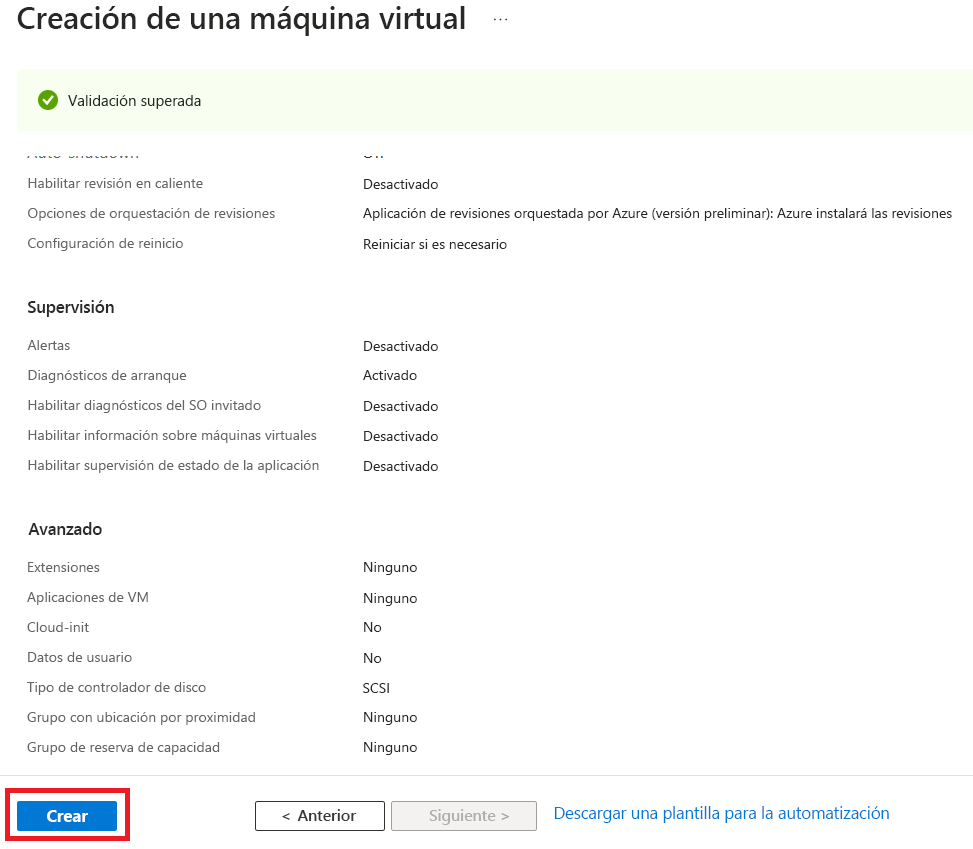
Después de revisar los detalles, seleccione Crear y Azure implementará la máquina virtual. Este proceso puede tardar unos minutos.
Cuando se le solicite una pantalla para generar un nuevo par de claves, seleccione "Descargar clave privada y crear recurso." Esto descarga un
.pemarchivo que contiene la clave. Anote dónde se descarga el archivo; Necesitará esta ruta de acceso de archivo en el ejercicio siguiente.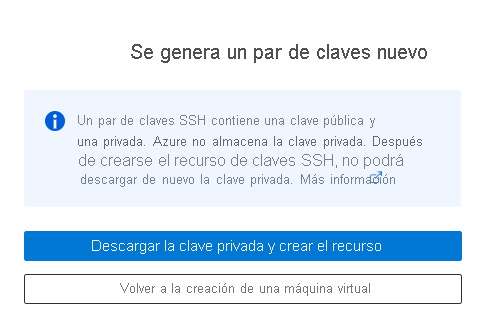
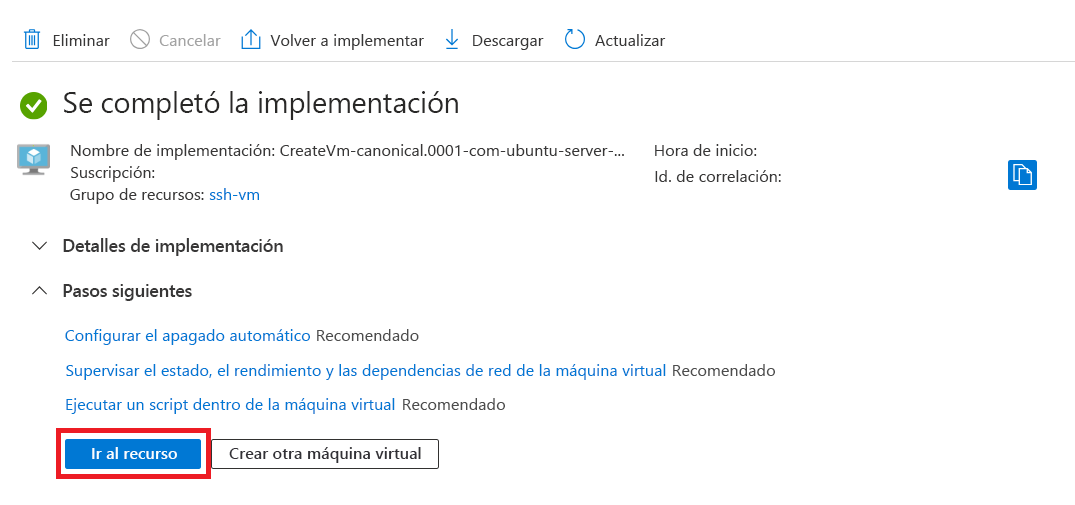
Una vez implementado el recurso, seleccione Ir al recurso.
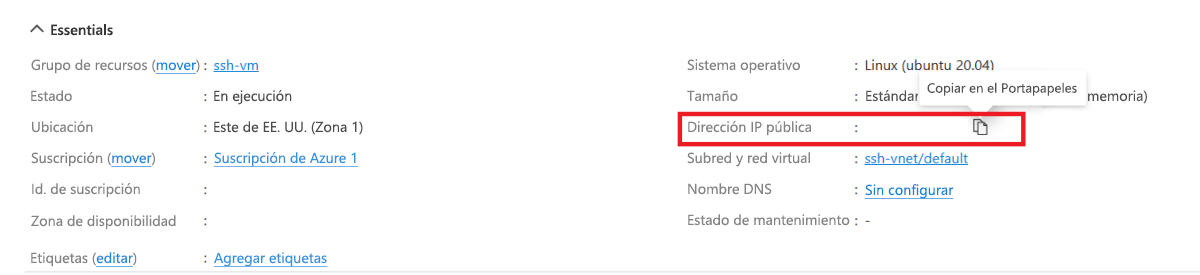
Copie la dirección IP pública desde la información general de las propiedades de la máquina virtual recién creada. Necesitará esta dirección IP en el ejercicio siguiente para el nombre de host al conectarse a la máquina virtual a través de SSH.
¡Gran trabajo! Ha implementado una máquina virtual Linux a la que puede conectarse mediante SSH.
En la sección siguiente, aprenderá a usar la extensión Remote - SSH de Visual Studio Code para conectarse a la máquina virtual.