Ejercicio: Conexión mediante SSH mediante Visual Studio Code
Ahora que tiene configurado un host remoto, debe conectarse a él desde Visual Studio Code. Para conectarse a la máquina remota, necesita la extensión Remote - SSH.
En este ejercicio, instalará la extensión SSH remota de Visual Studio Code y se conectará al host SSH.
Instalación de un cliente SSH compatible
La máquina local debe tener un cliente SSH compatible para habilitar las conexiones SSH a la máquina remota.
- Instale un cliente SSH compatible para el sistema operativo local.
Instalación de la extensión Remote - SSH
La extensión Remota de Visual Studio Code: SSH debe instalarse para conectarse al servidor SSH desde Visual Studio Code.
Abre Visual Studio Code.
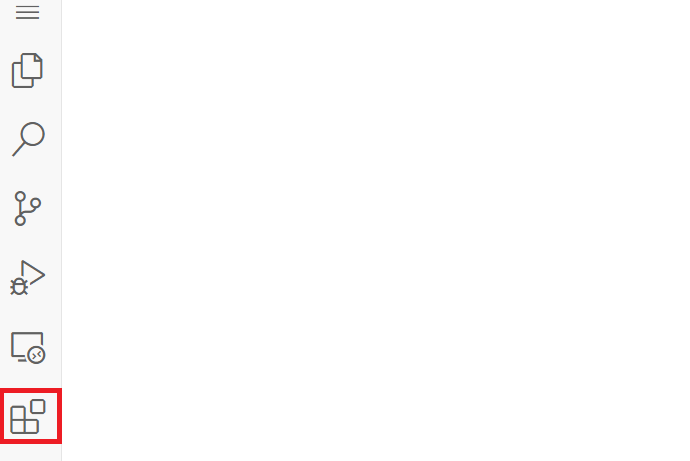
Seleccione el icono Extensiones de la barra de actividades para abrir la vista Extensiones.
Escriba remote ssh en la barra Buscar Extensiones en Marketplace.
Busque la extensión Remote – SSH y seleccione el botón Instalar .
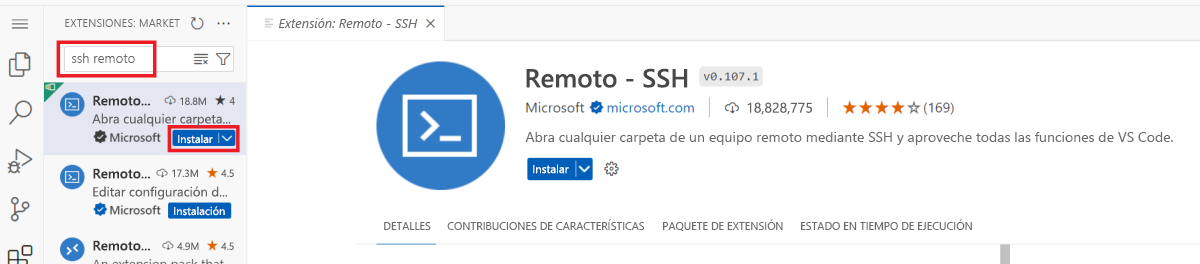
Una vez que se instala la extensión Remote - SSH, tendrá acceso a los comandos que agrega a Visual Studio Code.
Configuración del nuevo host SSH
Ahora, puede usar los comandos remotos de SSH en Visual Studio Code para configurar la configuración del host SSH.
En la Paleta de Comandos (Ver>Paleta de Comandos), escriba y seleccione Remote-SSH: Connect to Host.

Seleccione Agregar nuevo host SSH. Se le pedirá que escriba la información de conexión de la máquina virtual. Debe especificar que use el archivo .pem que contiene la clave privada de la máquina virtual. El comando toma el siguiente formato:
ssh user@hostname -i filepath- El
useres el nombre de usuario que estableció al agregar la clave pública SSH a la máquina virtual. Si mantiene los valores predeterminados, este valor debe ser azureuser. - El
hostnamees la dirección IP pública de la máquina virtual que copió en el último paso del ejercicio anterior. - El
filepathes la ruta de acceso del archivo.pemque se descargó en el ejercicio anterior.

- El
Presione Entrar para actualizar el archivo de configuración de SSH predeterminado. Esta acción agrega un host al archivo de configuración.
Conexión a una máquina virtual
Ahora que el host está configurado, puede conectarse a la máquina remota.
Vuelva a ejecutar el comando Remote-SSH: Conectar al host . Ahora puede ver el host recién agregado en la lista por su dirección IP. Seleccione el host.
Una vez seleccionado el host, Visual Studio Code ahora abrirá una nueva ventana. Verá una notificación de que "Visual Studio Code Server" se está inicializando en el host SSH.
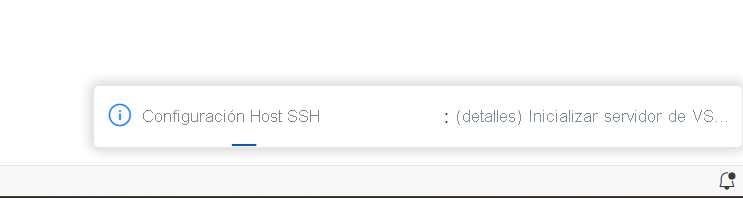
Es posible que se le pida que seleccione la plataforma del host. Seleccione Linux.
Si se le pide que confíe en la conexión, seleccione Sí o Continuar.
Una vez completado, sabe que está conectado viendo el indicador remoto en la parte inferior izquierda de la barra de estado en el editor.
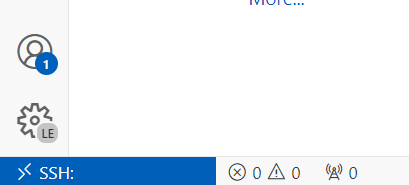
- También puede seleccionar el indicador remoto como entrada rápida en los comandos principales.
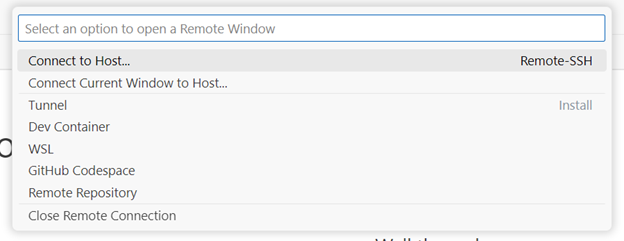
- También puede seleccionar el indicador remoto como entrada rápida en los comandos principales.
Una vez conectado al host SSH, puede interactuar con archivos y abrir carpetas en el equipo remoto. Si abre el terminal integrado, verá que está trabajando dentro de un shell de Bash, aunque es posible que la máquina local no esté basada en Linux.
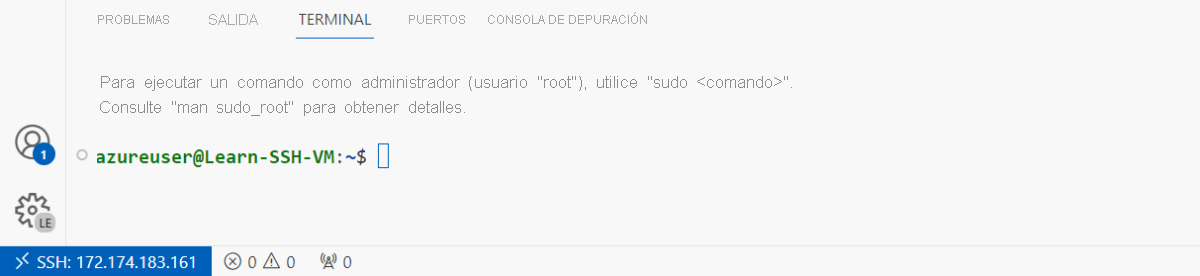
Se ha conectado correctamente a la máquina virtual. Aparte de proporcionar la información de host y conexión, Visual Studio Code se encarga del resto del proceso de conexión, por lo que no es necesario memorizar ningún comando ni preocuparse por otra configuración.
En la sección siguiente, aprenderá a ejecutar y depurar código mientras se conecta mediante SSH en Visual Studio Code.