Ejercicio: Ejecución y depuración de código
Ahora que está conectado al servidor SSH, está listo para empezar a codificar. Debe generar una aplicación de Node básica porque tiene la tarea de desarrollar una aplicación Express para su agencia.
En este ejercicio, creará un proyecto de Node básico y ejecutará y depurará el código del proyecto, todo ello mientras se conecta mediante SSH.
Creación y ejecución de una aplicación de Node.js
Para crear y ejecutar la aplicación Node.js, deberá ejecutar una serie de comandos en el terminal.
Para abrir un nuevo terminal, seleccione Terminal>Nuevo terminal en la barra de tareas. Desde el terminal, ejecute los siguientes comandos para actualizar los paquetes de la máquina virtual Linux e instalar Node.js:
sudo apt-get updatecurl -sL https://deb.nodesource.com/setup_lts.x | sudo -E bash -sudo apt-get install nodejs -yEjecute el comando siguiente para instalar el generador Express:
sudo npm install -g express-generatorEjecute el siguiente comando para crear una nueva aplicación Express denominada myExpressApp:
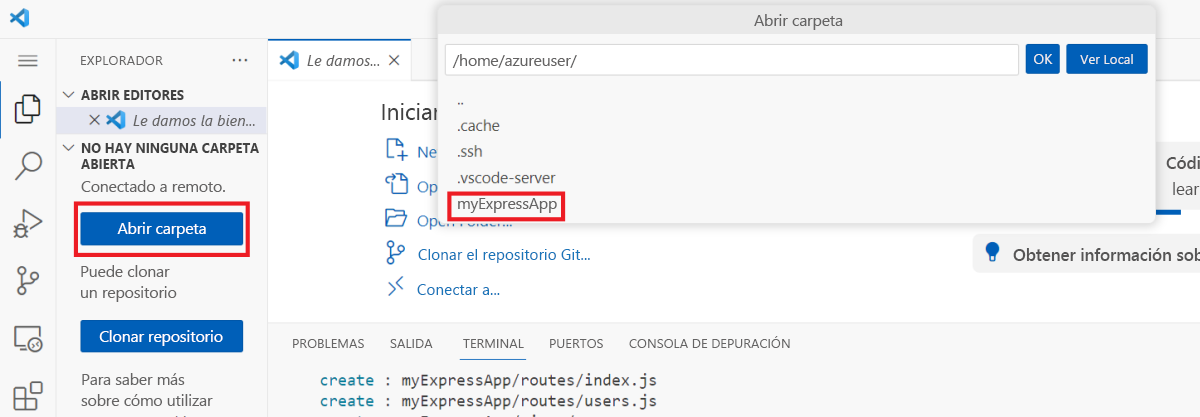
express myExpressApp --view pugAbra los archivos de aplicación seleccionando Abrir carpeta en la vista Explorador. Seleccione myExpressApp en la lista desplegable para abrir la carpeta en la ventana de Visual Studio Code.
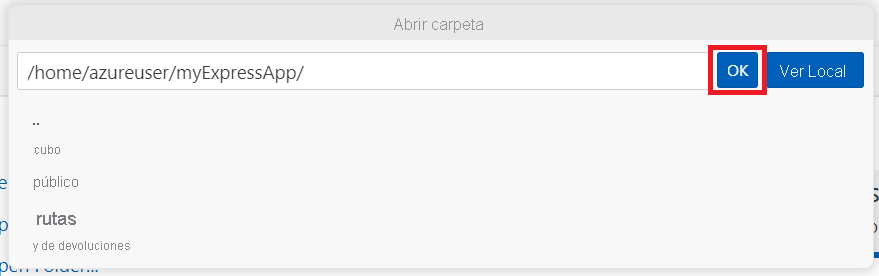
En el siguiente cuadro de diálogo, seleccione Aceptar, que abre la carpeta que contiene los archivos de la aplicación. Si se le solicita, confíe en el área de trabajo.
Vuelva a abrir el terminal y ejecute el siguiente comando para instalar todas las dependencias de la aplicación:
npm installEjecute el siguiente comando para ejecutar la aplicación:
npm startLa aplicación se ejecutará en la máquina virtual
http://localhost:3000. En el paso siguiente se muestra cómo examinar esta aplicación en el equipo local.
Examinar la aplicación
Ahora que la aplicación se está ejecutando, puede usar el reenvío de puertos para examinar la aplicación web en el equipo local.
Con la aplicación aún en ejecución, ejecute el comando Puertos: Centrarse en la Vista de Puertos en la Paleta de Comandos.

Seleccione el botón Reenviar un puerto .

Especifique el puerto 3000 y presione Entrar.
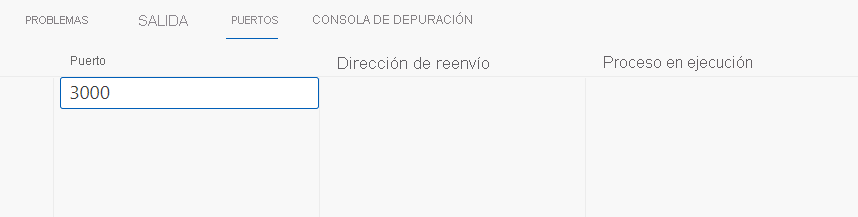
El servidor ahora reenvía el tráfico en el puerto 3000 a la máquina local; Ahora puede ir a
http://localhost:3000para ver la aplicación web en ejecución.En el terminal, detenga la aplicación presionando Ctrl + C.
Edición y depuración de la aplicación
Puede usar las características integradas de Visual Studio Code para editar y depurar la aplicación que se ejecuta en el equipo remoto.
Seleccione el Explorador de archivos en el menú izquierdo de Visual Studio Code y abra el archivo app.js .
Establezca un punto de interrupción en la línea 10 del archivo haciendo clic en el margen de la izquierda del número de línea. Verá un círculo rojo mostrado.
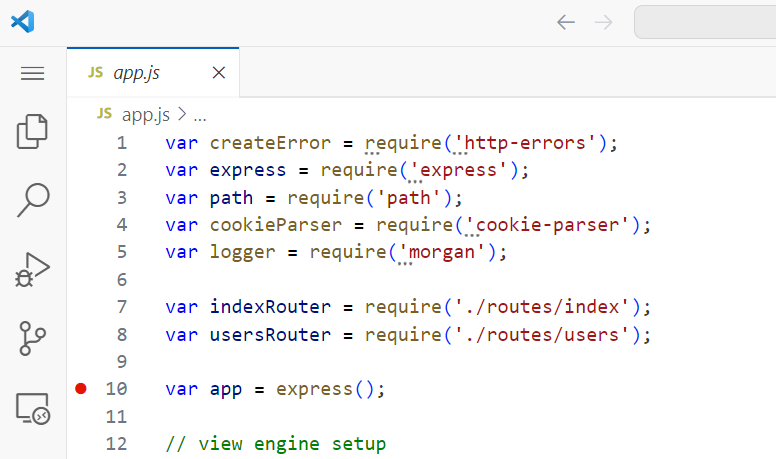
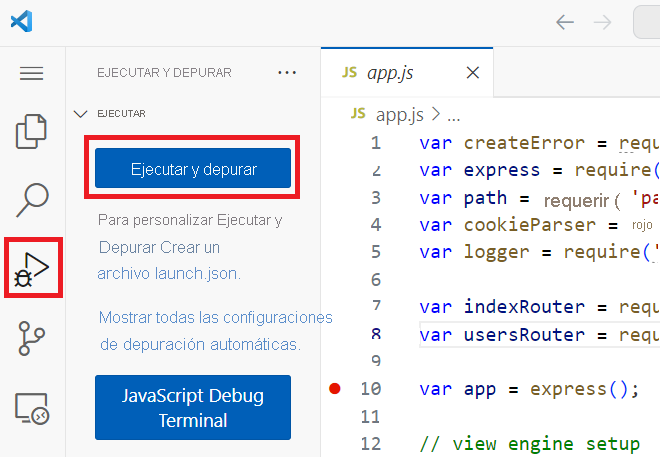
En la vista Ejecutar y depurar, seleccione Ejecutar y depurar. Si se le solicita, elija Node.js.
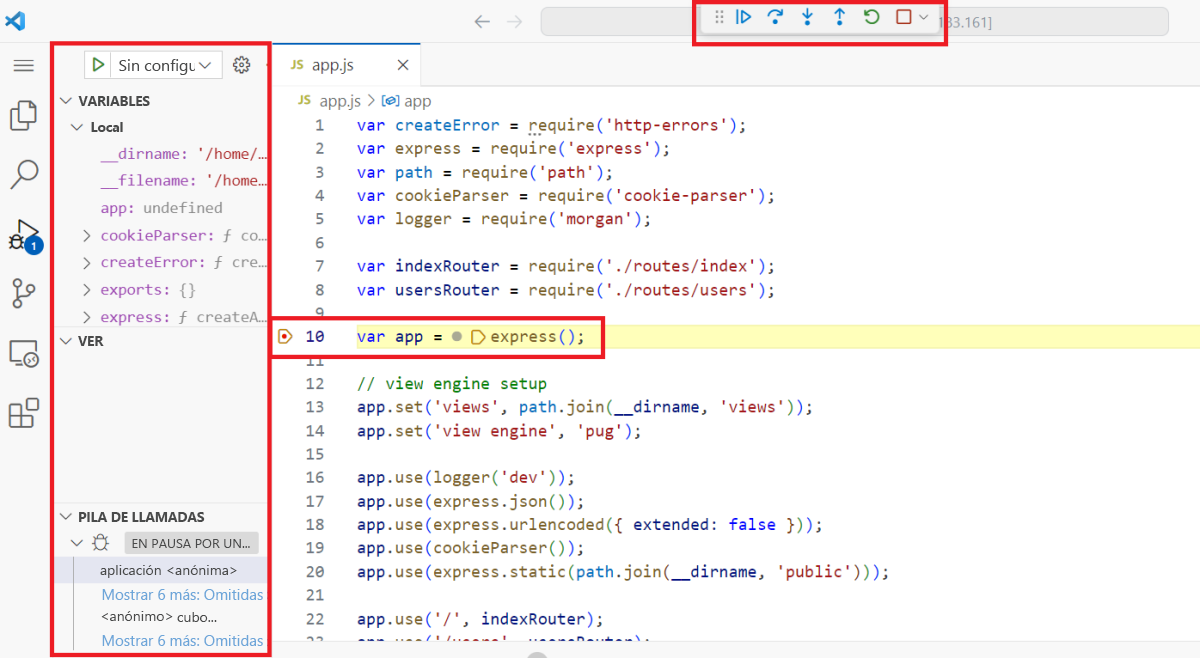
Cuando se ejecute la aplicación, alcanzará el punto de interrupción. Puede inspeccionar variables, crear relojes y navegar por la pila de llamadas en la vista Depurar de la barra lateral. Puede controlar la sesión de depuración, como paso línea por línea, utilizando la barra de acciones Depurar en la parte superior.
También puede editar el archivo como lo haría si el código se encontrara en el equipo local. Comience a escribir
app., que desencadena IntelliSense.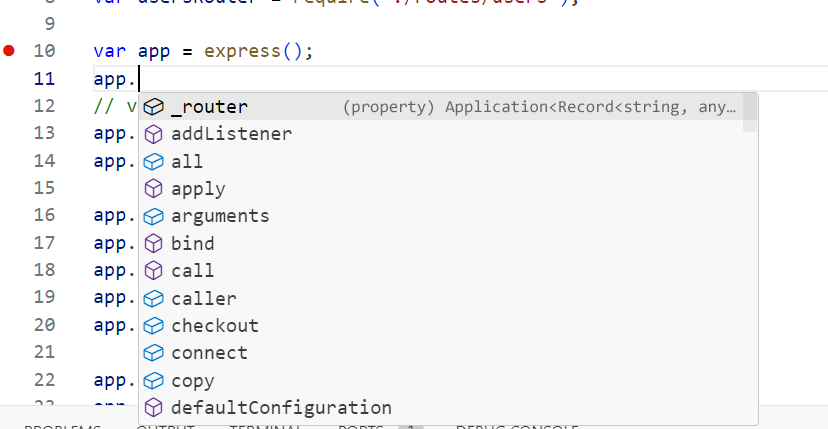
Congratulations! Ejecutó correctamente, editó y depuró el código que existía solo en el equipo remoto.