Ejecución y depuración de código en WSL mediante VS Code
En el panorama en evolución del desarrollo de software, la capacidad de editar y depurar código de forma eficaz es fundamental. Visual Studio Code, combinado con WSL, ofrece un entorno versátil y potente para los desarrolladores.
Instalación de la extensión de Python
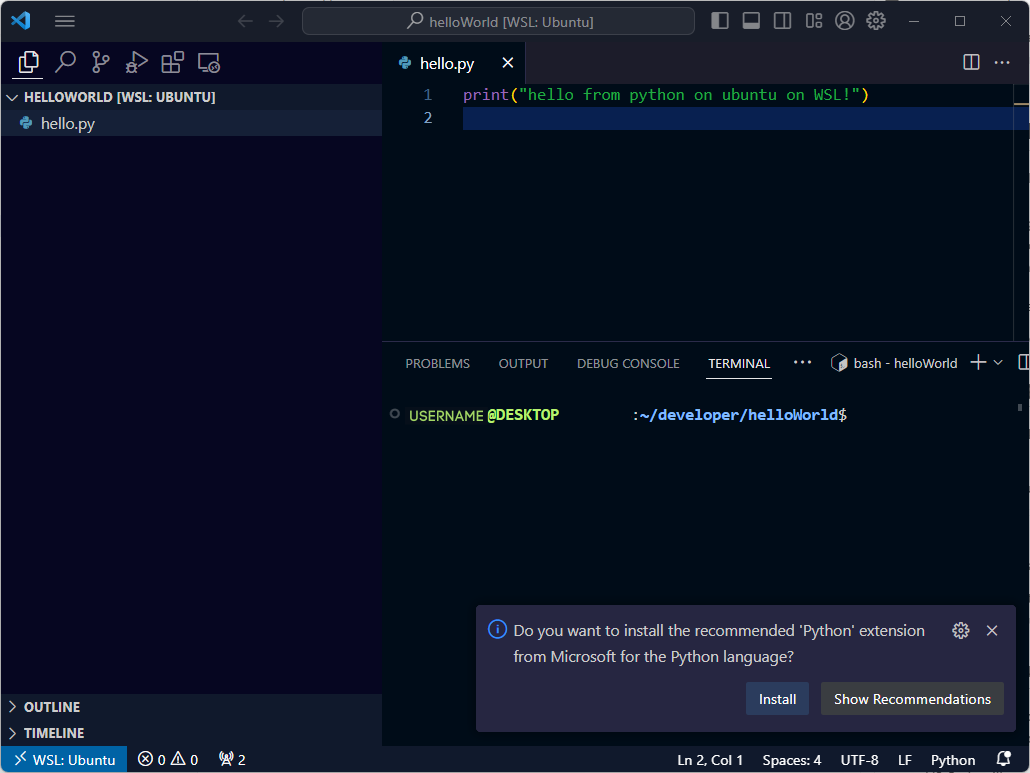
Cuando abra hello.py, se le pedirá que instale la extensión de Python para Visual Studio Code, que mejora la experiencia de codificación de Python en Visual Studio Code. La extensión de Python proporciona características de edición avanzadas, como el resaltado de sintaxis y la finalización inteligente del código, lo que hace que la codificación sea más eficaz y menos propensa a errores. La extensión también ofrece herramientas de depuración y simplifica la administración de entornos de Python.
Seleccione hello.py en el panel Explorador para abrirlo y editarlo en Visual Studio Code.
Cuando se le pida que instale la extensión de Python, seleccione Instalar.
Depurar el código
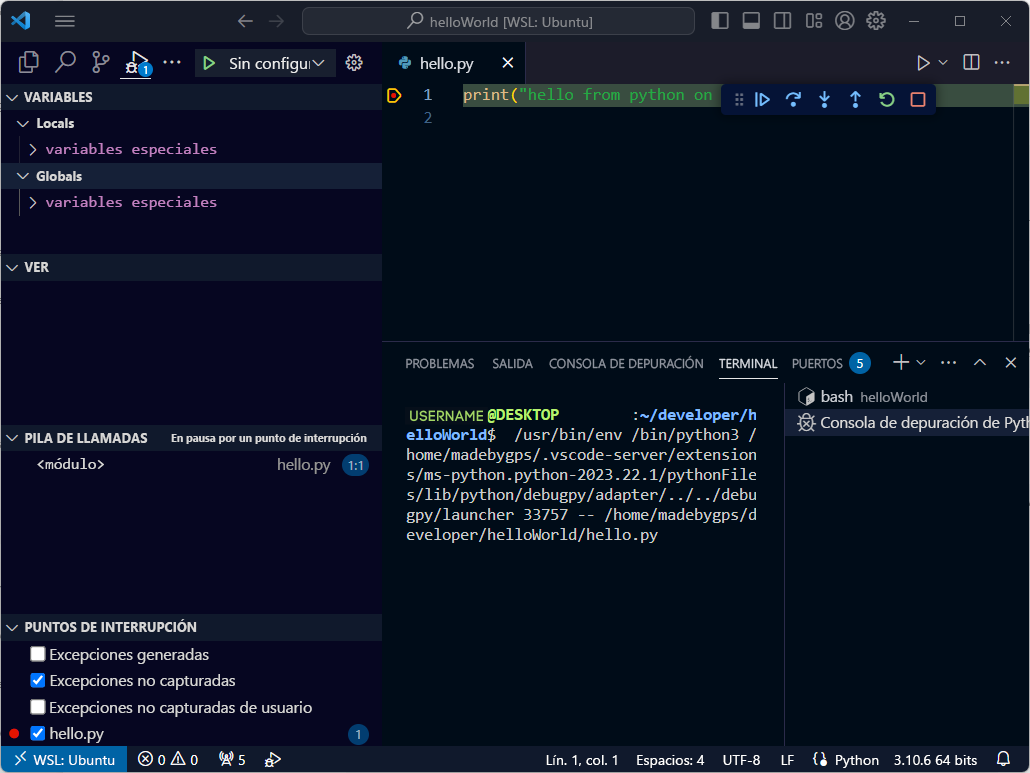
En hello.py, establezca un punto de interrupción en la línea 1 haciendo clic con el botón izquierdo en el margen izquierdo del número de línea o presionando F9.
Para iniciar la depuración, presione F5 para ejecutar su aplicación. Cuando se le pida una configuración de ejecución, elija Archivo Python.
- La aplicación se iniciará y alcanzará el punto de interrupción. Aquí puede inspeccionar variables, crear supervisiones y explorar la pila de llamadas.
Revise la salida de la instrucción
printen la consola de depuración.
Finalización de la sesión de WSL
Para desconectarse de WSL, desde su paleta de comandos (Ctrl + Mayús + P), escriba Remoto: Cerrar conexión remota.
Visual Studio Code se desconecta de WSL y vuelve a cargarse.
Otros comandos de extensión WSL de Visual Studio Code
En este módulo, instalamos WSL con el comando wsl --install. Este comando instala Ubuntu como la distribución; sin embargo, puede instalar otras distribuciones y seleccionar a la que conectarse en Visual Studio Code.
- En la paleta de comandos, puede usar el comando
WSL: Connect to WSL using Distroy seleccionar la distribución con la que desea trabajar.
Para más información sobre los comandos de extensión, asegúrese de consultar la documentación Desarrollo en WSL.