Sugerencias y trucos de depuración con Visual Studio
Sugerencias y trucos de depuración
Una vez que esté familiarizado con la depuración en Visual Studio, hay muchas sugerencias y trucos que pueden acelerar los flujos de trabajo de depuración. Estas son algunas características útiles para mejorar la productividad.
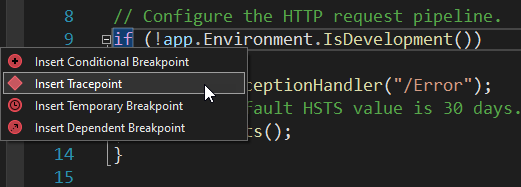
Puede hacer clic con el botón derecho en el área de medianil de punto de interrupción para establecer puntos de interrupción avanzados más rápidamente.
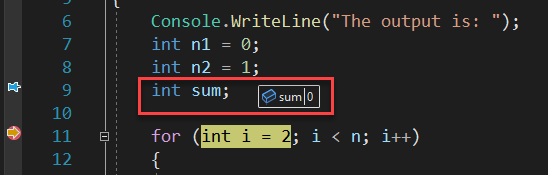
Puede anclar sugerencias sobre datos que le interesen manteniendo el puntero sobre una variable y haciendo clic en el icono de anclaje. Las sugerencias sobre datos permiten inspeccionar fácilmente las variables y seguir navegando a otro código. La sugerencia sobre datos anclada persiste entre sesiones de depuración y reinicios de Visual Studio.
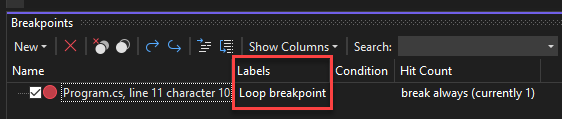
Puede etiquetar los puntos de interrupción desde la ventana de punto de interrupción o haciendo clic con el botón derecho en ellos. Las etiquetas facilitan la organización y la exportación de puntos de interrupción a un archivo XML.
Puede arrastrar y colocar o copiar y pegar expresiones de código desde el Editor de Visual Studio a la ventana de inspección para explorar sus valores y propiedades. Esta característica funciona con varias ventanas de inspección.
Puede arrastrar y colocar los puntos de interrupción desde una ubicación en otra para reutilizar el punto de interrupción. Esta característica también funciona con opciones avanzadas de punto de interrupción.
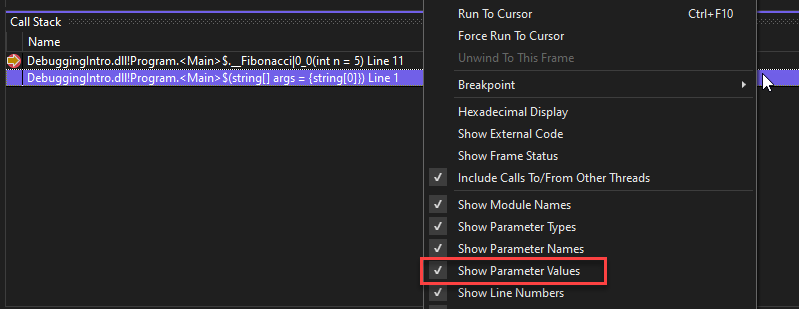
Haga clic con el botón derecho en la ventana Pila de llamadas y seleccione la opción Mostrar valores de parámetros. Una vez seleccionado, los valores de parámetro se muestran en la ventana Pila de llamadas junto con los nombres y tipos de parámetros.
Con el depurador en pausa en una línea de código, use el mouse para tomar el puntero de flecha amarilla dentro del círculo rojo del punto de interrupción. A continuación, puede mover el puntero de flecha amarilla a otra línea de código para establecer manualmente la siguiente instrucción para su ejecución.
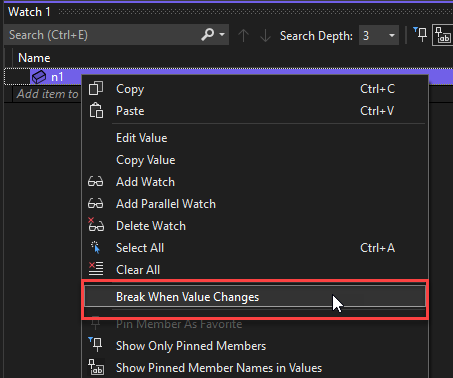
En las ventanas Automáticos, Vigilancia o Variables locales, haga clic con el botón derecho en una propiedad y seleccione Interrumpir cuando cambie el valor en el menú contextual. Este punto de interrupción de datos interrumpe la ejecución cuando cambia la propiedad del objeto específico.
Para ver los valores devueltos para las funciones, examine las funciones que aparecen en la ventana Automático mientras ejecuta el código paso a paso.
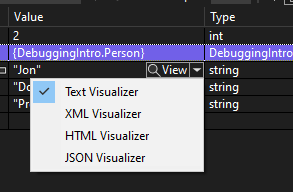
Puede usar el visualizador para mostrar el contenido de una variable o un objeto de manera significativa para el tipo de datos. Seleccione el icono de lupa que aparece junto a una variable en Información sobre datos. El visualizador también está disponible en las ventanas Inspección, Automático, Variables locales o Inspección rápida.