Eleve su contenido usando Copilot en Word
Esta unidad se centra en cómo refinar y finalizar el documento en Word con Copilot. Reescribirá el contenido, reestructurará la información, revisará las sugerencias y usará Copilot para analizar y resumir el documento. También usará el agente del Asesor de escritura como paso de revisión final antes de compartir.
Reescribir texto
Para reescribir una sección del documento, seleccione el texto que desea cambiar y, a continuación, seleccione Editar Copilot en el menú contextual que aparece. En el menú, seleccione Reescribir automáticamente.
Copilot genera varias versiones alternativas del texto seleccionado. Use las flechas para desplazarse por las opciones y, a continuación:
- Seleccione Reemplazar para sustituir el texto actual por la versión reescrita.
- Seleccione Insertar a continuación para conservar tanto el original como la reescritura en el documento.
- Selecciona Regenerar para obtener un nuevo conjunto de sugerencias.
Para dirigir la reescritura de forma más específica, escriba un mensaje en el cuadro de redacción antes de seleccionar Reemplazar. Por ejemplo:
Reescriba este párrafo para hacerlo más formal y enfatizar la importancia de la escala de tiempo del proyecto.
También puede escribir directamente en el cuadro de sugerencias para ajustar el texto generado antes de aceptarlo.
Visualizar como una tabla
A menudo, el texto es más fácil de revisar como una tabla. Para convertir una sección:
- Seleccione el texto que quiere convertir.
- Abre Copilot.
- Mensaje: Convierte este texto en una tabla. Agregue detalles a la indicación para que la tabla cumpla con el formato deseado que está buscando.
- Para ajustar la tabla, escriba indicaciones adicionales. Por ejemplo: agregue una tercera columna vacía para el estado de finalización.
Las indicaciones específicas le proporcionan más control sobre la salida:
- Convierta esta lista en una tabla con dos columnas: Artículo y Descripción.
- Cree una tabla con columnas para Fecha, Tarea y Estado.
- Convierta esta lista con viñetas en una tabla con columnas para Categoría y Detalles.
Chat con Copilot sobre el documento
El panel de Copilot admite preguntas sobre el documento con el que está trabajando. Puede hacer estas preguntas en el modo Permitir edición o Solo chat.
Formular preguntas sobre el documento
Use el panel de Copilot para obtener una vista rápida del documento o buscar contenido específico:
- Resume este documento.
- ¿Cuáles son los elementos de acción en este documento?
- ¿Incluye este documento una llamada a la acción?
Copilot incluye citas que muestran de dónde se recuperó la información.
Hacer preguntas abiertas
También puede formular preguntas que vayan más allá del documento. Si la respuesta no está en el contenido, Copilot genera una respuesta utilizando información general en lugar de su documento.
Importante
Cuando esto ocurre, la respuesta no incluirá citas, por lo que es posible que deba revisarla y adaptarla antes de agregarla al documento.
Por ejemplo:
- ¿Cómo puedo revisar este documento para que sea más adecuado para un público técnico?
- ¿Cuál es la estructura estándar para un resumen ejecutivo?
Copie respuestas útiles del panel y péguelas directamente en el documento.
Resumir el documento
Al abrir un documento guardado en OneDrive o SharePoint, Copilot puede generar un resumen automáticamente en la parte superior del documento. Seleccione Ver más para expandirlo.
Seleccione Mostrarme un resumen detallado para obtener más contexto o elija entre las otras indicaciones sugeridas para obtener información adicional.
Solicitar un resumen manualmente
Si un resumen no aparece automáticamente, abra el panel Copilot y escriba una indicación como:
Resume este documento. Incluir puntos clave y elementos de acción en una tabla.
Generar un resumen al compartir
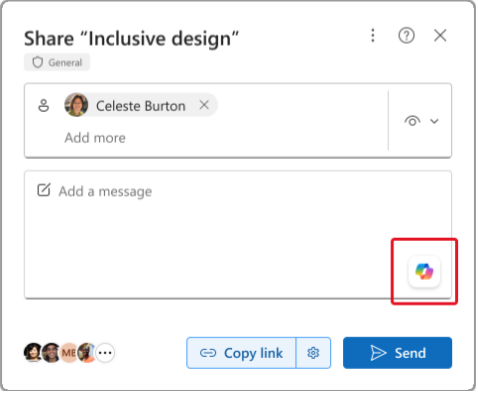
Al compartir un documento sin cifrar, seleccione Compartir y, a continuación, seleccione el icono de Copilot en el cuadro Agregar un mensaje . Copilot genera un resumen para incluirlo con la notificación de uso compartido.
Usar el agente del Asesor de escritura
El Asesor de escritura es un agente de Microsoft Copilot precompilado que proporciona comentarios sobre la calidad de escritura, con un enfoque en la claridad, la coherencia, la gramática, el tono y la segmentación de público. Use este agente como paso de revisión final después de editar el documento.
Acceso al Asesor de escritura
Asesor de escritura está disponible en Microsoft Copilot Chat. Para abrirlo:
- Abre la aplicación Microsoft Copilot o Copilot Chat en Microsoft Teams.
- En el panel Agentes, seleccione Asesor de escritura. Si no la ve en la lista, seleccione Todos los agentes para buscarla e instalarla.
Nota:
La disponibilidad depende de la configuración del agente y la licencia de Microsoft 365 Copilot de su organización. El administrador también puede configurar al Asesor de escritura para que sea accesible directamente desde Word. Consulte con el administrador si no lo ve.
Solicitar comentarios
Pegue el texto que desea revisar en el chat y luego formule una pregunta específica por mensaje. El Asesor de escritura responde mejor a una pregunta a la vez; la combinación de varias solicitudes en una sola indicación produce comentarios menos específicos.
Ejemplos de solicitudes:
- Revise este párrafo para mayor claridad y coherencia: [pegar texto]
- Sugiera formas de hacer que este resumen ejecutivo sea más apropiado para un público sin aptitudes técnicas: [pegar texto]
- Identifique cualquier problema de tono en la sección siguiente y sugiera correcciones: [pegar texto]
- ¿Cómo puedo mejorar la estructura de esta conclusión? [pegar texto]
Después de revisar los comentarios, aplique los cambios directamente en el documento de Word. A continuación, puede pegar el texto revisado en el Asesor de escritura para confirmar que las actualizaciones abordan los comentarios originales.
Limitaciones
Tenga en cuenta las siguientes consideraciones al usar el Asesor de escritura:
- Una pregunta a la vez: haga una pregunta enfocada por mensaje. Las preguntas compuestas o de varias partes devuelven comentarios menos útiles.
- Precisión de la IA: el Asesor de escritura usa la IA generativa y puede cometer errores. Revisa todas las sugerencias antes de aplicarlas, especialmente en documentos regulados o de alto riesgo, como contenido financiero, legal o médico.
- Información confidencial: el contenido que pegue en el agente está sujeto a las políticas de privacidad de datos de su organización. Evita pegar datos personales o confidenciales, a menos que tu organización haya aprobado ese uso.
- Compatibilidad con idiomas: el Asesor de escritura admite los idiomas disponibles en Microsoft Copilot. Consulte Idiomas admitidos para Microsoft Copilot para ver la lista actual.