Trabajar con código en Visual Studio Code para web
Ahora que está familiarizado con los conceptos básicos de VS Code para la Web, echemos un vistazo a cómo los desarrolladores en el inicio pueden beneficiarse de estas características. En el inicio, las cosas se mueven rápidamente y debe poder examinar y realizar cambios de código ligeros dondequiera que esté. Puede usar VS Code para web para realizar estas tareas desde cualquier dispositivo compatible con el explorador.
Exploración de repositorios
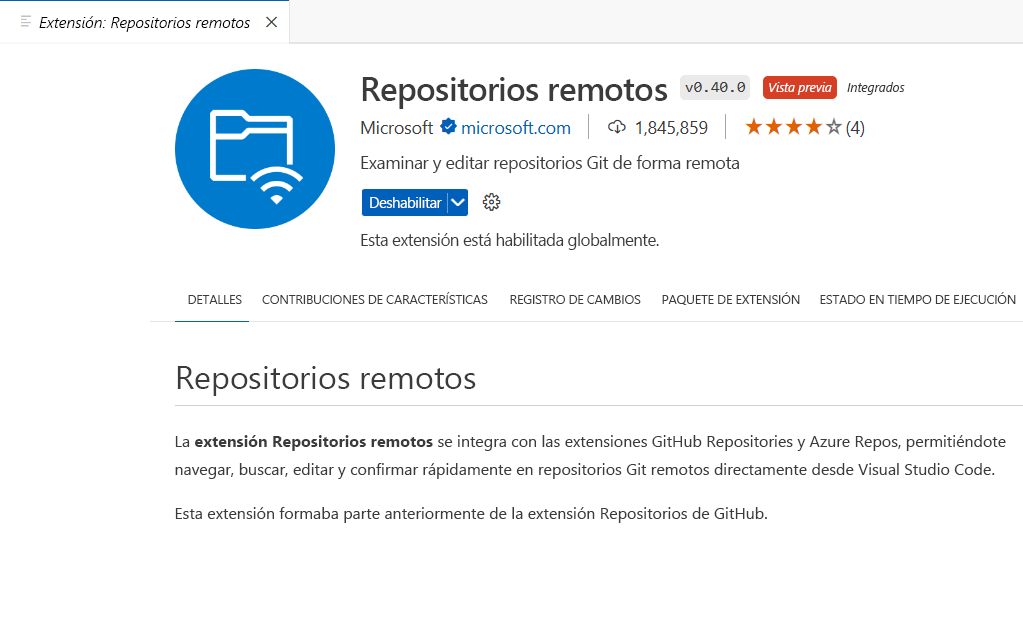
Cuando quiera examinar o realizar cambios ligeros rápidamente, no desea esperar a clonar localmente el repositorio de código fuente. Con VS Code para web, puede examinar y editar de forma remota un repositorio desde el editor, sin necesidad de extraer código en la máquina local. Esta funcionalidad se hace posible a través de la extensión Repositorios remotos , que se integra con las extensiones Repositorios de GitHub y Repositorios de Azure. La extensión Repositorios remotos está disponible para instalarse en VS Code Desktop y habilitada de manera predeterminada en VS Code para la experiencia web.
Sistema de archivos virtual
Sin los archivos de un repositorio en la máquina local, la extensión Repositorios remotos crea un sistema de archivos virtual en memoria para que pueda ver el contenido del archivo y realizar modificaciones. Este sistema de archivos virtual en memoria se conoce como un área de trabajo virtual, que simula tener archivos locales al obtener el contenido de otra parte, como GitHub.
Control de código fuente con repositorios remotos
Tener una experiencia de control de código fuente integrada es un componente principal de VS Code y ese mismo concepto está disponible en VS Code para la experiencia web. Con repositorios remotos, cada vez que abra un repositorio o una rama, obtendrá los orígenes actualizados disponibles en GitHub. No es necesario recordar extraer para actualizar como lo haría con un repositorio local. Del mismo modo, puede abrir una solicitud de incorporación de cambios y ver los últimos cambios, revisar y dejar comentarios. También puede crear una nueva solicitud de incorporación de cambios con los cambios directamente desde la vista Control de código fuente.
Aunque el código no se encuentra localmente, lo hacen las modificaciones. Si desea acceder a los cambios en GitHub o en otra máquina, puede confirmar o tener habilitados los cambios en la nube. El trabajo se guarda en el almacenamiento local del explorador hasta que lo confirme. Al confirmar un cambio, los cambios se insertan directamente en el repositorio remoto. Exploraremos los cambios en la nube más adelante en este módulo.
En esta sección, abrirá un repositorio remoto, realizará algunas modificaciones pequeñas y aprenderá a crear y revisar las solicitudes de incorporación de cambios, todo desde el explorador.