Ejercicio: Insertar una encuesta en un sitio web
Ejercicio 1: Insertar una encuesta en una página web
En este ejercicio, creará un proyecto con una encuesta y luego insertará la encuesta en una página web.
Nota
Si no tiene acceso a un sitio web que pueda editar, complete el mayor número de pasos posible.
Tarea 1: Crear un nuevo proyecto
En esta tarea, creará un nuevo proyecto con una encuesta.
Vaya a Microsoft Customer Voice e inicie sesión con sus credenciales.
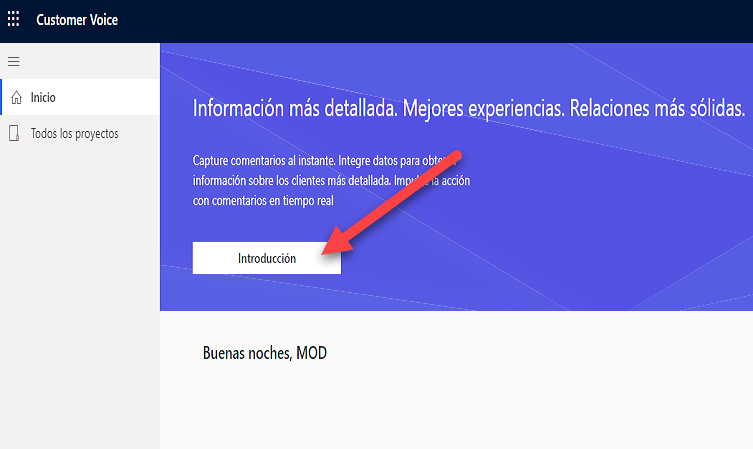
Seleccione Comenzar.
Seleccione la opción de proyecto En blanco.
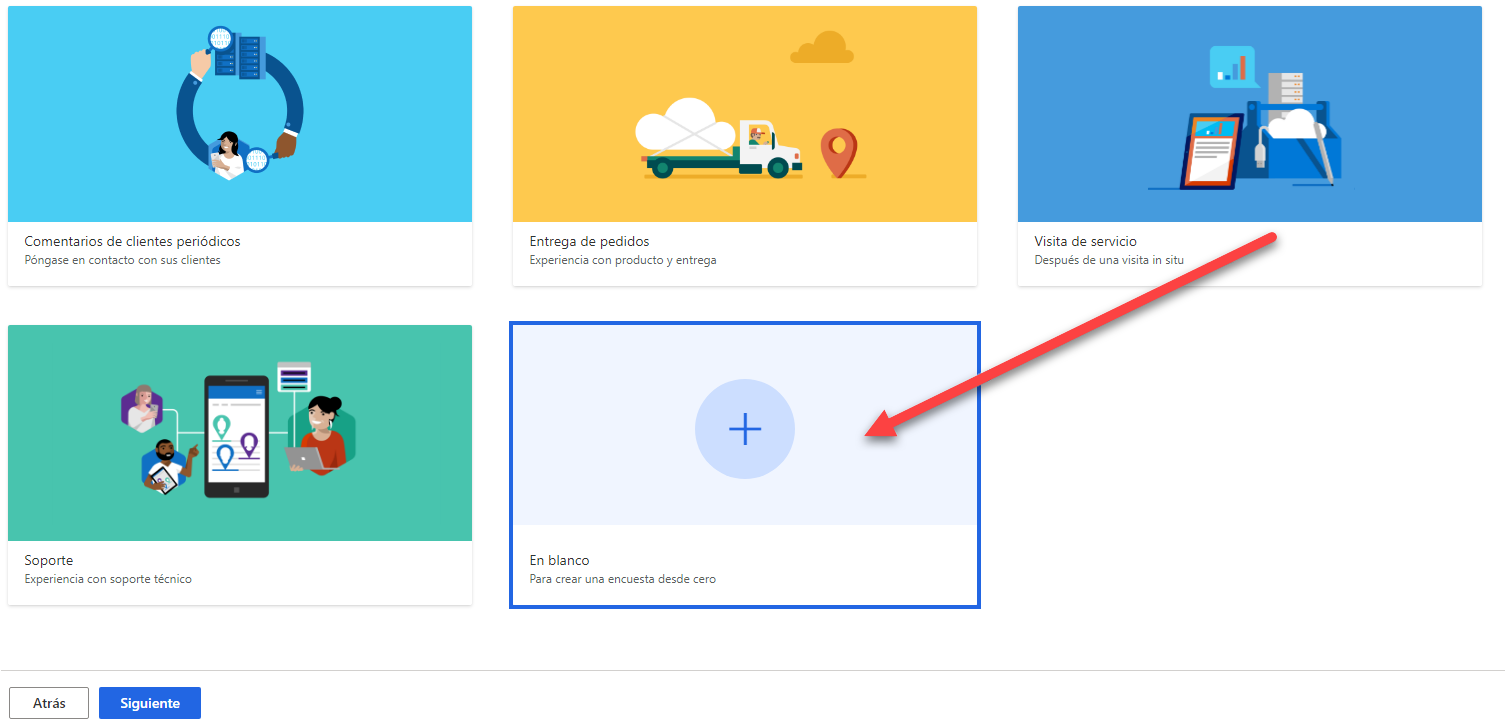
Seleccione el botón Siguiente para continuar.
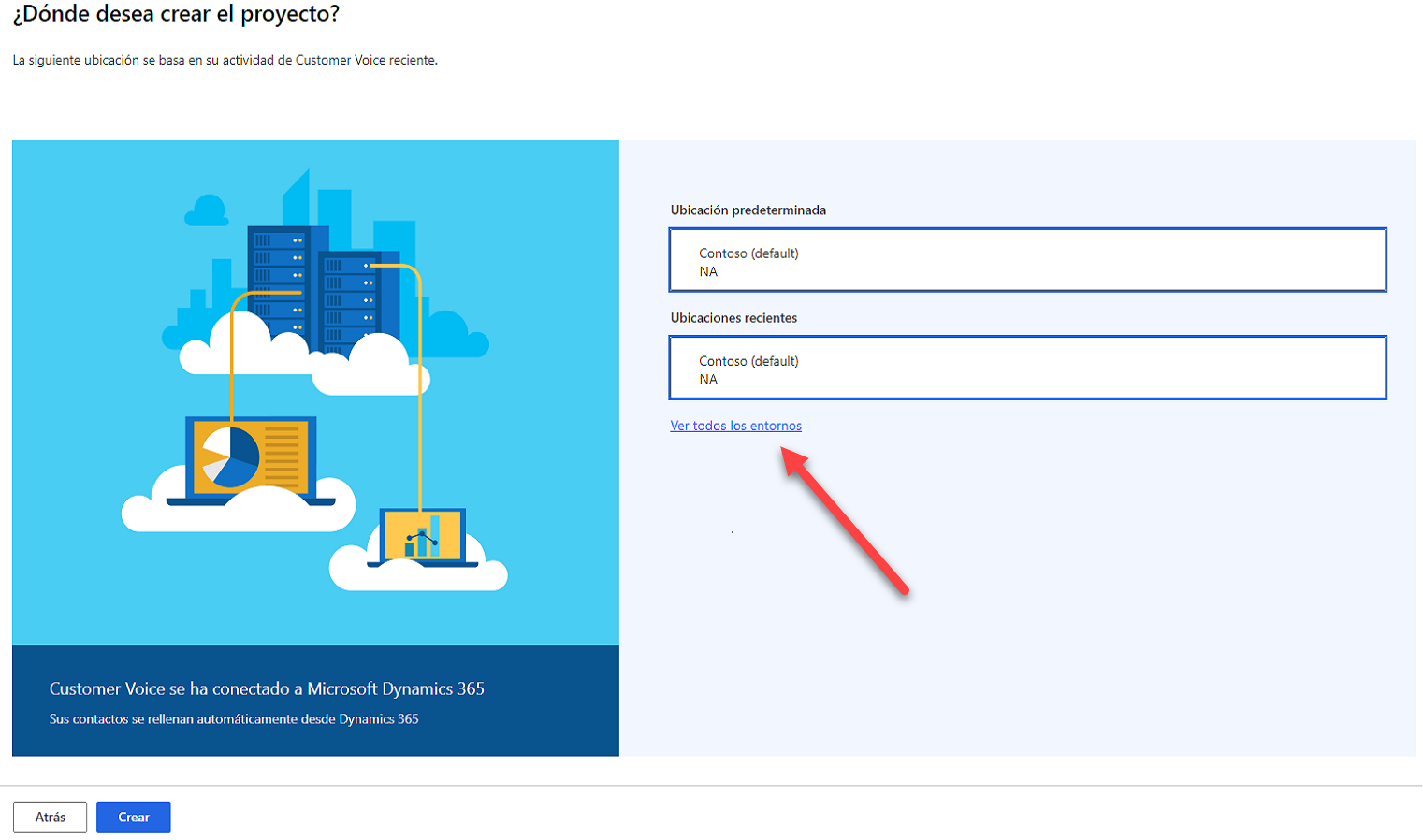
En la pantalla ¿Dónde le gustaría crear su proyecto?, determine a qué ubicación desea agregar su proyecto. Seleccione el vínculo Ver todos los entornos.
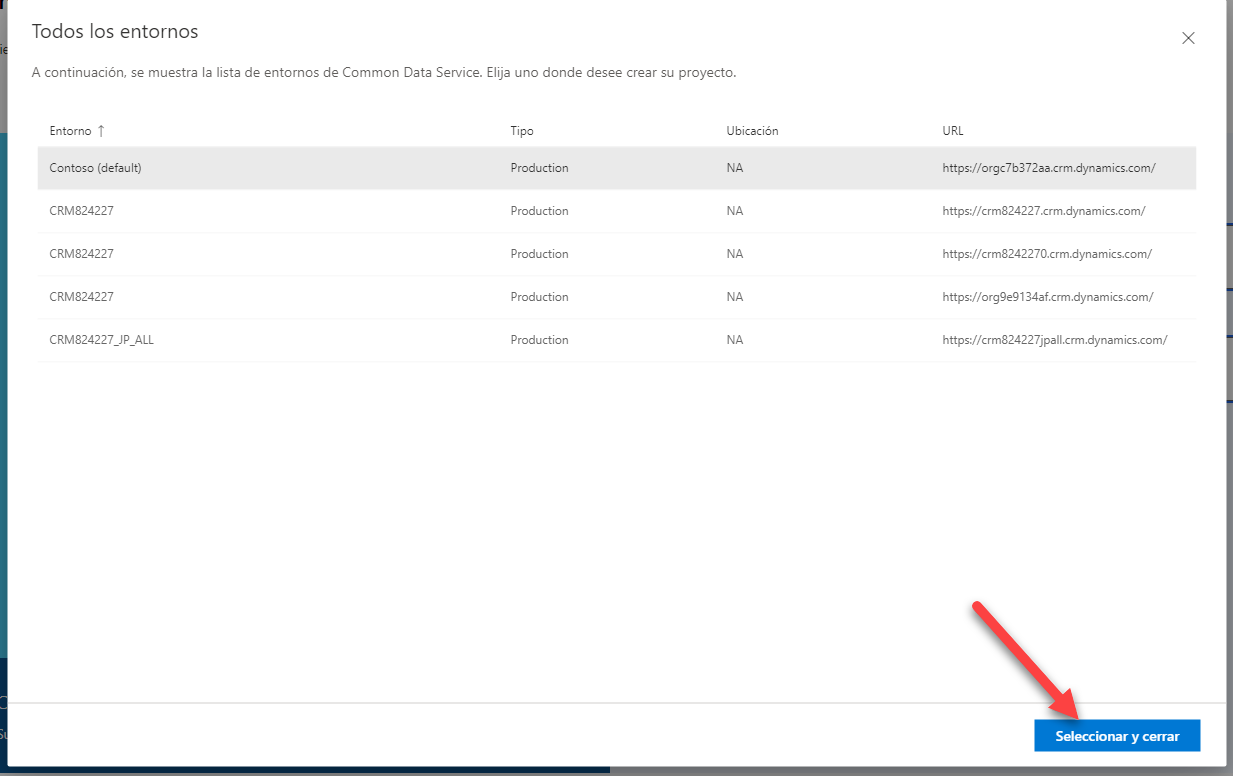
En la pantalla Todos los entornos, se mostrará una lista de todos los entornos de Microsoft Dataverse a los que tiene acceso. Seleccione el entorno que va a utilizar para completar este ejercicio y, luego, el botón Seleccionar y cerrar.
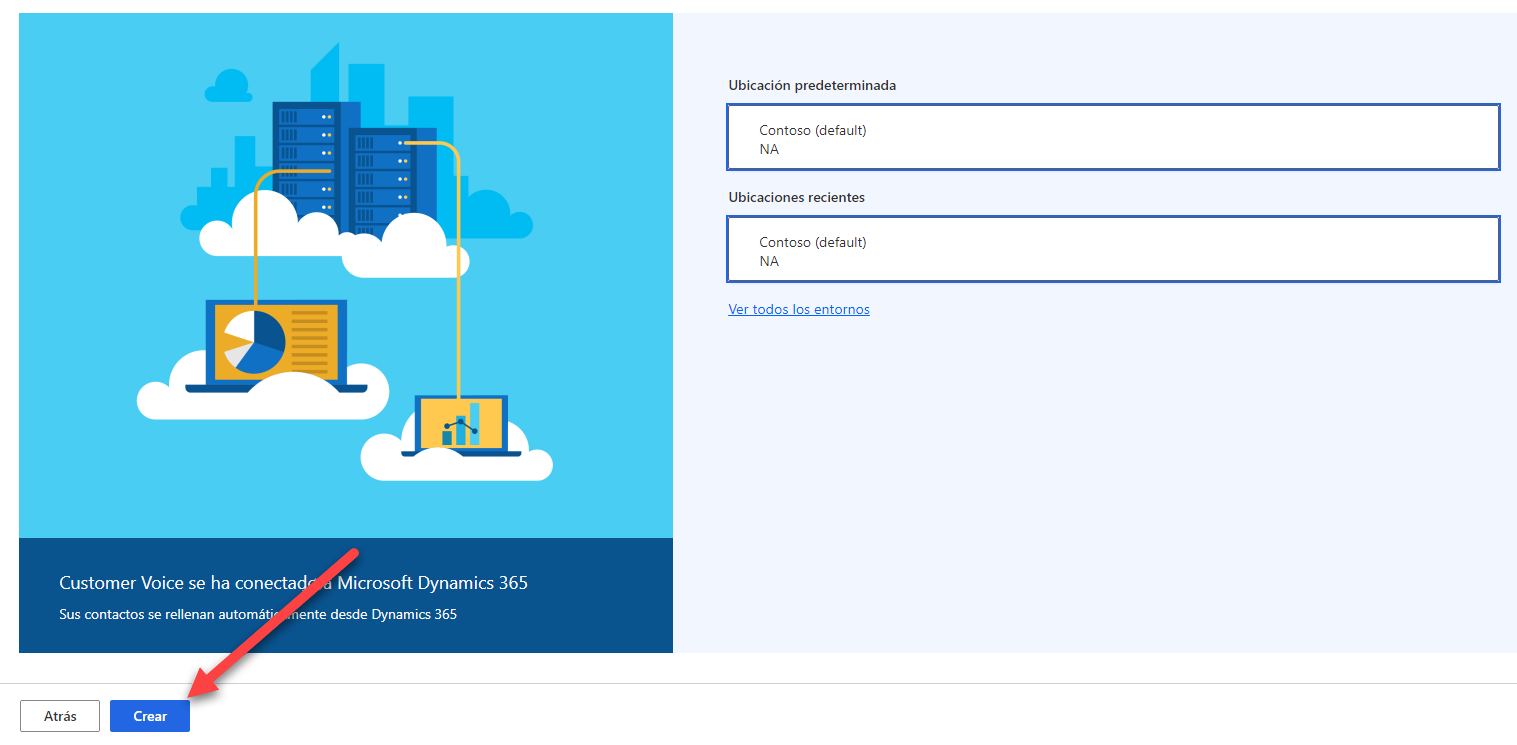
Seleccione el botón Crear. Si no puede seleccionar el botón, puede confirmar utilizando el paso anterior y asegurarse de que hay una ubicación seleccionada.
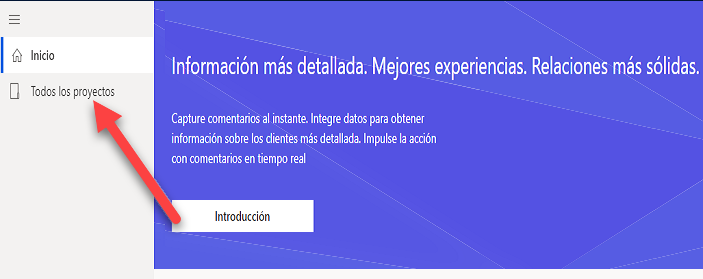
En el menú de navegación, seleccione Todos los proyectos.
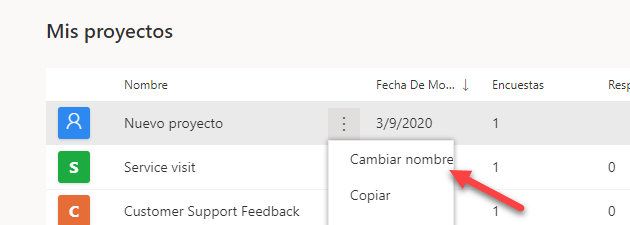
Busque su proyecto nuevo en la lista y luego seleccione los puntos suspensivos (...) junto a su nombre.
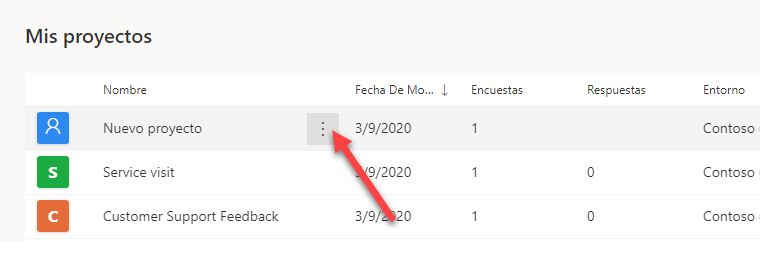
Seleccione Cambiar nombre en el menú.
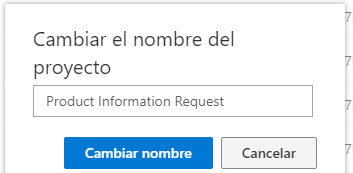
Introduzca como nuevo nombre Solicitud de información sobre un producto y, a continuación, seleccione Cambiar nombre.
Tras cambiar el nombre al proyecto, haga doble clic en el proyecto de la lista para abrirlo.
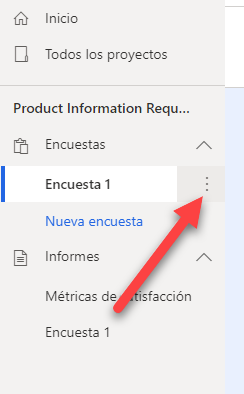
Seleccione los puntos suspensivos (...) junto a la encuesta.
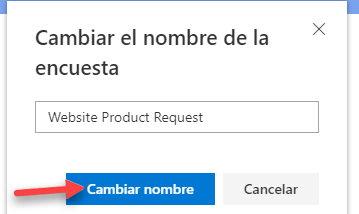
Seleccione Cambiar nombre.
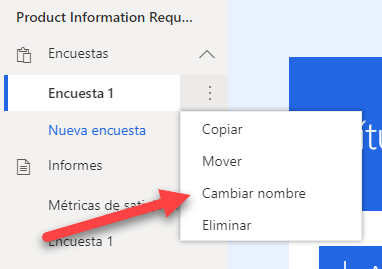
Introduzca Solicitud de producto del sitio web como el nuevo nombre de encuesta y luego seleccione Cambiar nombre.
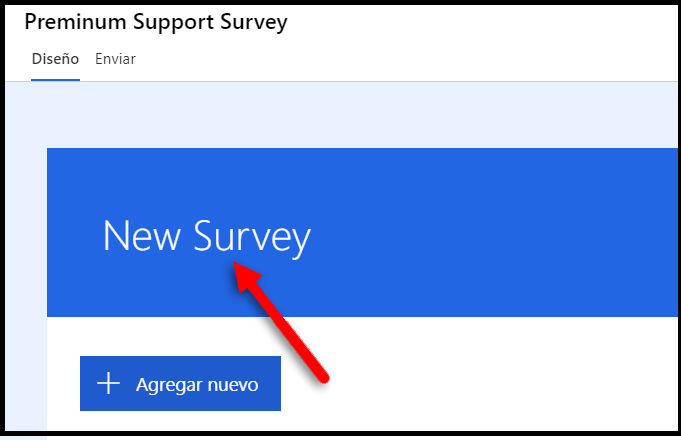
Seleccione el título Nueva encuesta.
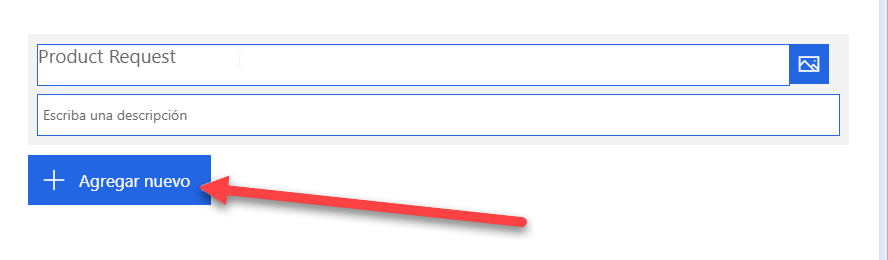
En el Título, escriba Solicitud de producto.
Seleccione + Agregar nuevo.
Seleccione una pregunta de texto, escriba Nombre como la pregunta y active la opción Obligatorio. Seleccione Agregar nuevo.
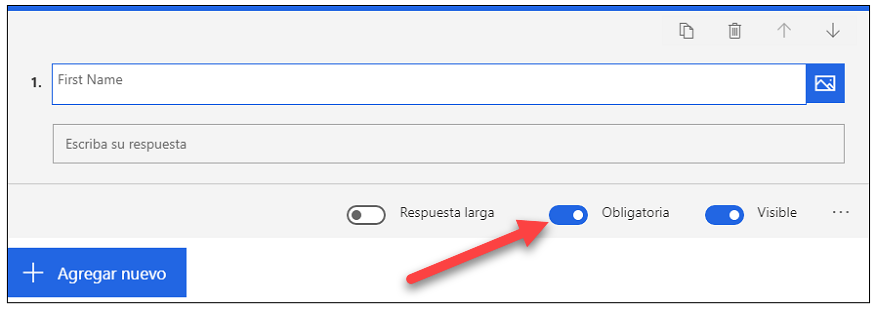
Seleccione una pregunta de texto, escriba Apellido como la pregunta y active la opción Obligatorio. Seleccione Agregar nuevo.
Seleccione una pregunta de texto, escriba Correo como la pregunta y active la opción Obligatorio. Seleccione el botón de los puntos suspensivos (...) y, a continuación, Restricciones.
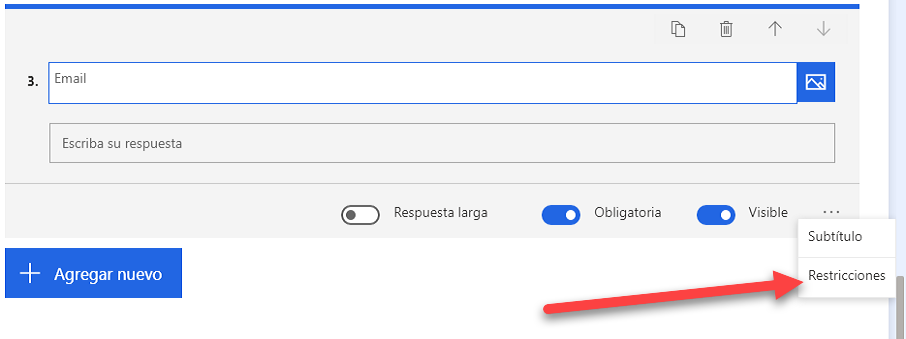
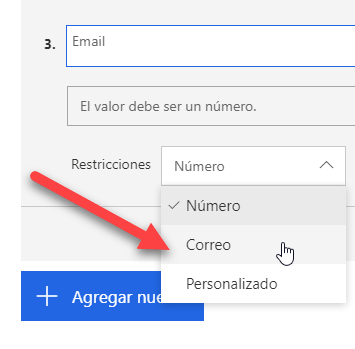
Seleccione el menú desplegable Restricciones, Correo y, a continuación, Agregar nuevo.
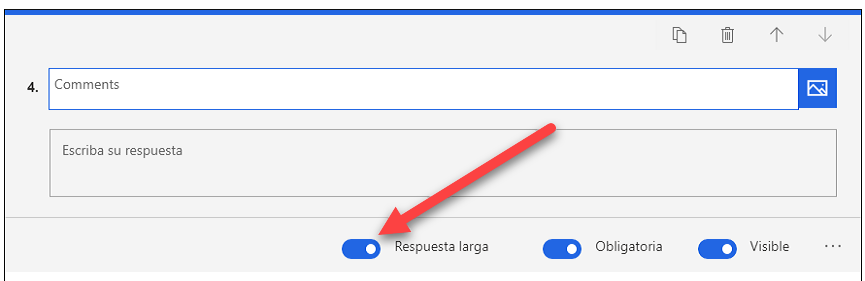
Seleccione una pregunta de texto e introduzca Comentarios como el texto de la pregunta. Active la opción Respuesta larga y asegúrese de que la opción Obligatorio esté desactivada.
Quédese en su proyecto.
Tarea 2: Crear variables para la encuesta
En esta tarea, agregará una nueva variable que se utilizará al insertar la encuesta en un sitio web.
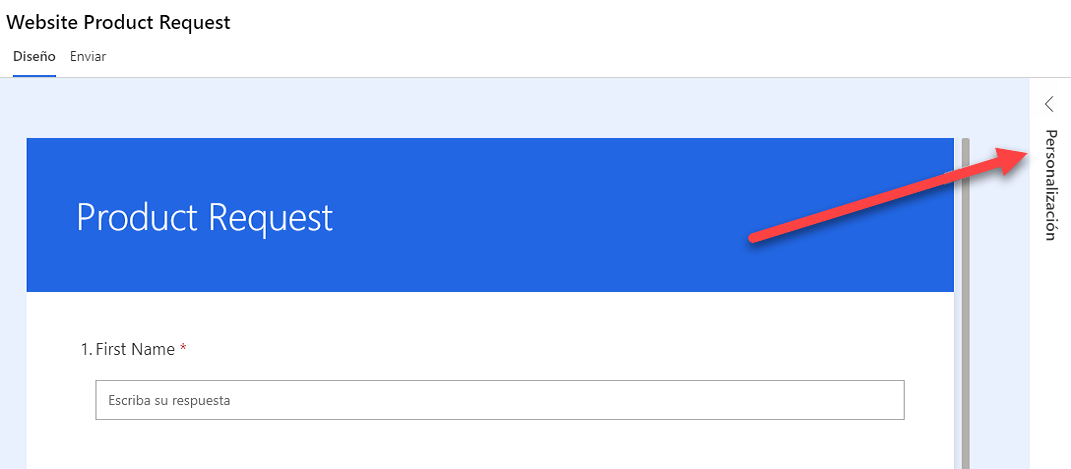
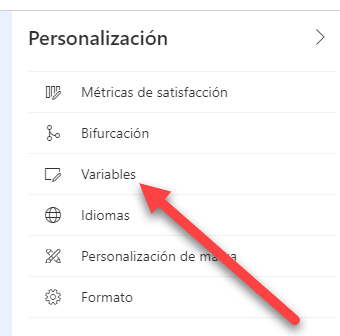
En la pestaña Diseño de la encuesta, seleccione Personalización y Personalización.
Seleccione Variables.
Pase el mouse sobre la variable locale y después seleccione el icono Eliminar para eliminarla.
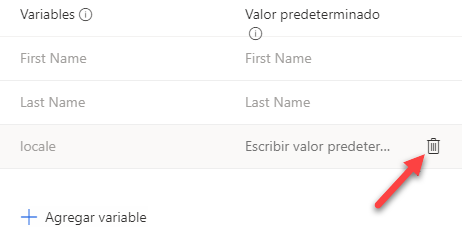
Vuelva a seleccionar Eliminar para confirmar que quiere eliminar la variable.
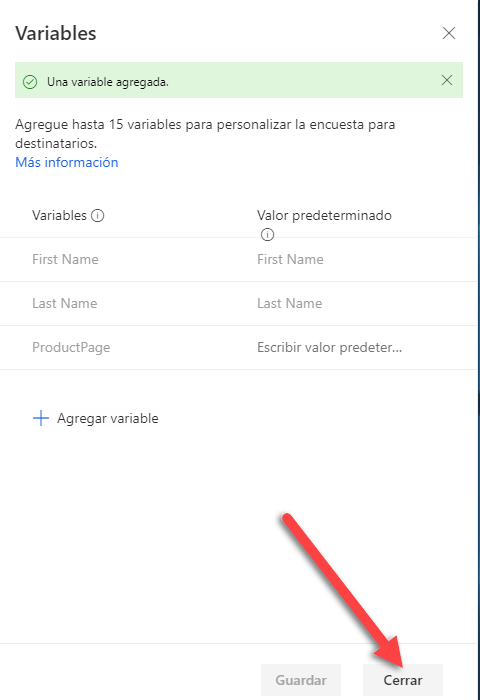
Seleccione Agregar variable.
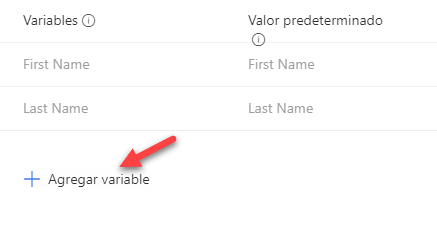
Escriba Página de producto como nombre de la variable y seleccione Guardar.
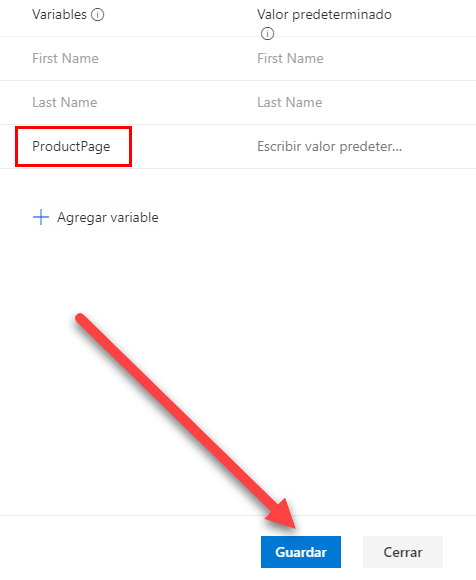
Cuando aparezca la indicación Una variable agregada, seleccione Cerrar.
Quédese en la encuesta.
Tarea 3: Preparar y agregar el código insertado
En esta tarea, preparará el código que se necesita para insertar la encuesta en su sitio web y, después, agregará el código a una página web.
Desde la encuesta, seleccione la pestaña Enviar y, después, haga clic en Insertar.
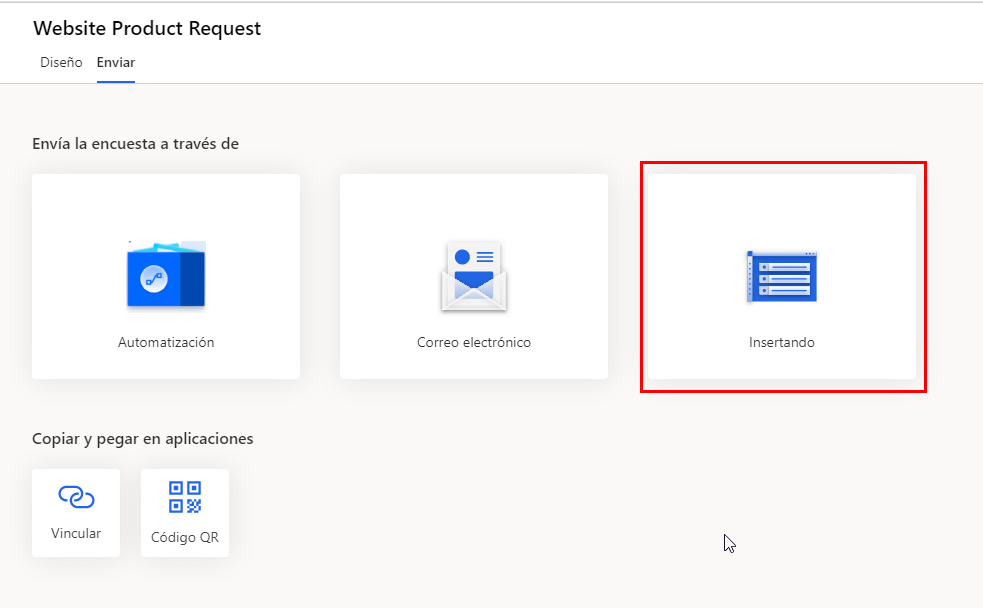
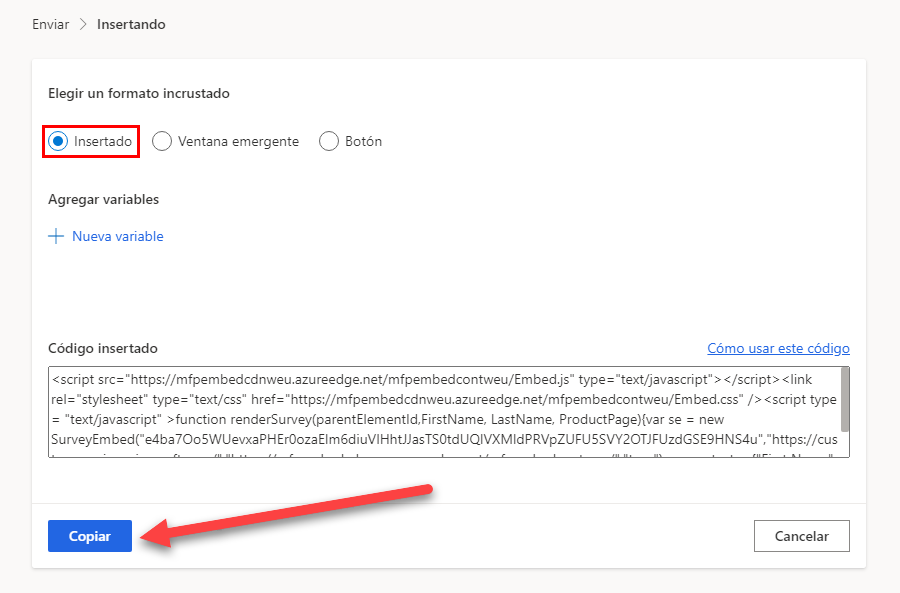
En la sección Elegir un formato de inserción, deje seleccionada la opción En línea y después seleccione Copiar.
Abra el Bloc de notas (o cualquier otro editor de texto de su estación de trabajo), haga clic con el botón derecho y seleccione Pegar para agregar el código a su archivo. Puede guardar el archivo para sus registros si quiere.
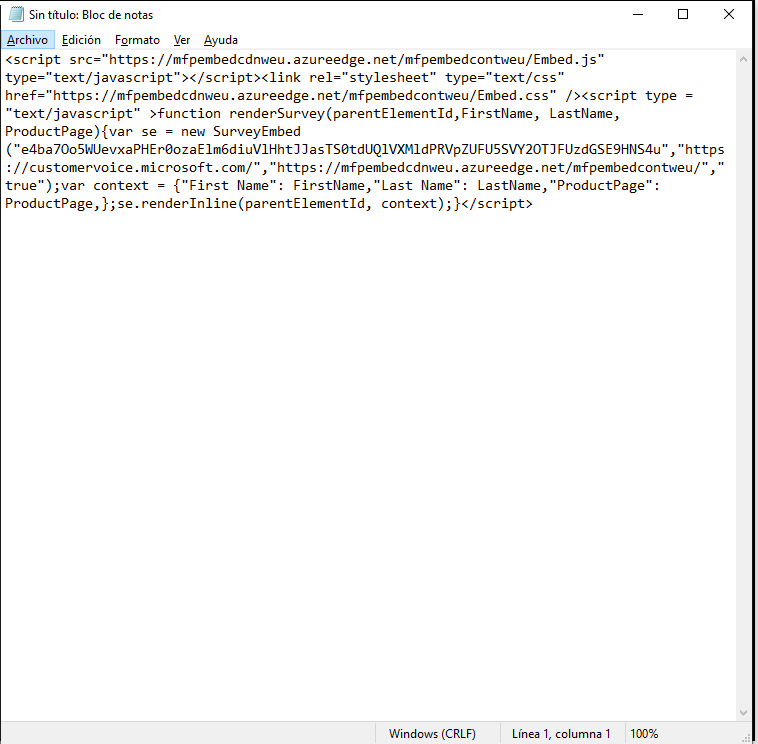
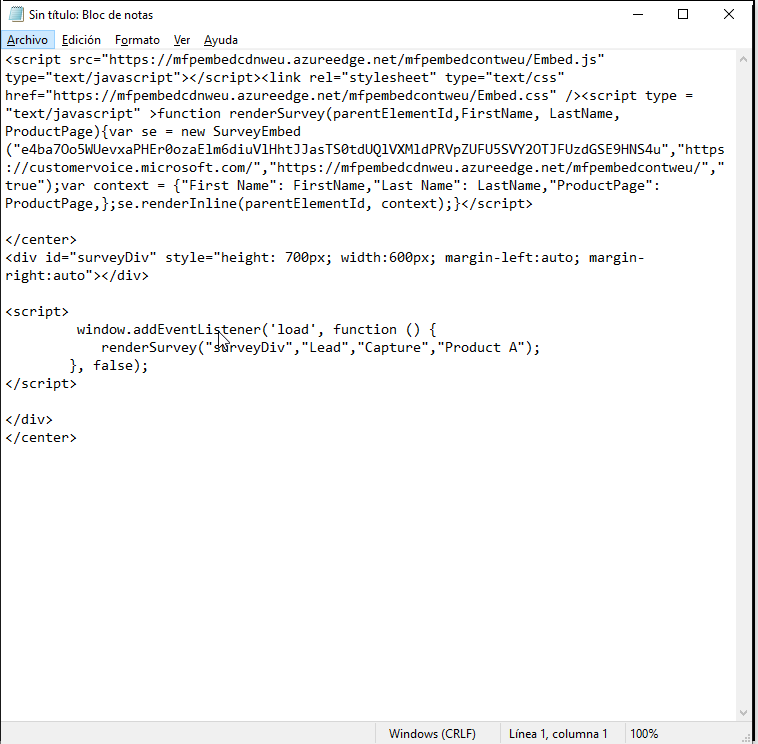
Agregue el siguiente texto al final del archivo que ha creado en el paso anterior. Este texto se utiliza para establecer Nombre como Lead, Apellidos como Capture y Página de producto como Product A.
 <script>
 window.addEventListener('load', function () {
 renderSurvey("surveyDiv","Lead","Capture","Product A");
 }, false);
 </script>
Sobre el script, agregue el siguiente texto:
<center>
<div id="surveyDiv" style="height: 700px; width:600px; margin-left:auto; margin-right:auto">
En la parte inferior del archivo, agregue el siguiente texto:
</div>
</center>
Todo el script debería tener el mismo aspecto que en la figura siguiente.
Si tiene acceso a un sitio web y puede agregar este código a una página, inicie sesión en su sitio web y agregue el script a su página web.
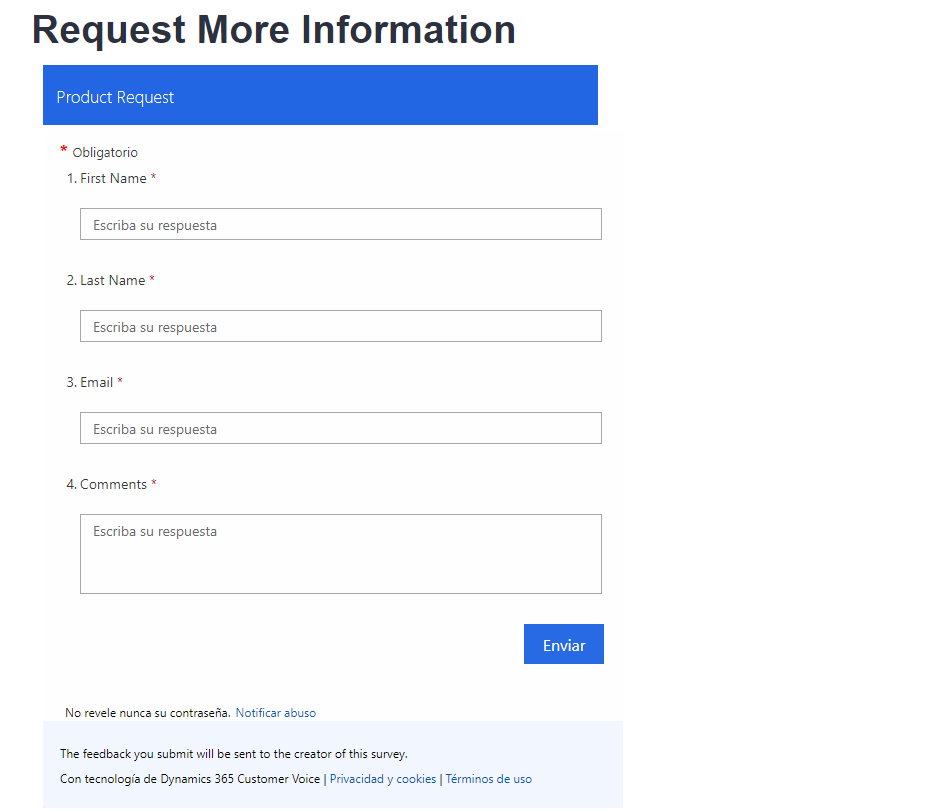
La encuesta se mostrará en la página web, como aparece en la siguiente imagen.
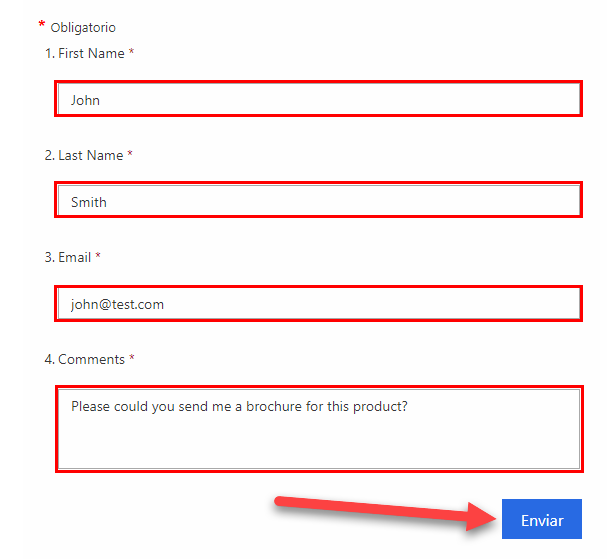
Complete la encuesta y escriba John como Nombre, Smith como Apellido, john@test.com como Correo electrónico y ¿Podríais enviarme un folleto para este producto? en la columna Comentarios.
Seleccione Enviar.
Tarea 4: Revisar los valores de variables enviados
En esta tarea, revisará los valores de variables que se transfirieron de la encuesta integrada a la respuesta a la encuesta que se envió al final de la tarea 3.
Abra Dynamics 365 Customer Voice y vaya a la encuesta que utilizó para insertar en el sitio web.
Seleccione el informe Solicitud de producto del sitio web.
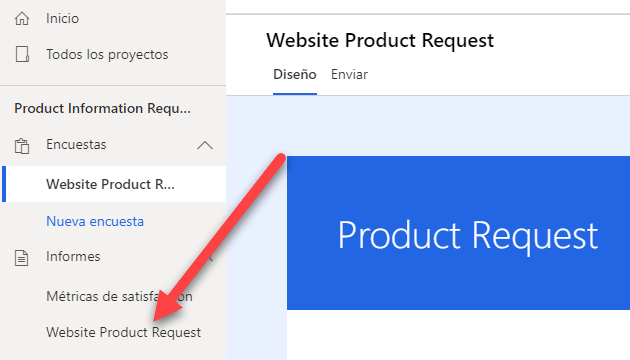
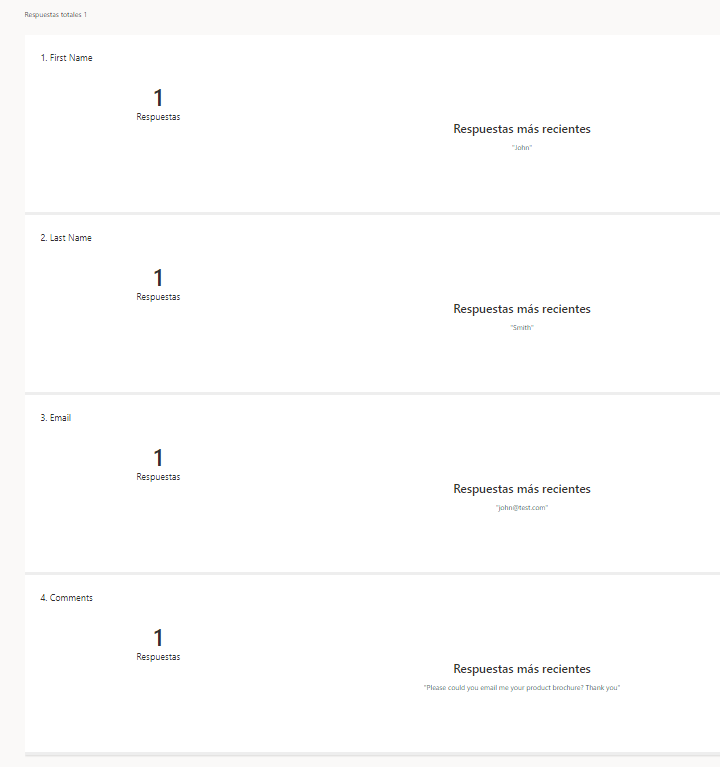
Debería ver la respuesta que envió en la tarea 3. Si aún no la ve, espere unos momentos y actualice la pantalla.
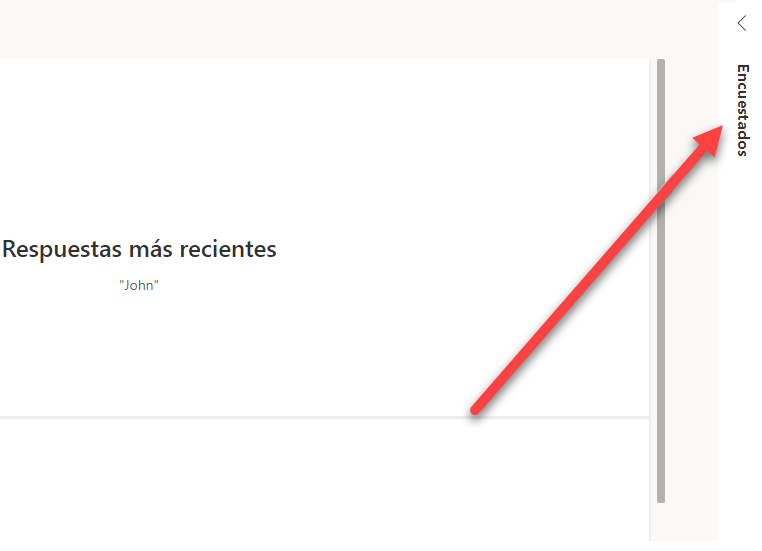
Seleccione el menú Encuestados a la derecha de la pantalla.
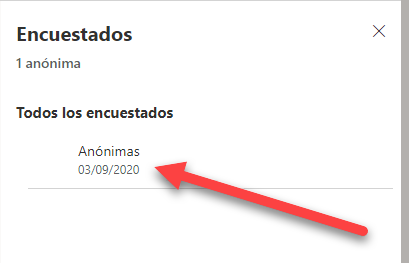
Haga doble clic en la respuesta Anónimo de la lista Todos los encuestados.
 n"}
n"}Seleccione la pestaña Datos personalizados.
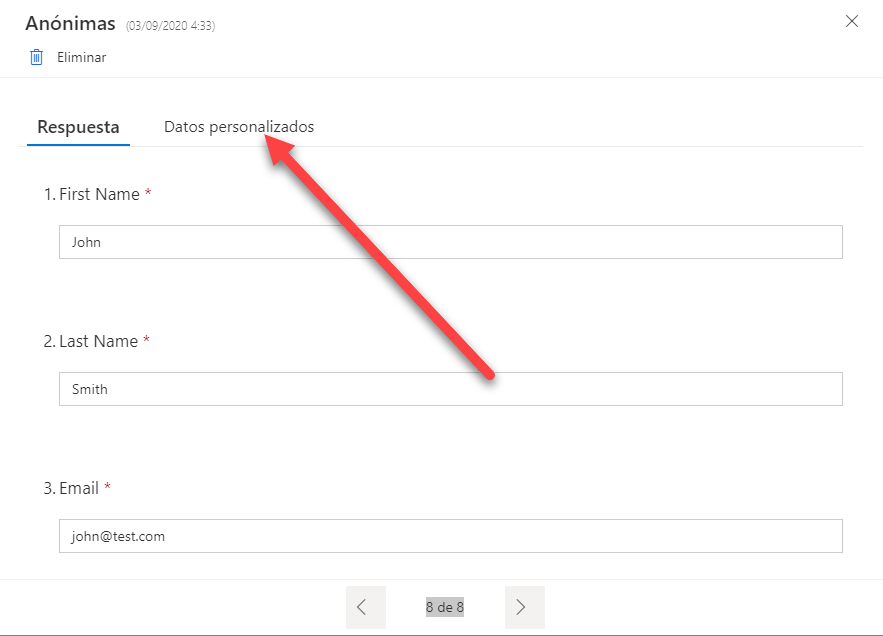
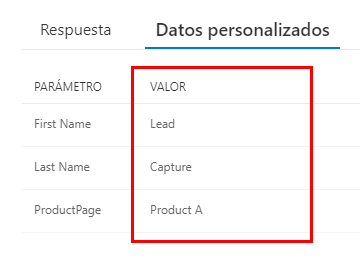
Ahora debería ver los tres valores que se transfirieron en el código de inserción que se agregó a la página web de su sitio web.