Explore el proceso para implementar aplicaciones móviles de Microsoft Edge
Por último, analizaremos el proceso para configurar e implementar Microsoft Edge en los dispositivos móviles, mediante dispositivos iOS como ejemplo.
En resumen, el proceso es muy similar al mostrado anteriormente:
En el Centro de administración de Microsoft Endpoint Manager, seleccione Aplicacionesy, a continuación, en Por plataforma, seleccione iOS, como se muestra a continuación.
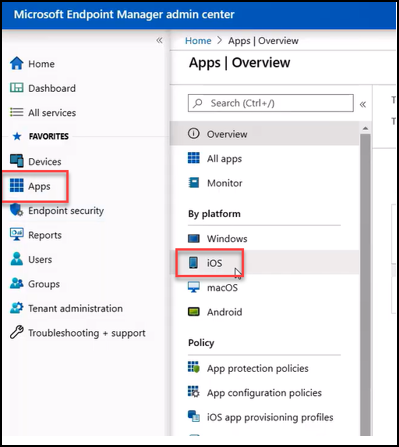
Agregar Edge para dispositivos iOS en Microsoft Endpoint Manager
En la pantalla aplicaciones de iOS , seleccione +Agregar y, a continuación, en la pantalla Seleccionar tipo de aplicación , seleccione aplicación de la tienda iOS, como se muestra a continuación.
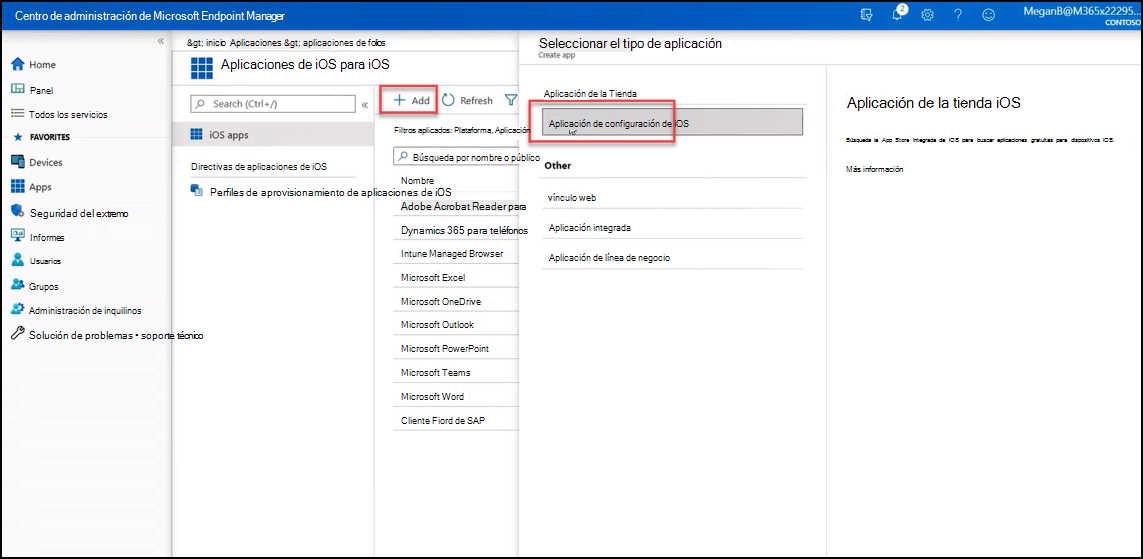
Buscar Edge en el App Store, desde Microsoft Endpoint Manager
En la pantalla Agregar aplicación, seleccione Buscar en la tienda de aplicaciones y, a continuación, en la pantalla Buscar en la tienda de aplicaciones, escriba Microsoft Edge. Seleccione Microsoft Edge en la lista de opciones y, a continuación, presione Seleccionar, como se muestra a continuación.
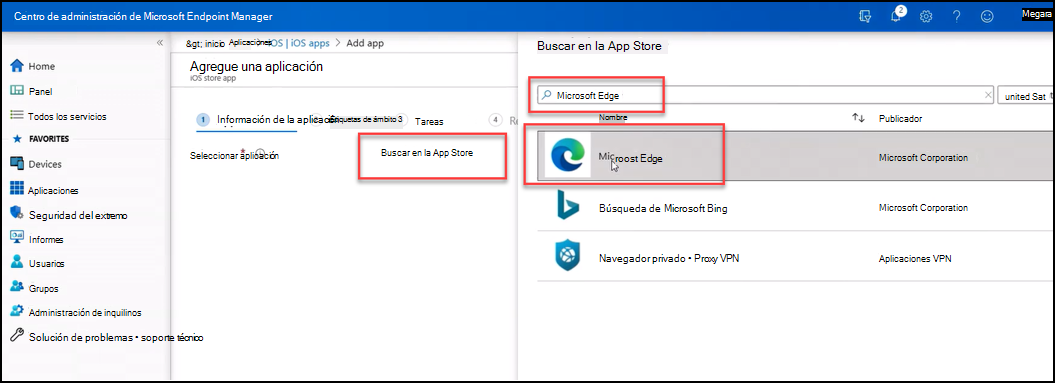
Buscar Edge en el App Store, desde Microsoft Endpoint Manager
Una vez seleccionada la aplicación, se muestra la pantalla Agregar aplicación. Los administradores navegarán por las distintas pantallas:
Revisar la Información de la aplicación
Aplicar Etiquetas de ámbito según sea necesario
En la pantalla Asignaciones, asigne los distintos dispositivos iOS en los que se implementará Microsoft Edge, como en la pantalla Tareas.
A continuación, Revisar y crear. Una vez que el administrador selecciona Crear, Microsoft Edge empezará a mostrarse pronto en esos dispositivos
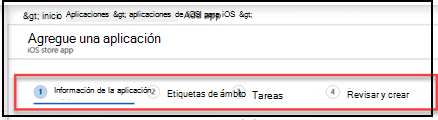
Pantallas para configurar Edge para iOS en Microsoft Endpoint Manager
Se aplicaría un proceso similar a los dispositivos Android, por lo que Intune simplifica enormemente el proceso, independientemente de la plataforma de dispositivos móviles del dispositivo.