Editar y actualizar datos en Excel
Según la opción seleccionada para el archivo en Exportar a Excel, puede volver a importar los registros actualizados a Dataverse.
Tenga en cuenta las siguientes consideraciones cuando importe registros actualizados en Dataverse:
Abrir en Excel Online: puede administrar el proceso para actualizar los registros nuevamente a Excel utilizando la opción Guardar de ese archivo.
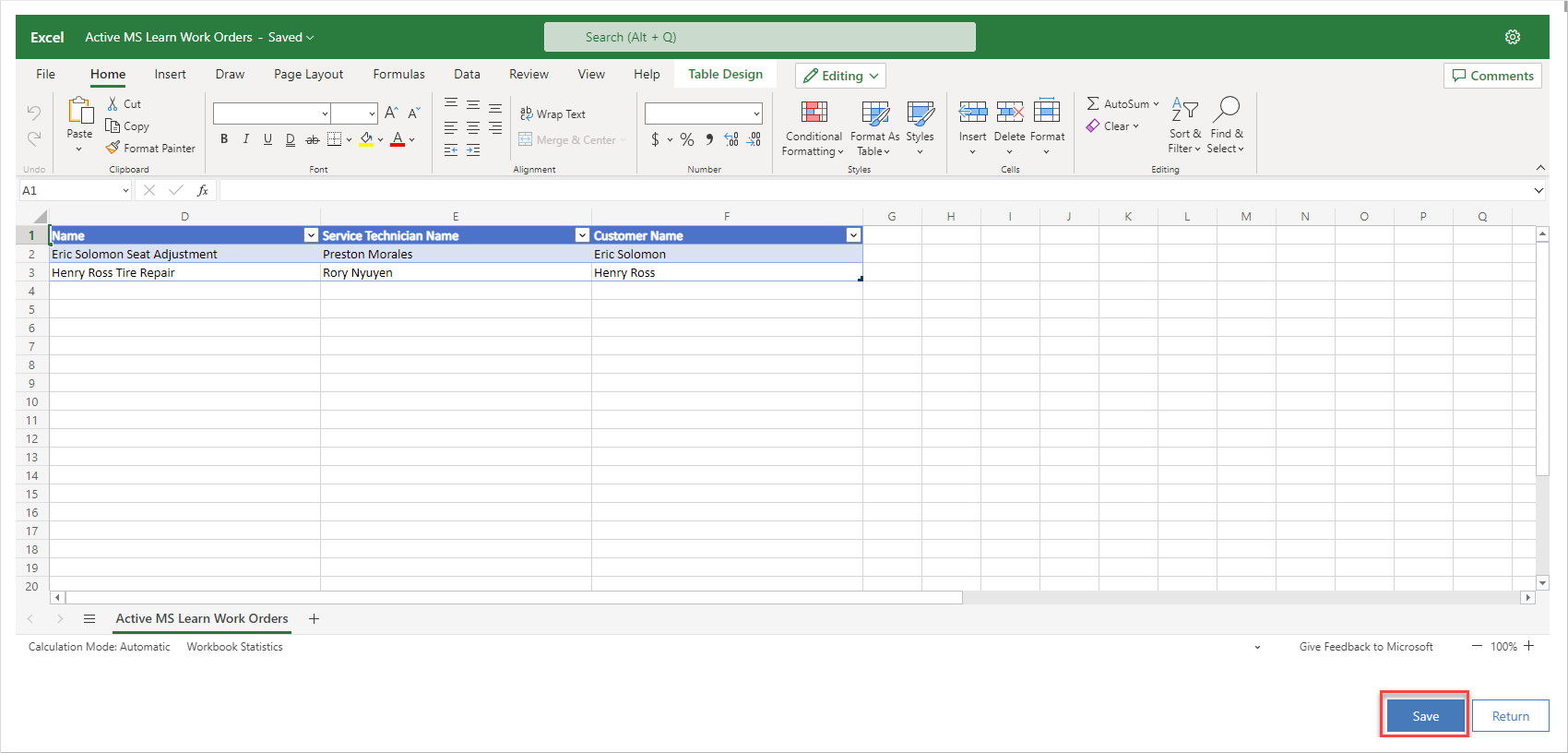
Tabla dinámica: dado que este tipo de exportación de archivos no incluye las columnas ocultas requeridas, no puede importar mediante la opción Importar desde Excel.
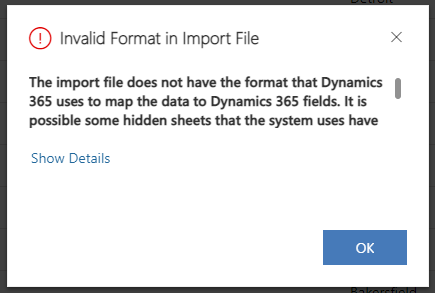
Para todas las demás opciones de exportar a Excel:
Los valores de las columnas ocultas no se pueden modificar. Si modifica los campos ocultos después de exportar a Excel, los archivos no se volverán a importar a Dataverse.
Evite las nuevas columnas que se han agregado en la hoja de cálculo.
En general, puede utilizar la asignación automática si no se han modificado los encabezados de las columnas.
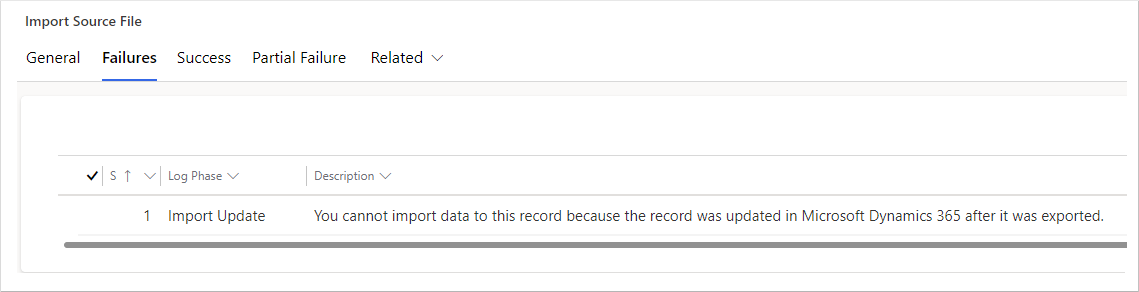
Si el registro original se ha modificado entre la última vez que la hoja de cálculo de Excel se exportó (para hojas de cálculo estáticas) o se actualizó (para hojas de cálculo dinámicas) y el momento en el que se importó el archivo, se generará un error y el registro se identificará como tal en el registro de importación.
Actualizar registros en Dataverse con datos editados en Excel
Cuando haya terminado de editar los registros en Excel, guarde el archivo como .csv. Siga estos pasos para actualizar la tabla de Dataverse relacionada:
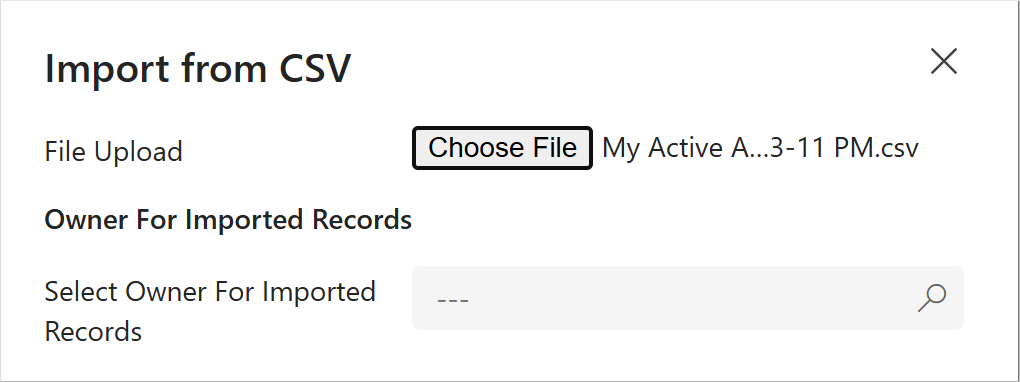
En una aplicación basada en modelos, desde cualquier vista de la tabla para actualizar, seleccione Importar desde Excel. Luego, seleccione Importar desde CSV.

En el formulario que se muestra, seleccione Elegir archivo para buscar la hoja de cálculo de Excel que desea importar. Si es necesario, modifique el Propietario para registros importados predeterminado con el usuario adecuado. Seleccione Siguiente para continuar con los pasos siguientes.
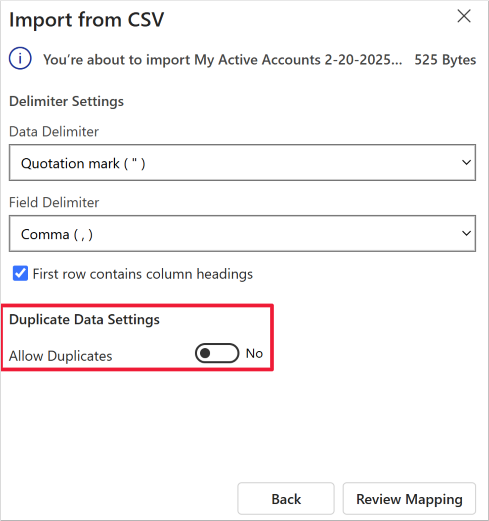
Si se han agregado filas en el archivo de Excel y si se pueden detectar posibles duplicados, seleccione la opción Configuración de datos duplicados que sea adecuada para el escenario comercial. Luego, seleccione Revisar asignación. Para continuar con la importación del archivo, confirme las asignaciones y corrija y seleccione Finalizar importación.
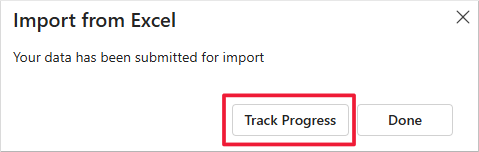
En el último formulario del proceso Importar desde Excel, seleccione Seguir progreso para saber cuándo se han importado los registros en Dataverse.
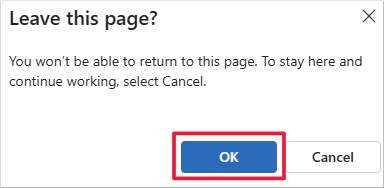
Seleccione Aceptar para confirmar que acepta salir de la página para abrir la página de registro de importación.
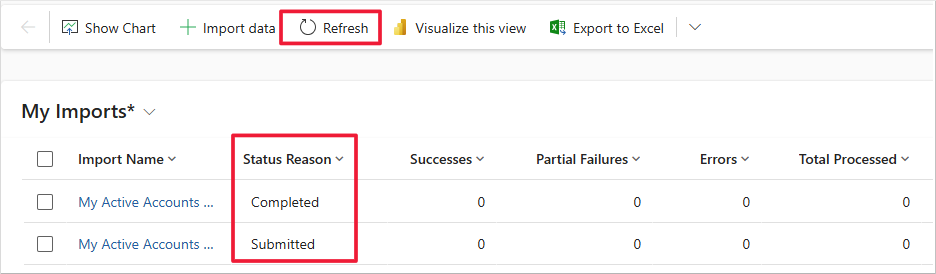
Seleccione Actualizar varias veces hasta que la Razón para el estado del archivo importado haya cambiado a Completado.
Utilizar la opción de complementos de Office
En algunos escenarios se puede esperar que un usuario edite registros de Dataverse en Excel (versión de escritorio) y publique los cambios directamente en Dataverse.
Esta opción está disponible cuando se utiliza el complemento de Office de Microsoft PowerApps.
Tenga en cuenta las siguientes consideraciones cuando utilice el complemento:
Asegúrese de instalar el complemento individualmente para cada usuario.
Hay disponibles validaciones y opciones de búsqueda completas para ayudar a garantizar la calidad de los datos.
Los permisos de seguridad se aplican en función del usuario que está conectado.
Puede publicar modificaciones en Dataverse, lo que incluye agregar filas nuevas y eliminar filas existentes.
Todas las filas y columnas son visibles en Excel. Esta opción no está disponible desde una vista en una aplicación basada en modelos.
Para instalar la opción de complemento en Excel, siga estos pasos:
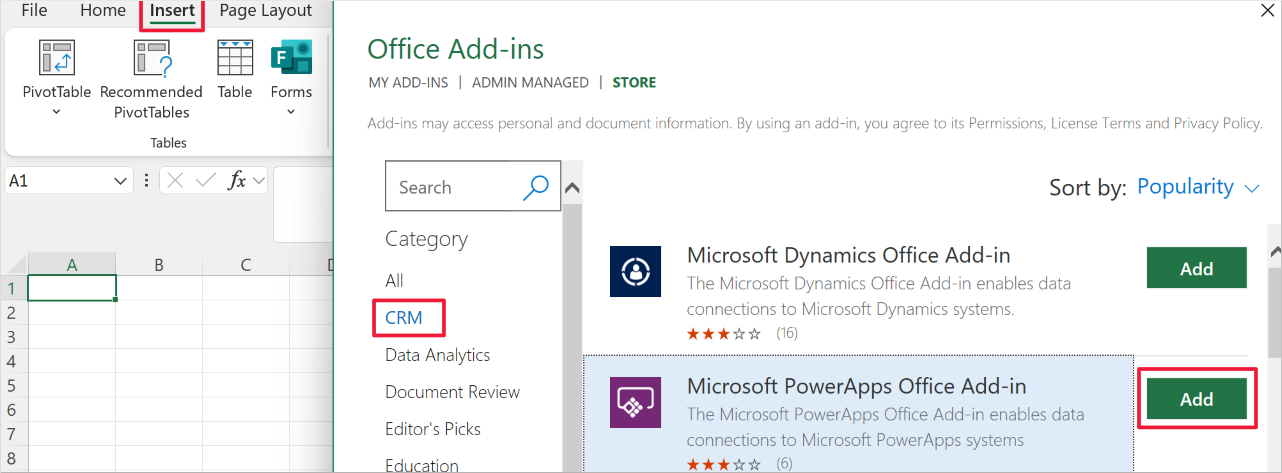
En Microsoft Excel, en el menú Insertar, seleccione la opción Obtener complementos. En la categoría CRM, seleccione Agregar junto a Complemento de Office de Microsoft PowerApps. Asegúrese de haber iniciado sesión en Excel con su cuenta de desarrollador, si no es la misma que su cuenta 365.
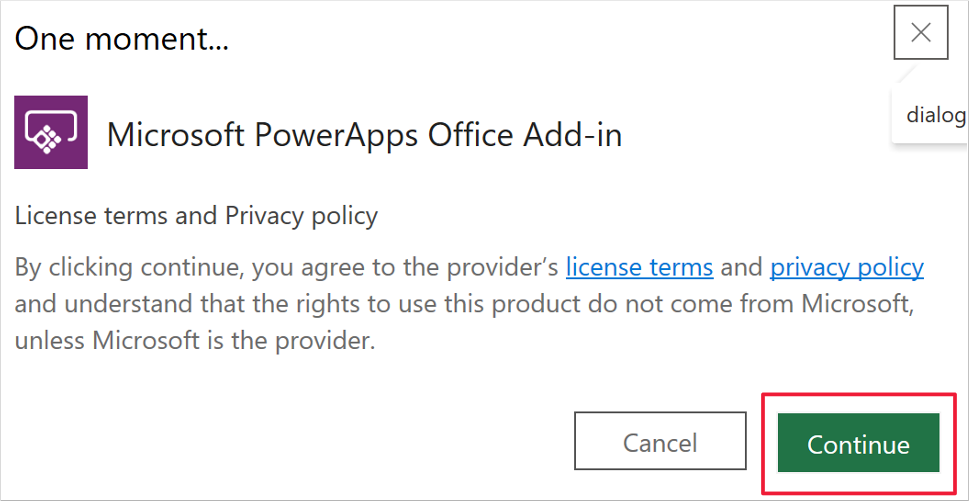
Revise los términos de la licencia y la directiva de privacidad. Seleccione Continuar si quiere seguir.
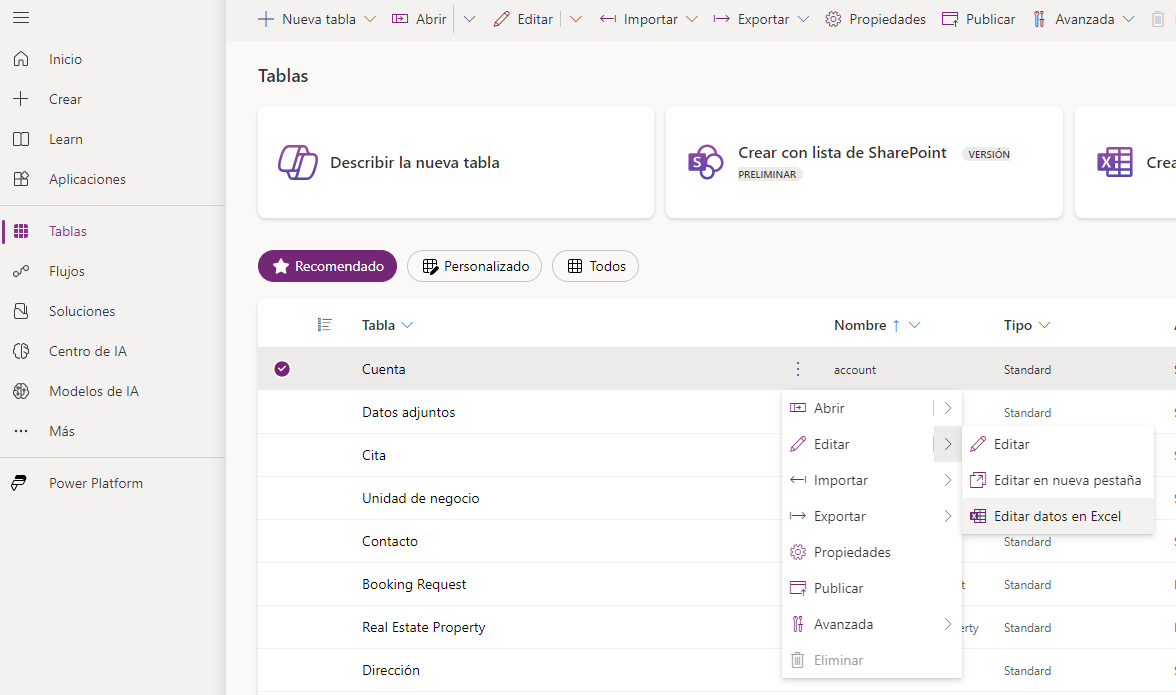
Cierre Excel y vuelva al portal de Power Apps. Vaya a Tablas. Seleccione los puntos suspensivos junto a la tabla correspondiente y seleccione Editar > Editar datos en Excel.
Abra la hoja de cálculo de Excel generada. Si aparece un mensaje de notificación, seleccione Habilitar edición.

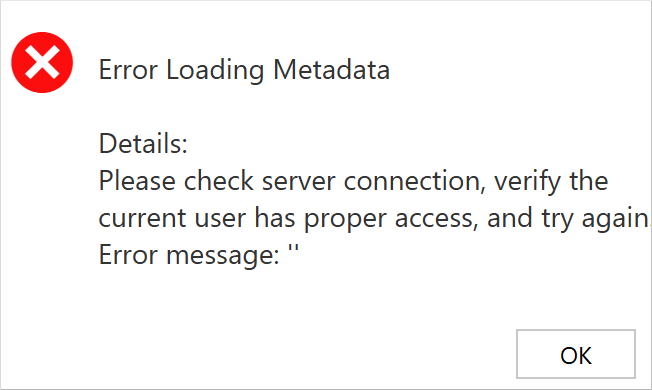
Si recibe un mensaje de error como el siguiente, es probable que haya iniciado sesión en una cuenta de desarrollador que no coincida con su cuenta Microsoft 365. (Es probable que la sesión de Excel se haya iniciado con su cuenta Microsoft 365). Para solucionar este problema, inicie sesión en su cuenta de Excel con las mismas credenciales que en su cuenta de desarrollador. En Excel, seleccione Archivo, Más, Cuenta, Cambiar cuenta e introduzca las credenciales del entorno de desarrollo. Deberá desinstalar y reinstalar el complemento con la cuenta correcta; de lo contrario, el conector seguirá usando la cuenta incorrecta.
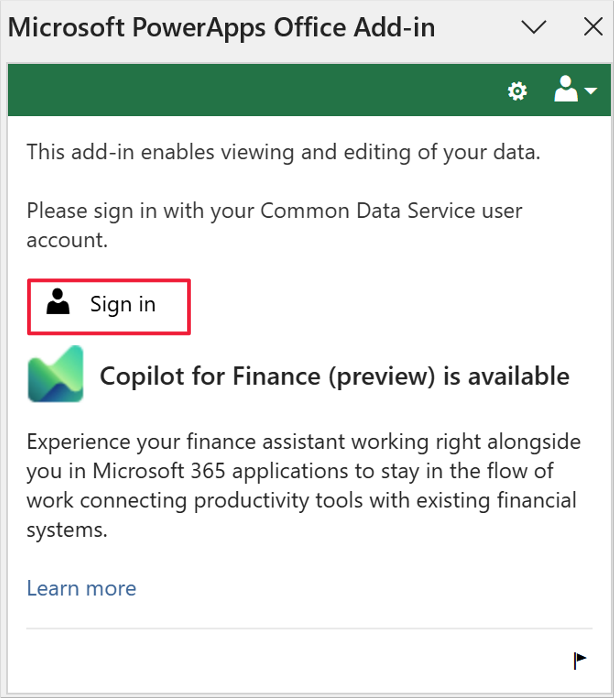
Si no se ha conectado, seleccione Iniciar sesión desde el panel Complemento y proporcione las credenciales que utiliza para conectarse a Dataverse.
Cuando complete las modificaciones en Excel, seleccione Publicar en el panel Complemento para actualizar Dataverse.
Siguientes pasos
Ahora ha aprendido a editar datos en Excel y a actualizar la tabla de Dataverse relacionada. A continuación, editará la información de la cuenta en Excel y visualizará las modificaciones en Dataverse.