Ejercicio: Crear un archivo de Excel editable para la validación masiva
En este ejercicio, aplicará sus nuevos conocimientos para crear una hoja de cálculo de Excel para validar datos de forma masiva.
Escenario
Usted es responsable del entorno de Dataverse de su organización. El director del departamento de marketing requiere la validación de las direcciones postales antes de enviar un nuevo folleto promocional a potenciales propietarios de franquicias.
Para continuar, proporcionará una hoja de cálculo de Excel a un compañero que utilizará diferentes herramientas de validación de direcciones que son específicas para diferentes estados.
Preparar Dataverse y los datos
Para este ejercicio, los datos se exportarán desde la tabla central Cuenta.
Se requiere una aplicación basada en modelos con al menos una vista para la tabla Cuenta. Si aún no está disponible, puede crearla siguiendo estos pasos:
Desde el portal de Power Apps, seleccione Crear, Aplicación vacía y Aplicación en blanco basada en Dataverse; luego, seleccione Crear.
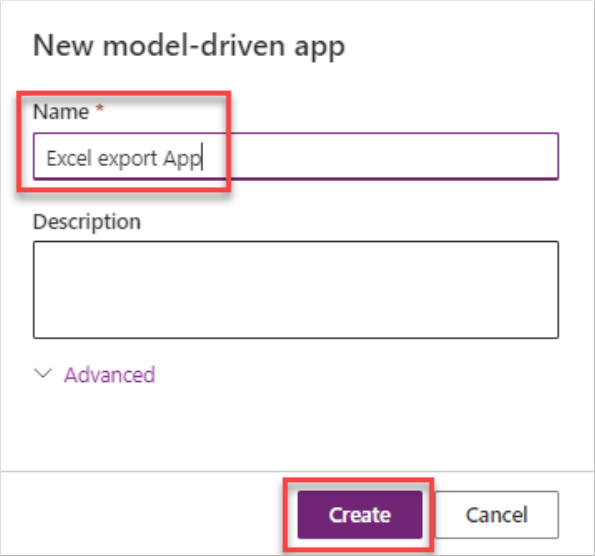
En el campo Nombre, introduzca un nombre para la aplicación y luego seleccione Crear.
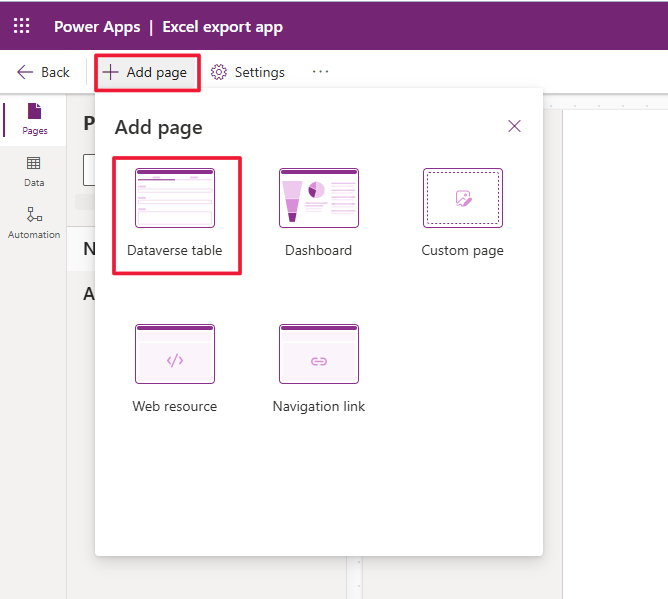
Seleccione Agregar página en el panel de navegación izquierdo y, a continuación, seleccione Tabla de Dataverse como el tipo de página.
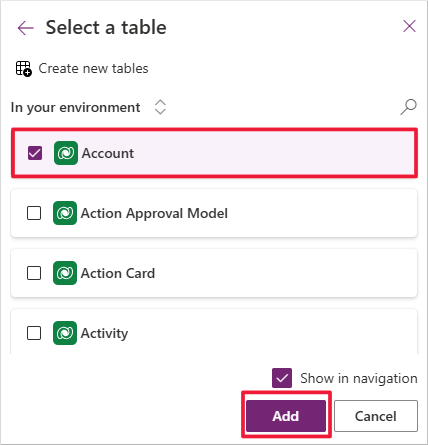
En Seleccionar una tabla, seleccione Cuenta. Seleccione Agregar para continuar con el paso siguiente.
Finalice la creación de la aplicación seleccionando Guardar y, a continuación, Publicar, en la esquina superior izquierda de la pantalla.
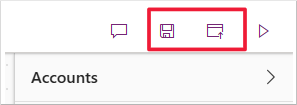
Ahora, la aplicación estará disponible para que pueda continuar con este ejercicio en Estudio de Microsoft Power Apps.
Si ya ha realizado el ejercicio Agregar nuevas cuentas desde un archivo de texto en el módulo Utilizar Power Query para cargar datos en Dataverse, puede pasar a la siguiente sección del ejercicio actual.
Para identificar cuentas como potenciales propietarios de franquicias e importar registros en la tabla Cuenta, continúe con los pasos del Ejercicio: agregar nuevas cuentas desde un archivo de texto.
Ejercicio
Ahora tiene una aplicación basada en modelos que contiene navegación a la tabla Cuenta, que contiene la columna para identificar al potencial propietario de la franquicia. A continuación, puede seguir estos pasos para exportar los datos necesarios a una hoja de trabajo dinámica para la validación masiva:
Vaya a cualquier vista disponible para la tabla Cuenta. Seleccione Exportar a Excel y Hoja de cálculo dinámica. (Es posible que deba seleccionar los tres puntos suspensivos en la parte superior de la pantalla para ver la opción Exportar a Excel).

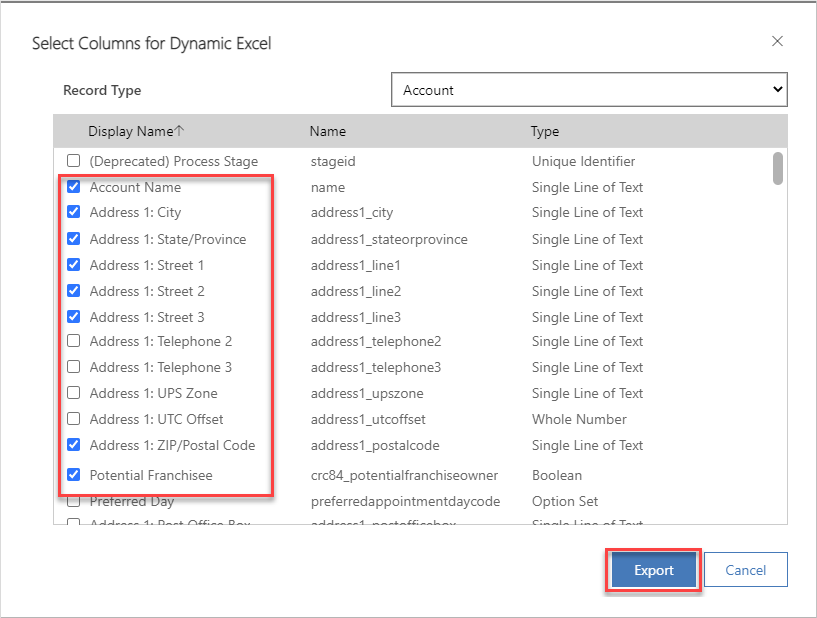
Seleccione las siguientes columnas para exportar:
- Account Name
- Dirección 1: calle 1
- Dirección 1: calle 2
- Dirección 1: calle 3
- Dirección 1: ciudad
- Dirección 1: estado o provincia
- Dirección 1: código postal
- Franquiciado potencial
Cuando haya acabado, seleccione Exportar.
Abra la hoja de cálculo de Excel generada. Es posible que tenga que ir a la carpeta Descargas. Si aparece un mensaje de notificación, seleccione Habilitar edición.

Según la configuración de seguridad, es posible que también reciba un mensaje de notificación que requiera que seleccione Habilitar contenido.
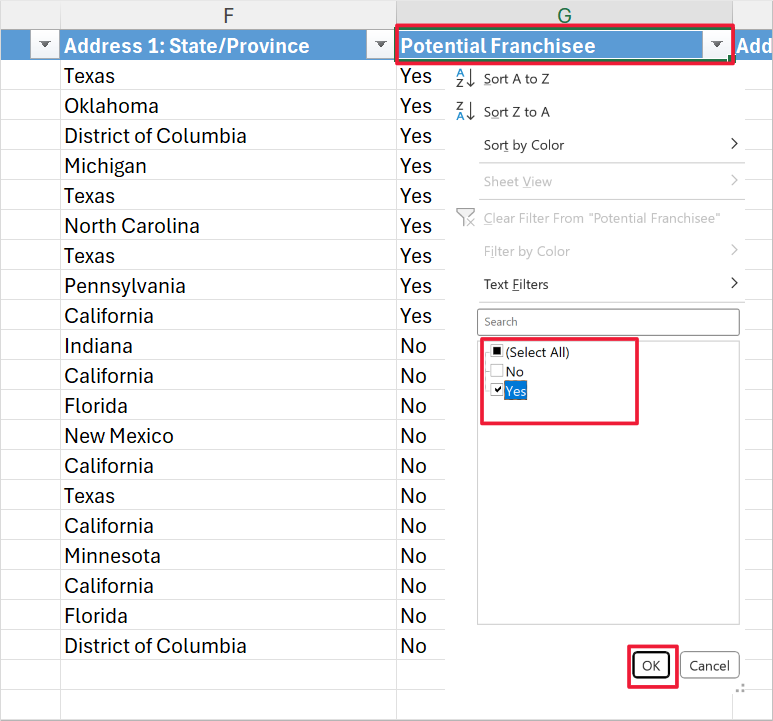
El escenario requiere que filtre las filas para los posibles propietarios de franquicias.
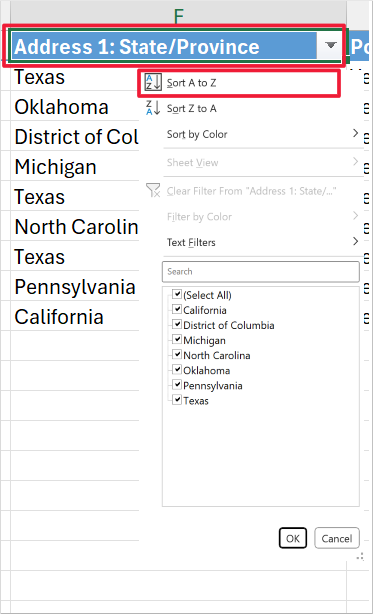
Para validar las direcciones de forma masiva y especificar la secuencia lógica, aplique una clasificación en la columna Dirección 1: Estado/Provincia.
Siguientes pasos
Ahora ha aprendido a exportar registros de Dataverse a Excel y a manipular estos datos para completar escenarios en los que podría aplicarse la validación masiva. A continuación, aprenderá a actualizar Dataverse después de haber editado los registros en una hoja de cálculo de Excel exportada.