Exportar y descargar datos
Después de terminar de crear, analizar y editar una previsión, puede exportarla de nuevo a la Supply Chain Management.
Puede descargar valores de series temporales como archivo CSV. Para ello, abra la serie temporal que desee exportar. En la ficha desplegable Valores de las series temporales, seleccione Descargar. Cuando el archivo se descarga correctamente, se guarda como archivo CSV en su carpeta de descargas local.
Ver y ejecutar perfiles de exportación de datos existentes para exportarlos a Supply Chain Management
Su organización puede crear perfiles de exportación para exportar datos a una instancia específica de Supply Chain Management. Para ello, vaya a Administración de datos > Exportar. Seleccione el perfil para el tipo de exportación que desea ejecutar y, a continuación, Ejecutar en el panel de acciones. Cuando se ejecuta el perfil, el sistema agrega una nueva fila a la cuadrícula en la pestaña Trabajos. Para seguir el estado de la nueva exportación, seleccione Actualizar en la barra de herramientas.
Crear y administrar perfiles de exportación de datos
Para crear y administrar perfiles de exportación de datos, siga estos pasos:
Vaya a Administración de datos > Exportar y, a continuación, seleccione Nuevo.
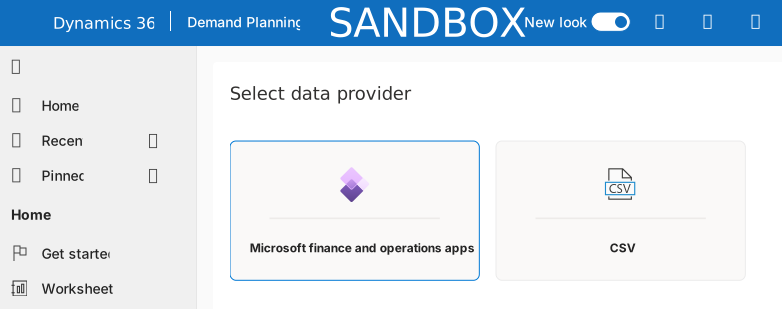
Seleccione el icono Aplicaciones de finanzas y operaciones de Microsoft en la página Seleccionar proveedor de datos.
Escriba un Nombre y una Descripción en la página Comenzar. Seleccione Siguiente cuando haya terminado.
Escriba la dirección URL de su entorno de Supply Chain Management en el campo URL de conexión en la página Configurar proveedor de datos.
En la página Seleccionar datos de salida, seleccione la serie temporal que desea exportar a Supply Chain Management.
Después de seleccionar los datos de salida, seleccione el botón Incluir origen de datos, que mueve los datos de salida de la pestaña Disponible a la pestaña Incluido.
En la página Asignar columnas, utilice las listas desplegables para asignar cada columna de la serie temporal seleccionada a la columna adecuada de la entidad de datos de destino de Supply Chain Management.
Especifique la empresa de destino (entidad jurídica) y el id. del modelo de previsión al que exportar los datos en la página Definir reglas de exportación de datos.
Puede exportar Todos los datos a la misma empresa y modelo de previsión, o puede configurar reglas para dividir la exportación entre diferentes modelos de previsión seleccionando Personalizado.
Opcionalmente, puede configurar una programación para que el perfil se ejecute automáticamente en la página Establecer programación de ejecución.
Seleccione Revisar y finalizar para crear el nuevo perfil en la página Revisar y finalizar.
