Usar un algoritmo de Azure Machine Learning personalizado
Su organización puede seguir utilizando sus propios algoritmos de Microsoft Azure Machine Learning para previsión de demanda en Supply Chain Management.
Configurar una nueva aplicación de Microsoft Entra
La aplicación Microsoft Entra es una aplicación empresarial que permite que Demand Planning se conecte a los algoritmos de Azure Machine Learning de su organización. Para crear una nueva aplicación Microsoft Entra en el espacio de trabajo de Azure Machine Learning, siga estos pasos:
Inicie sesión en Azure Portal.
Nota
Debe tener privilegios de administrador de aplicaciones en la nube para continuar con esta configuración.
Registre una nueva aplicación Microsoft Entra. Para obtener más información al respecto, consulte Registrar una aplicación Microsoft Entra y crear una entidad de servicio.
Utilice la configuración predeterminada y siga las instrucciones de la pantalla para completar el asistente.
Cree un secreto de cliente para la aplicación en la sección Certificados y secretos de la nueva aplicación Microsoft Entra. Para obtener más información, consulte Agregar un secreto de cliente.
Anote el id. y los secretos de la aplicación.
Asignar acceso para la aplicación Microsoft Entra a Azure Machine Learning
Para asignar acceso para la nueva aplicación Microsoft Entra al espacio de trabajo de Azure Machine Learning, siga estos pasos:
Vaya al grupo de recursos que contiene su espacio de trabajo de Azure Machine Learning.
Seleccione Control de acceso. En la pestaña Asignaciones de roles, seleccione Agregar.
Seleccione Colaborador en la pestaña Roles de administrador con privilegios.
Seleccione la opción Usuario, grupos o entidad de servicio y, a continuación, seleccione Miembros.
Localice y seleccione la aplicación Microsoft Entra que creó antes.
En la pestaña Revisar + asignar, seleccione Siguiente.
Ahora, la aplicación aparece en la sección Todas de la pestaña Asignaciones de roles en los espacios de trabajo y las cuentas de almacenamiento de Azure Machine Learning.
Conectar con el servicio Azure Machine Learning desde Demand Planning
Para configurar la conexión del servicio Azure Machine Learning en Demand Planning, seleccione Azure ML personalizado en el panel de navegación en Demand Planning. Seleccione Nuevo para crear una nueva conexión.
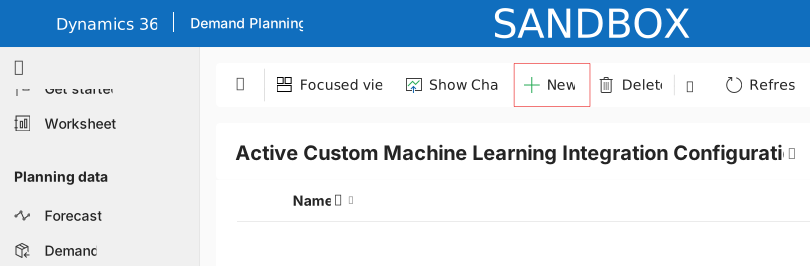
A continuación, introduzca la información en los siguientes campos: Nombre, Id. de suscripción, Nombre del grupo de recursos, Nombre del espacio de trabajo, Nombre de la cuenta de almacenamiento, Id. de la aplicación y Secreto de la aplicación.
Configurar una previsión que utilice sus algoritmos de Azure Machine Learning
Para configurar una previsión que utilice el algoritmo de Azure Machine Learning de su organización debe comenzar creando un nuevo perfil de previsión. En la página Seleccionar un modelo de previsión predefinido, seleccione Nada (definir en una etapa posterior).
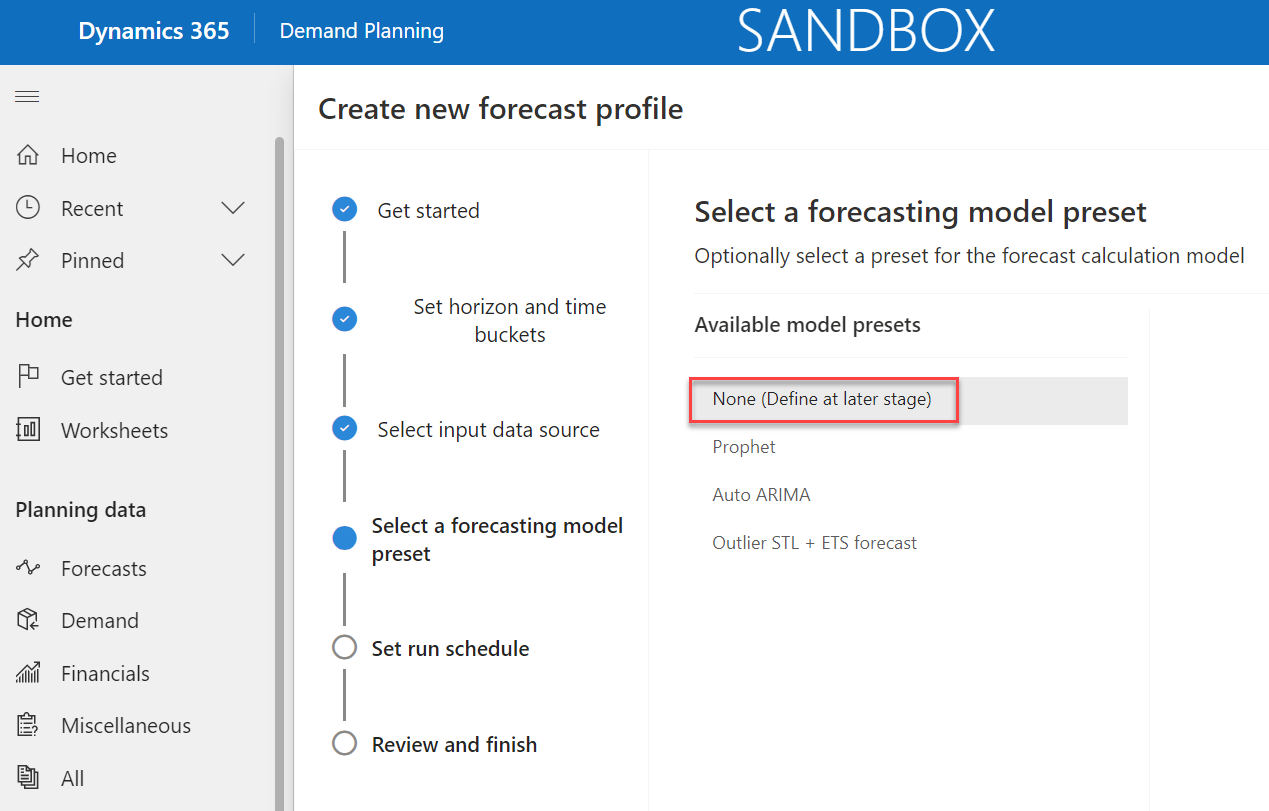
Después de guardar la configuración, seleccione la pestaña Modelo de previsión. Configure el modelo para que incluya una ventana Aplicaciones de finanzas y operaciones -- Azure Machine Learning. La forma en que se ejecuta el algoritmo depende de dónde se coloque esta ventana. Cuando esté listo para completar el modelo, agregue un bloque Guardar.