Comenzar
Customer Insights - Data ingiere datos de todos sus diferentes orígenes de datos y los unifica en un único perfil de cliente. Una vez que tenga un perfil unificado, puede utilizar elementos como medidas y enriquecimiento de datos. Desde el perfil del cliente, puede hacer un seguimiento de datos en diversos grupos demográficos e identificar tendencias basadas en datos clave de los que desee realizar un seguimiento.
En la siguiente imagen aparecen los tipos de información que puede esperar ver en la página de inicio.
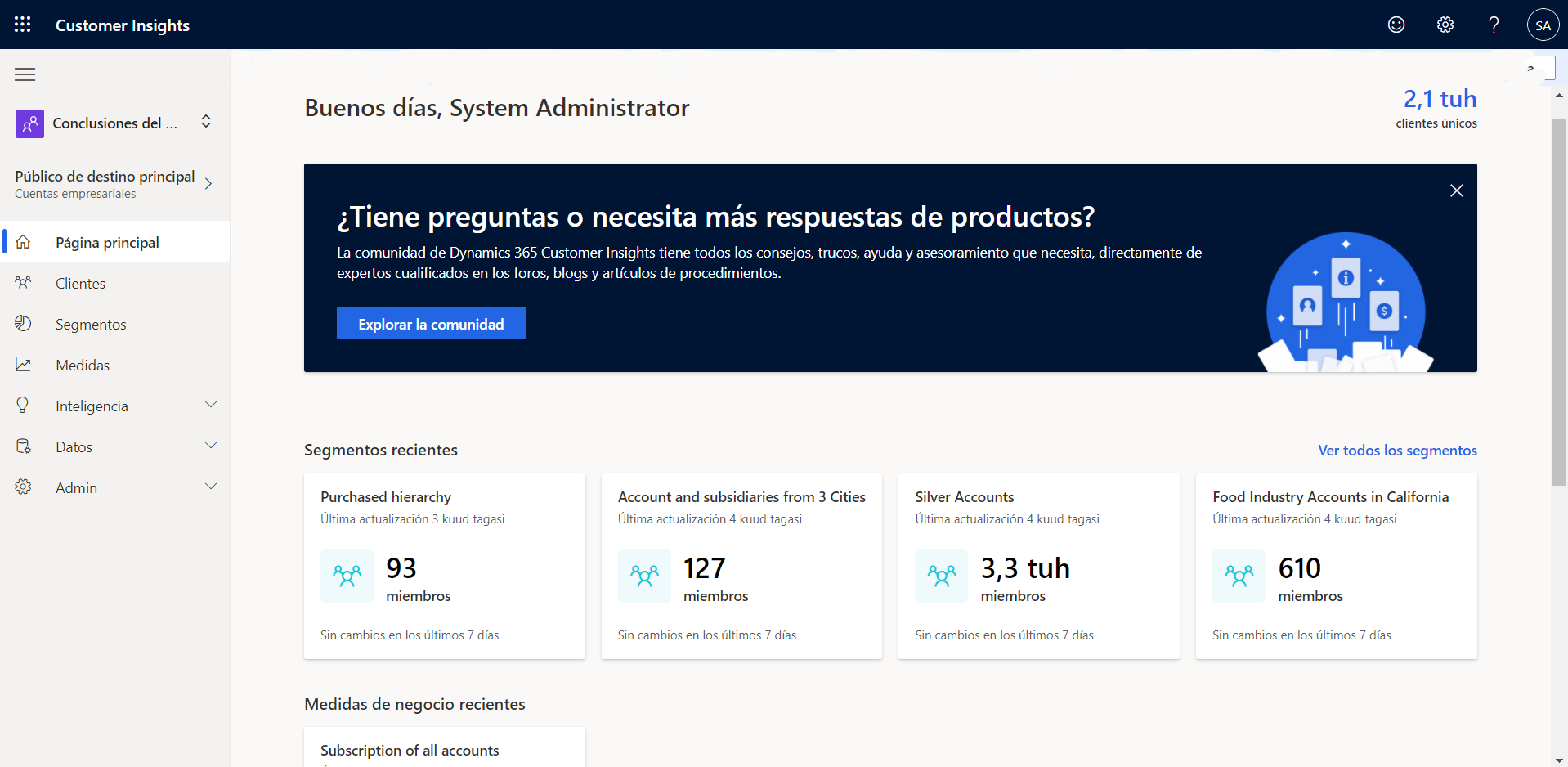
Desde el menú principal, tendrá acceso a todas las funciones de la aplicación, según sus necesidades.
El menú principal le brinda acceso a las siguientes capacidades:
Inicio: proporciona una descripción central de los conocimientos disponibles y de los datos de segmentación que se han definido para su organización.
Clientes: proporciona acceso a fichas de clientes individuales en función de los perfiles unificados de clientes.
Datos: se utiliza para ingerir datos de diferentes orígenes de datos para crear un perfil unificado del cliente. La sección de datos también le permite definir los siguientes parámetros:
Orígenes de datos: se utiliza para ingerir datos de los distintos sistemas en Dynamics 365 Customer Insights – Data.
Unificar: le permite crear un perfil unificado del cliente definiendo qué tablas unificar, así como las reglas sobre cómo deben fusionarse.
Enriquecimiento: desbloquea datos sobre afinidades para cientos de marcas y docenas de categorías de intereses. Estas afinidades se extraen para perfiles que pueden ser similares a los de sus clientes.
Actividades: le permite tomar actividades de orígenes diferentes y ponerlas a disposición en orden cronológico.
Tablas: proporciona acceso a las tablas que se encuentran en su instancia de datos de Customer Insights – Data. Pueden ser tablas para actividades, medidas, perfil de cliente, etc.
Exportaciones: le permite definir cómo exporta los datos de Customer Insights para utilizarlos en otras aplicaciones.
Información: cree medidas, modelos de machine learning y segmentos basados en sus datos.
Detección: le permite usar Copilot para hacer preguntas en lenguaje natural y obtener información sobre sus datos.
Segmentos: le permite definir cómo agrupar y clasificar a los clientes según atributos demográficos, transaccionales o de comportamiento similares.
Medidas: define los KPI clave de la empresa y del cliente, por ejemplo la duración del cliente, el valor y la frecuencia promedio de compra, y la satisfacción del cliente (CSAT), e identifica a los clientes de alto valor.
Predicciones: le permite utilizar modelos integrados de machine learning para predecir el comportamiento del cliente.
Configuración: administre roles, permisos y destinos de exportación para segmentos de clientes.
Sistema: proporciona acceso a diferentes configuraciones del sistema, como programas de actualización, uso de API, estados de actualización, etc.
Permisos: le permite definir permisos para los usuarios que trabajarán directamente en la aplicación Customer Insights – Data.
Conexiones: le permite definir las diferentes conexiones con las aplicaciones externas a las que exportará datos desde Customer Insights – Data.
Trabajar con clientes
Cuando haya definido todas las actividades, las relaciones, las medidas y los segmentos que se utilizan para el seguimiento y para trabajar con datos, podrá utilizar estos datos para obtener una información más profunda de sus clientes a través de la página Clientes. La página Clientes presenta una vista unificada de cada cliente en función de los datos de perfil que recopiló de todos sus orígenes de datos. Los clientes pueden ser personas u organizaciones. Desde dentro de la página Clientes, puede buscar y localizar clientes.
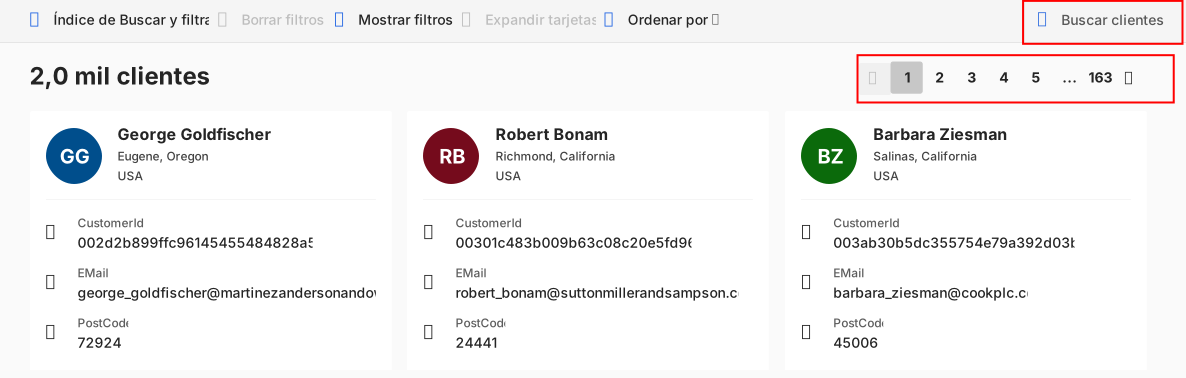
Cada perfil de cliente se representa con un icono de ficha del cliente. La ficha del cliente mostrará información ligeramente diferente según si el cliente es un individuo o una organización. Puede usar los botones en la parte inferior derecha de la página Clientes para desplazarse por todas las páginas disponibles del perfil de cliente.
Importante
No podrá acceder a la página Clientes hasta que el administrador de su organización haya definido al menos un atributo de búsqueda en la pantalla Índice de buscar y filtrar. Si no se hace este paso, la aplicación le llevará a la pantalla Índice de buscar y filtrar. Cuando haya al menos un atributo que se haya definido como un elemento que se puede buscar, podrá ver la página Clientes.