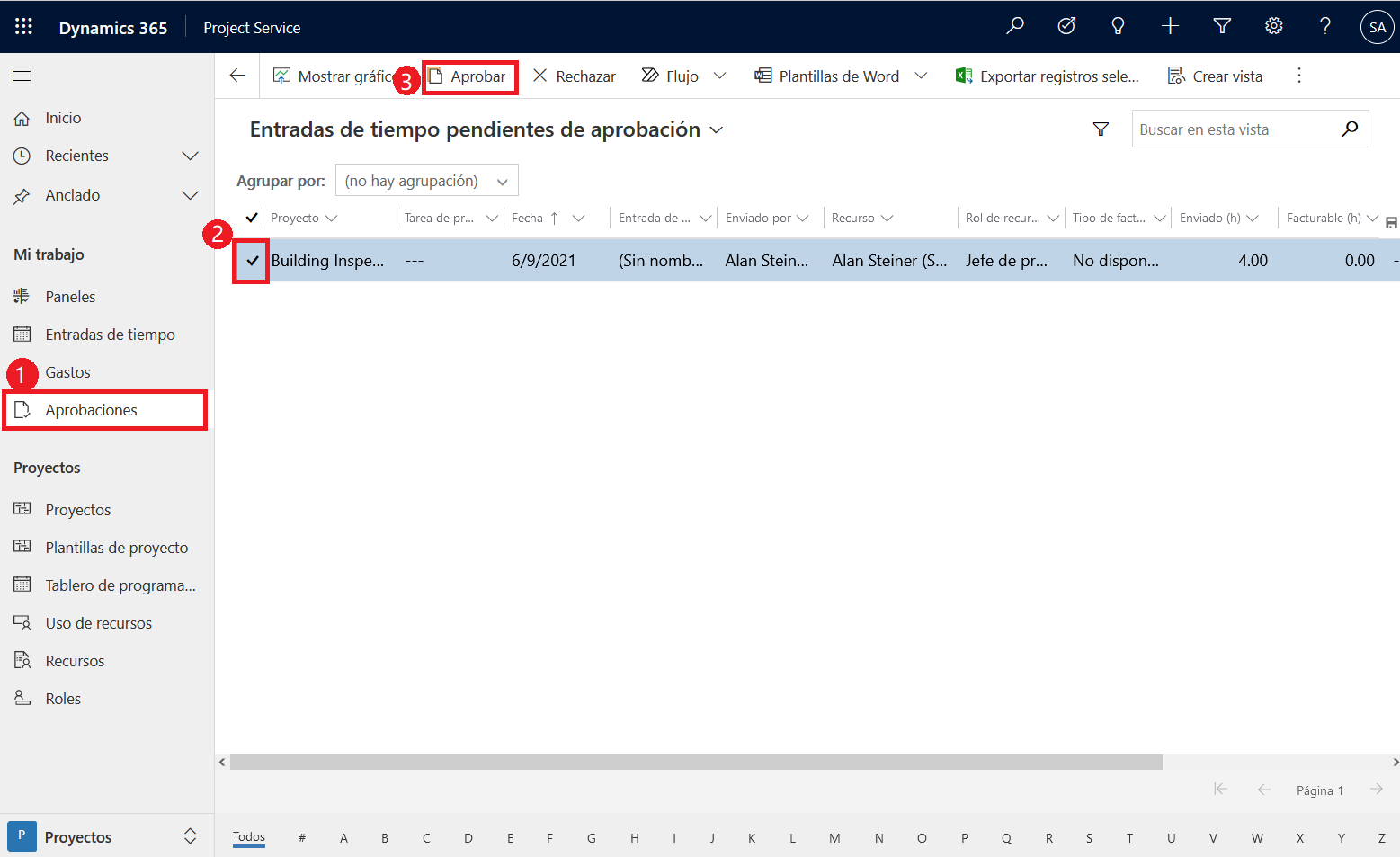
Entradas de gastos básicas
Puede capturar sus gastos para poder enviarlos al aprobador:
- Vaya a Gastos y seleccione Nuevo.
- En la página Nuevo gasto, introduzca la información de gasto requerida y luego seleccione Guardar.
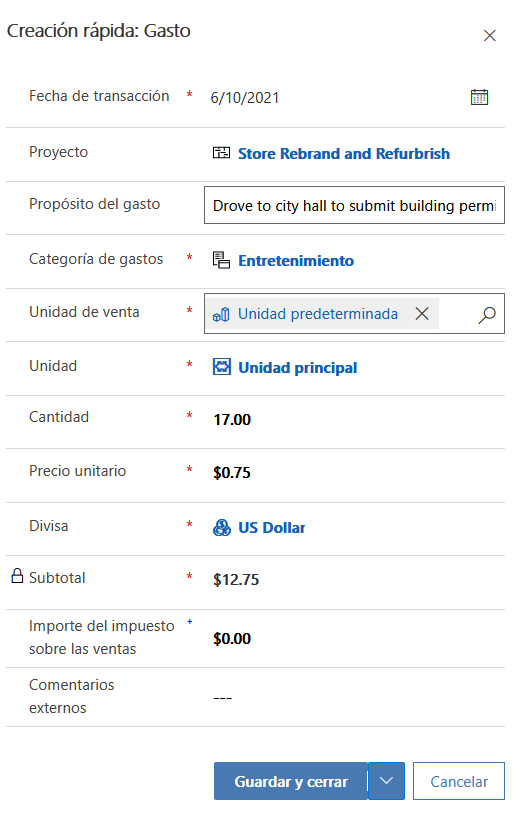
Enviar un gasto básico
Una vez que haya terminado de capturar todos sus gastos y cuando esté listo para que los aprueben, debe enviarlos.
- Vaya a Gastos y seleccione un gasto; también puede seleccionar todos los gastos usando la casilla en el encabezado.
- Seleccione Enviar. El sistema procesa los movimientos seleccionados y luego crea solicitudes de aprobación de gastos.
Agregar datos adjuntos
Es posible que deba proporcionar al aprobador documentación adicional sobre su gasto. Puede adjuntar un recibo en la escala de tiempo del movimiento de gastos. Seleccione Editar en la sección Escala de tiempo y luego seleccione el icono del clip para adjuntar el recibo.
Recuperar un gasto
Si envía por error un gasto, puede recuperarlo. El tiempo necesario para recuperar una entrada de gasto depende de la fase de aprobación en que se encuentre. Si el aprobador todavía no ha aprobado la entrada, la recuperación puede ser inmediata. Sin embargo, si ya se ha aprobado la entrada, hay que pedir al aprobador que apruebe la recuperación y revierta las transacciones.
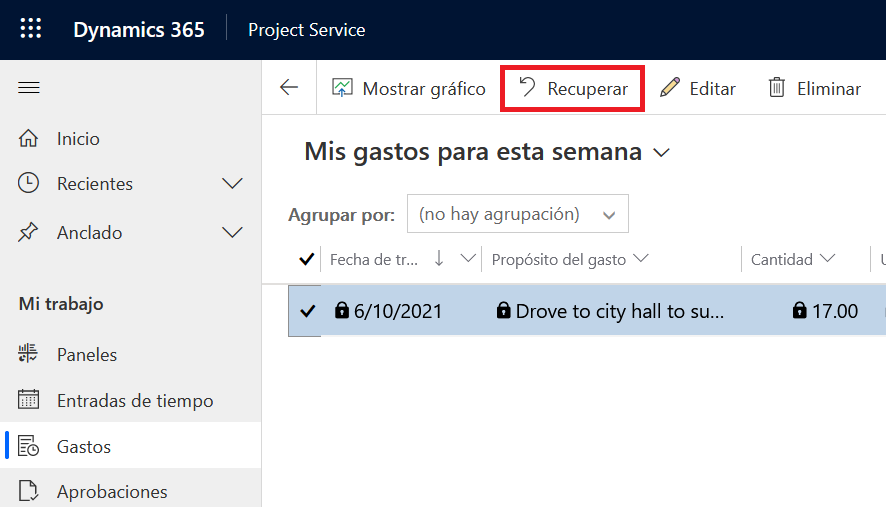
- Vaya a Gastos y, en la lista de gastos, seleccione el gasto que quiera recuperar.
- Seleccione Recuperar. Si todavía no se ha aprobado la entrada de gasto, el sistema la recuperará de inmediato. Si, por el contrario, la entrada de gasto ya se ha aprobado, se crea una solicitud de recuperación para notificar al aprobador que usted quiere revertir el gasto. El aprobador, a su vez, confirmará que se puede realizar la reversión y se devolverá el movimiento.
Eliminar un gasto básico
Los gastos que todavía no se han enviado se pueden eliminar. Para eliminar un gasto que ya se haya enviado, primero debe recuperarlo.
Aprobación
Según las directivas de aprobación de gastos de su organización, es posible que más de una persona tenga que aprobar un informe de gastos enviado. Cuando configure el proceso de flujo de trabajo para aprobar un informe de gastos, puede agregar elementos del flujo de trabajo que incluyan tareas o pasos para uno o varios aprobadores de informes de gastos.
Por ejemplo, puede exigir que todos los informes de gastos sean aprobados por dos personas independientes, el jefe del empleado que envió el informe y el coordinador de proveedores.
Si decide exigir varios aprobadores de informes de gastos, puede agregar los elementos del flujo de trabajo según una de las formas que indicamos a continuación:
Agregar un elemento de aprobación que tenga un paso. Por ejemplo, el paso puede requerir que se asigne un informe de gastos a un grupo de usuarios y que se exija la aprobación del 50 por ciento de los miembros del grupo de usuarios.
Agregar un elemento de aprobación con varios pasos. Por ejemplo, el elemento de aprobación puede tener los siguientes pasos:
El gerente del empleado que envió el informe de gastos lo aprueba.
El empleado de Proveedores verifica los recibos y los elementos del informe de gastos.
El propietario del presupuesto aprueba el informe de gastos.
Agregar varios elementos de aprobación que tengan, cada uno de ellos, un paso. Por ejemplo, puede agregar un elemento de aprobación independiente para cada uno de los siguientes pasos:
El jefe del empleado aprueba el informe de gastos.
El propietario del presupuesto aprueba el informe de gastos.