Administración y depuración de flujos de trabajo en Acciones de GitHub
Recuerde que el objetivo es automatizar el proceso de compilación y publicación de código para que las características se actualicen cada vez que un desarrollador agregue un cambio a la base de código.
Para implementar este proceso, aprenderá a:
- Identifique el evento que desencadenó un flujo de trabajo.
- Use los registros de flujo de trabajo de Acciones de GitHub.
- Guardar los artefactos de compilación y acceder a ellos.
- Automatice la adición de una etiqueta a una solicitud de incorporación de cambios después de una revisión.
Identificar el evento que desencadenó un flujo de trabajo
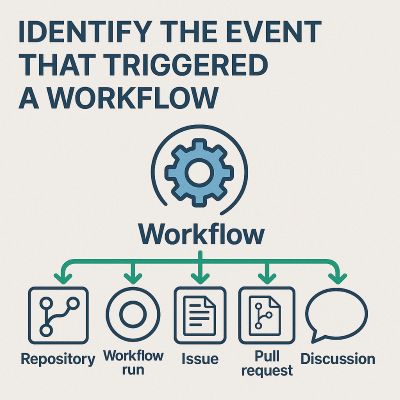
Comprender lo que desencadenó un flujo de trabajo de Acciones de GitHub es fundamental para la depuración, la auditoría y la mejora de las canalizaciones de CI/CD. El tipo de desencadenadores incluye una inserción en una rama, una solicitud de incorporación de cambios creada o actualizada, un trabajo programado o un envío manual. Puede identificar el evento desencadenador examinando la ejecución del flujo de trabajo, los cambios del repositorio y el problema de GitHub relacionado o la solicitud de incorporación de cambios.
¿Qué es un desencadenador de flujo de trabajo?
Un desencadenador de flujo de trabajo es un evento que hace que se ejecute un flujo de trabajo. GitHub admite varios tipos de desencadenadores, entre los que se incluyen:
-
pushopull_request(en función de los cambios de código) -
workflow_dispatch(un desencadenador manual) -
schedule(trabajos cron) -
repository_dispatch(sistemas externos) - Eventos de problema, discusión y solicitud de incorporación de cambios (por ejemplo,
issues.opened,pull_request.closed)
Identificación del evento de desencadenador
Puede identificar un evento de desencadenador de flujo de trabajo de varias maneras:
Use la interfaz de usuario de Acciones de GitHub:
- En el repositorio, seleccione la pestaña Acciones .
- Seleccione una ejecución de flujo de trabajo.
Un tipo de evento, como
push,pull_requestoworkflow_dispatch, aparece en la parte superior del resumen de ejecución del flujo de trabajo.Use
github.event_nameen los registros o en un flujo de trabajo.GitHub expone datos de contexto durante una ejecución de flujo de trabajo. La
github.event_namevariable indica qué evento desencadenó el flujo de trabajo.Puede imprimir la información en un paso para la depuración:
- name: Show event trigger
  run: echo "Triggered by ${{ github.event_name }}"
Use los detalles de ejecución del flujo de trabajo:
- Si inspecciona las ejecuciones de flujo de trabajo mediante programación, como mediante la API, el objeto run incluye una
eventpropiedad que especifica el desencadenador. - Puede encontrar la confirmación del algoritmo hash seguro (SHA), el actor y la marca de tiempo para realizar un seguimiento de lo que provocó el desencadenador.
- Si inspecciona las ejecuciones de flujo de trabajo mediante programación, como mediante la API, el objeto run incluye una
Inferencia del desencadenador de los efectos del repositorio
Es posible que no tenga acceso directo a la ejecución del flujo de trabajo, pero desea deducir lo que desencadenó la ejecución del flujo de trabajo en función de la actividad del repositorio:
| Comportamiento observado | Evento disparador |
|---|---|
Se ha insertado una nueva confirmación en main y se ejecutó el flujo de trabajo. |
push evento |
| Se abrió o actualizó una solicitud de incorporación de cambios. |
pull_request evento |
| Un colaborador ejecutó manualmente un flujo de trabajo. | workflow_dispatch |
| El flujo de trabajo se ejecuta diariamente en un momento específico. |
schedule (cron) |
| El flujo de trabajo se ejecutó después de una llamada de servicio externo. | repository_dispatch |
| El flujo de trabajo se ejecutó cuando se agregó una etiqueta o comentario a un problema. |
issues.* evento |
Al revisar las marcas de tiempo, la actividad de solicitud de incorporación de cambios y el historial de confirmaciones, a menudo puede identificar qué acción provocó la ejecución del flujo de trabajo.
Para resumir cómo identificar lo que desencadenó un flujo de trabajo:
- Compruebe el resumen de ejecución del flujo de trabajo en la pestaña Acciones .
- Imprima o registre
github.event_namedentro del flujo de trabajo para obtener visibilidad. - Compare las marcas de tiempo y la actividad del repositorio (confirmaciones, solicitudes de incorporación de cambios, problemas) para deducir el desencadenador.
- Use el contexto completo
eventpara una investigación más profunda.
Estos procedimientos le ayudan a depurar, auditar y mejorar la confiabilidad del flujo de trabajo en las canalizaciones de desarrollo e implementación.
Comprender un efecto de flujo de trabajo leyendo su archivo de configuración
Para comprender los efectos de un flujo de trabajo desde la lectura de su archivo de configuración, analice la estructura y el contenido del .yml archivo almacenado en .github/workflows/.
El archivo de configuración de flujo de trabajo especifica la siguiente información sobre el flujo de trabajo:
- Cuando se ejecuta (en la
onsección). - Lo que hace (en
jobsysteps). - Donde se ejecuta (la
runs-onsección). - Por qué se ejecuta (su propósito, como pruebas, implementación o linting).
- Cómo se comporta en condiciones específicas (entorno, filtros, lógica).
Interpretación de un efecto de flujo de trabajo
Identifique el desencadenador.
Para identificar qué acción inició el flujo de trabajo, consulte la
onsección del flujo de trabajo.Por ejemplo:
on:
  push:
    branches: [main]
  pull_request:
    types: [opened, synchronize]
  workflow_dispatch:
Este flujo de trabajo de ejemplo:
- Se ejecuta automáticamente cuando el código se inserta en la rama principal (
push). - Se ejecuta cuando se crea o actualiza una solicitud de incorporación de cambios (
pull_request). - Un usuario puede desencadenarlo manualmente (
workflow_dispatch).
- Se ejecuta automáticamente cuando el código se inserta en la rama principal (
Identifique los trabajos y los pasos del flujo de trabajo.
Para determinar lo que hace el flujo de trabajo, consulte las
jobssecciones ystepsdel flujo de trabajo.Por ejemplo:
jobs:
  test:
    runs-on: ubuntu-latest
    steps:
      - name: Checkout code
        uses: actions/checkout@v3
      - name: Install dependencies
        run: npm install
      - name: Run tests
        run: npm test
Este flujo de trabajo de ejemplo:
- Usa un entorno virtual linux (
runs-on). - Extrae el código del repositorio (
steps>name). - Instala las dependencias del proyecto (
steps>name). - Ejecuta pruebas automatizadas (
steps>name).
- Usa un entorno virtual linux (
Evalúe el propósito y el resultado del flujo de trabajo.
Al leer el archivo de configuración, puede describir el resultado previsto del flujo de trabajo:
"Este flujo de trabajo es una canalización de integración continua (CI). Garantiza que cualquier código nuevo que se inserte en el repositorio o que se envíe a través de la solicitud de incorporación de cambios se pruebe automáticamente. Si se produce un error en las pruebas, la interfaz de usuario del flujo de trabajo de GitHub muestra este resultado para ayudarle a mantener la calidad del código".
Identifique o establezca características opcionales que afecten a cómo se ejecuta el flujo de trabajo:
-
envestablece variables de entorno. -
ifagrega lógica condicional para ejecutar pasos específicos solo cuando se cumplen los criterios. -
timeout-minutesocontinue-on-errorestablezca la ejecución del flujo de trabajo y el control de errores.
-
Diagnóstico de una ejecución de flujo de trabajo con errores
En el repositorio, vaya a la pestaña Acciones .
Busque la ejecución con errores (normalmente indicada por una X roja).
Seleccione el flujo de trabajo con errores para abrir el resumen de ejecución.
En los registros de flujo de trabajo, revise el error.
En el resumen de ejecución, expanda cada trabajo y paso hasta que encuentre el que indica un error.
Seleccione el trabajo o el paso para ver sus registros.
Busque:
- Mensajes de error
- Seguimientos de pila
- Códigos de salida
Por ejemplo, una prueba con errores podría mostrar
npm ERR! Test failedoexit code 1.Compruebe el archivo de configuración del flujo de trabajo.
Use el
.ymlarchivo para determinar:- ¿Qué intentaba hacer cada paso?
- Si hay variables de entorno (
env) o condicionales (if) que afectan a la ejecución. - Si el error se debe a que falta una dependencia, un error de sintaxis o un paso mal configurado.
Si se produce un error en un paso, compruebe las siguientes causas:
- ¿Se instalaron correctamente las dependencias en el paso anterior?
- ¿Existen archivos de prueba y se pasan localmente?
Escenarios de error comunes
En la tabla siguiente se describen escenarios comunes de error de flujo de trabajo:
| Síntoma | Causa probable |
|---|---|
Se produce un error en un paso y se devuelve command not foundl |
Falta dependencia o configuración incorrecta |
npm install no funciona. |
Archivo dañado package-lock.json o problema de red |
| Error en un paso de prueba | Problemas de pruebas unitarias, archivos de configuración que faltan o sintaxis de prueba no válida |
Permission denied aparece. |
Permisos de archivo incorrectos o secretos que faltan |
Identificación de cómo acceder a los registros de flujo de trabajo en GitHub
En el repositorio, vaya a la pestaña Acciones .
En la lista de flujos de trabajo, seleccione el flujo de trabajo correspondiente.
Por ejemplo, si su archivo
.ymltiene el siguiente código, aparece un vínculo titulado Flujo de trabajo CI en la lista.name: CI WorkflowSeleccione una ejecución específica.
En la lista de ejecuciones que muestran el estado, seleccione la marca de tiempo o el mensaje de confirmación de la ejecución específica que desea inspeccionar.
Expanda cada trabajo y paso.
La página de resumen de ejecución muestra los trabajos tal como se definen en el archivo de flujo de trabajo, como la compilación o la prueba:
- Seleccione un trabajo para expandirlo.
- Dentro del trabajo, expanda pasos individuales, como "Instalar dependencias" o "Ejecutar pruebas".
Visualización de la salida del registro.
Para ver la salida completa del registro, incluidos los registros de consola, los mensajes de error y la información de depuración, seleccione un paso de flujo de trabajo. Puede copiar, buscar y descargar los registros.
En la tabla siguiente se resumen los pasos que se realizan para acceder a los registros de flujo de trabajo:
| Acción | Propósito |
|---|---|
| Pestaña Acciones | Ver todas las ejecuciones de flujo de trabajo. |
| Seleccione el nombre del flujo de trabajo. | Filtrar ejecuciones por flujo de trabajo. |
| Selección de una ejecución | Consulte los resultados específicos del trabajo y los pasos. |
| Pasos de expansión | Ver registros detallados. |
| Descargar registros | Descargue los registros para soluciones de problemas sin conexión o en equipo. |
Registros de acciones para la compilación
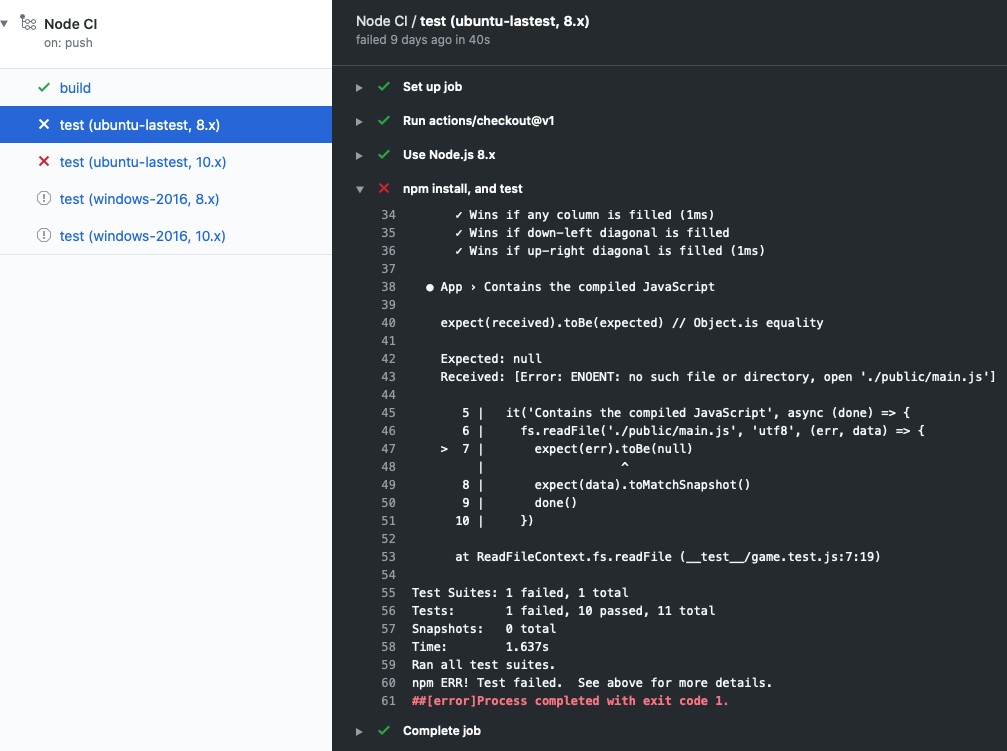
Cuando se ejecuta un flujo de trabajo, genera un registro que incluye los detalles de lo que ha ocurrido y los errores o errores de prueba.
Si se produce un error o si se produce un error en una prueba, aparece una X roja en lugar de una marca de verificación verde en los registros. Puede examinar los detalles del error o el fallo para investigar lo que sucedió.
Trabajar con artefactos
Cuando un flujo de trabajo genera algo distinto de una entrada de registro, el producto se denomina artefacto. Por ejemplo, la compilación de Node.js genera un contenedor de Docker que se puede implementar. El contenedor es un artefacto que se puede cargar en el almacenamiento mediante la acción actions/upload-artifact . Puede descargar más adelante el artefacto desde el almacenamiento mediante acciones/download-artifact.
El almacenamiento de un artefacto lo conserva entre trabajos. Cada trabajo usa una nueva instancia de una máquina virtual, por lo que no puede reutilizar el artefacto guardándolo en la máquina virtual. Si necesita el artefacto en otro trabajo, puede cargar el artefacto en el almacenamiento en un trabajo y descargarlo para el otro trabajo.
Almacenamiento de artefactos
Los artefactos se almacenan en el espacio de almacenamiento en GitHub. El espacio es gratuito para los repositorios públicos y algunos almacenamientos son gratuitos para los repositorios privados, en función de la cuenta. GitHub almacena los artefactos durante 90 días.
En el fragmento de código de flujo de trabajo siguiente, observe que en la actions/upload-artifact@main acción hay un path atributo . El valor de este atributo es la ruta de acceso para almacenar el artefacto. En este ejemplo, se especifica public/ para cargar todo en un directorio. Si solo quería cargar un solo archivo, use algo parecido a public/mytext.txt.
  build:
    runs-on: ubuntu-latest
    steps:
      - uses: actions/checkout@v3
      - name: npm install and build webpack
        run: |
          npm install
          npm run build
      - uses: actions/upload-artifact@main
        with:
          name: webpack artifacts
          path: public/
Para descargar el artefacto para realizar pruebas, la compilación debe completarse correctamente y cargar el artefacto. En el código siguiente, especifique que el trabajo de prueba depende del trabajo de compilación.
test:
    needs: build
    runs-on: ubuntu-latest
En el siguiente fragmento de flujo de trabajo, descargas el artefacto. Ahora el trabajo de prueba puede usar el artefacto para las pruebas.
steps:
    - uses: actions/checkout@v3
    - uses: actions/download-artifact@main
      with:
        name: webpack artifacts
        path: public
Para obtener más información sobre el uso de artefactos en flujos de trabajo, consulte Almacenamiento de datos de flujo de trabajo como artefactos.
Automatización de revisiones en GitHub mediante flujos de trabajo
Usa pull_request_review para agregar una approved etiqueta cuando un revisor apruebe una solicitud de incorporación de cambios. En este ejemplo se usa la CLI de GitHub, que está preinstalada en ejecutores de Ubuntu hospedados en GitHub.
Cree una approved etiqueta y guarde este flujo de trabajo como .github/workflows/label-approved.yml en la rama predeterminada. Pruebe con una nueva pull request de una rama en el mismo repositorio, aprobada por otro usuario. No puede aprobar su propia pull request.
name: Label approved pull requests

on:
  pull_request_review:
    types: [submitted]

permissions:
  issues: write
  pull-requests: write

jobs:
  label-approved:
    if: github.event.review.state == 'approved'
    runs-on: ubuntu-latest
    steps:
      - name: Add approved label
        env:
          GH_TOKEN: ${{ github.token }}
          PR_NUMBER: ${{ github.event.pull_request.number }}
        run: gh pr edit "$PR_NUMBER" --add-label approved --repo "$GITHUB_REPOSITORY"
La if condición ejecuta el trabajo solo con aprobaciones.
GH_TOKEN autentica la CLI e --repo identifica el repositorio sin hacer un checkout. Después de que otro usuario apruebe la solicitud de incorporación de cambios, confirme que aparece la approved etiqueta y compruebe la ejecución en la pestaña Acciones . La etiqueta registra una aprobación; no aplica los requisitos de revisión ni realiza un seguimiento de las aprobaciones descartadas.
Note
Agregar una etiqueta con GITHUB_TOKEN no desencadena flujos de trabajo que escuchan eventos pull_request de tipo labeled. Para desencadenar esos flujos de trabajo, agregue la etiqueta mediante un token de acceso de instalación de una aplicación de GitHub o un token de acceso personal en su lugar.