GitHub Copilot para la línea de comandos
GitHub Copilot no es solo para entornos de desarrollo integrados (IDE), ahora es un asistente eficaz en el terminal. La CLI de Copilot de GitHub lleva a Copilot directamente a la línea de comandos, donde puede explicar comandos, sugerir comandos de shell desde lenguaje natural y ayudarle a trabajar de forma segura e interactiva con los archivos y proyectos.
La CLI de Copilot usa la autenticación de GitHub y se ejecuta independientemente de la CLI de GitHub, aunque usa las credenciales existentes. Tanto si no está familiarizado con la línea de comandos como si es un desarrollador experimentado, la CLI de Copilot reduce las estimaciones y acelera los flujos de trabajo diarios.
En esta unidad se describe lo siguiente:
- Instalación y ejecución de la CLI de GitHub Copilot
- Sesiones interactivas en el terminal
- Comandos de barra diagonal y entrada de lenguaje natural
- Configuración y opciones
Instalación e inicio de la CLI de Copilot
Instale a través de Homebrew en macOS y Linux:
brew install copilot-cli
O bien, use el script de instalación oficial:
curl -fsSL https://gh.io/copilot-install | bash
Inicie la CLI de Copilot en modo interactivo:
copilot
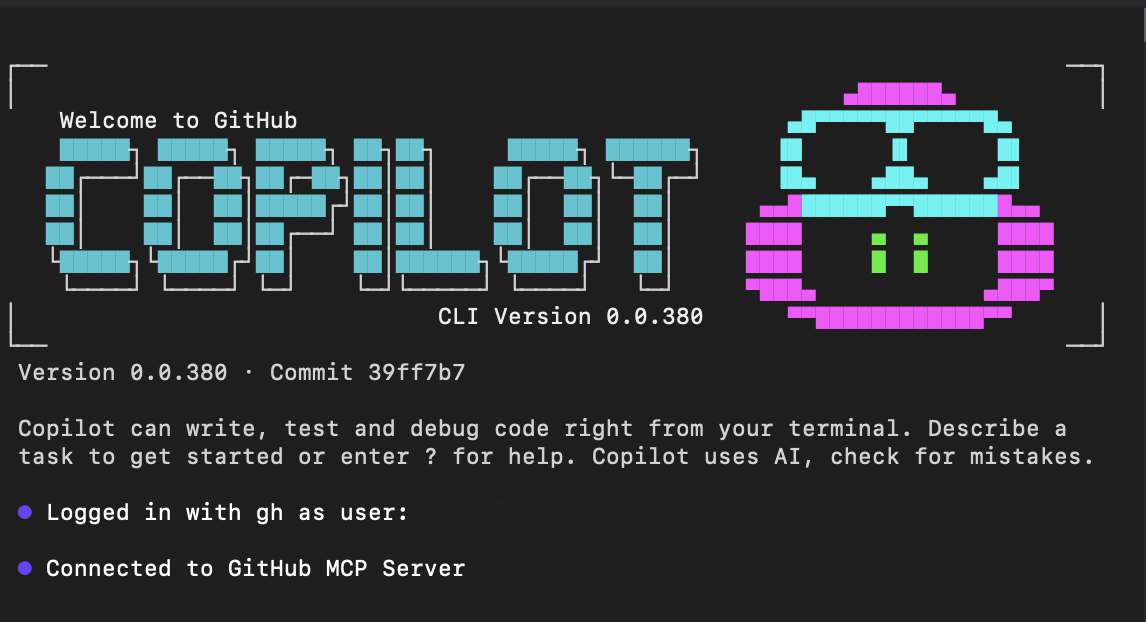
Muestra un banner de bienvenida y una solicitud:
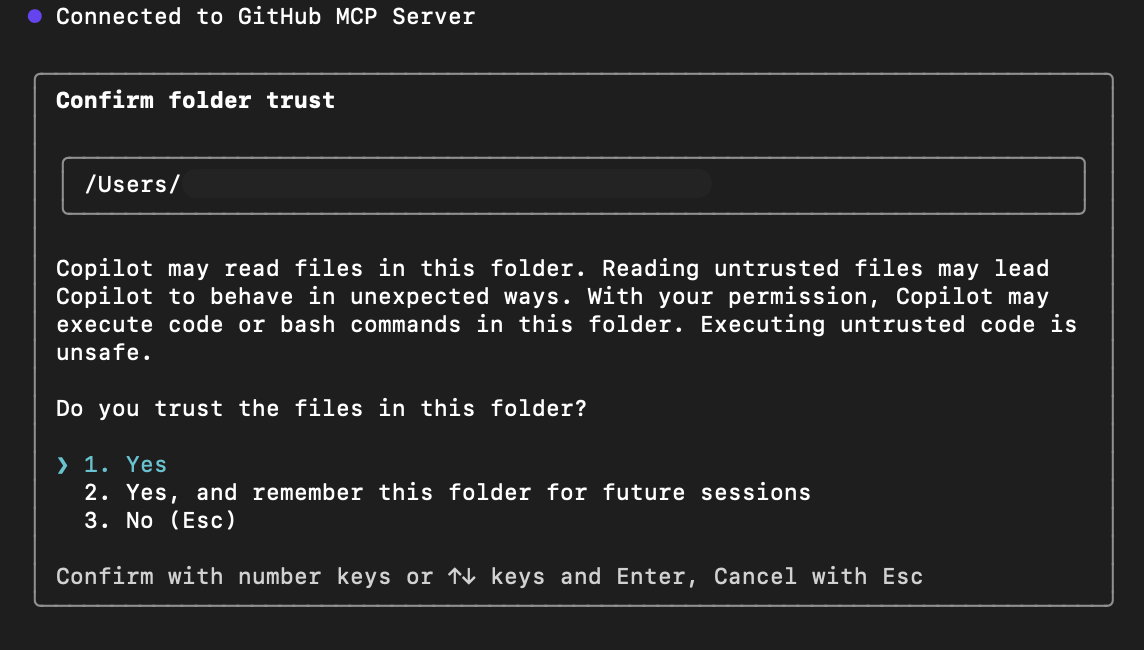
En el primer inicio, Copilot pregunta si confía en los archivos de la carpeta actual. Copilot puede leer, modificar o ejecutar archivos en este directorio durante la sesión, por lo que solo puede continuar en ubicaciones de confianza.
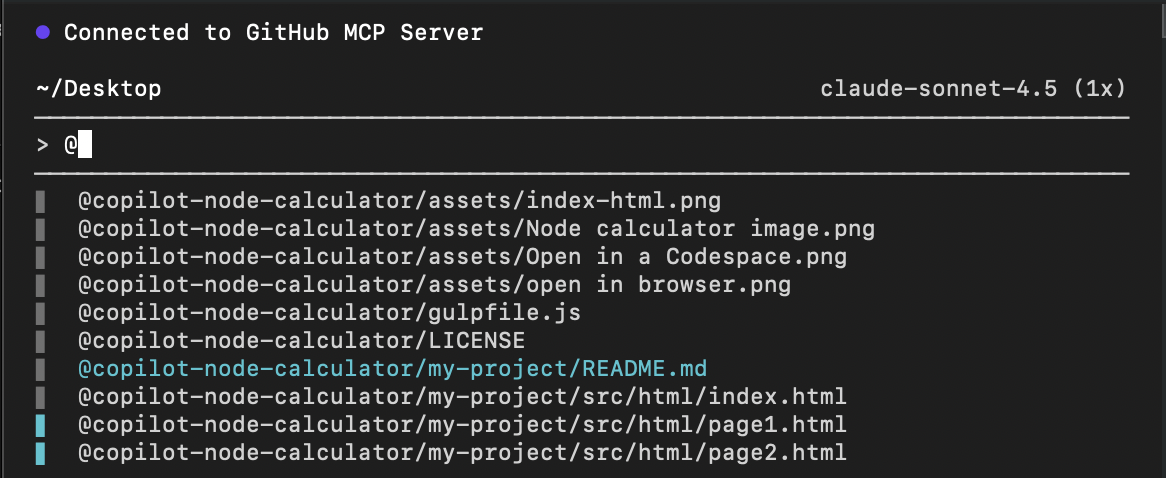
Puede usar @ para seleccionar un archivo específico con el que desea trabajar como contexto.
Dentro de una sesión interactiva, puede hacer lo siguiente:
- Use comandos de barra diagonal (
/command) para controlar la sesión y configurar la CLI de Copilot. - Escriba mensajes de lenguaje natural para explicar, sugerir o revisar comandos.
En solicitudes de un solo uso sin entrar en modo interactivo completo:
copilot -i "explain brew install git"
copilot -i "suggest find large files and delete them"
Comandos de barra diagonal comunes
Los comandos slash son comandos explícitos de control de sesión. Estos son los más comunes:
| Comando de barra diagonal | Description |
|---|---|
/help |
Mostrar comandos y opciones disponibles |
/explain <command> |
Pida a Copilot que explique cualquier comando de shell |
/suggest <task> |
Pida a Copilot que sugiera un comando de shell para una tarea |
/revise |
Revise la última sugerencia en función de las instrucciones. |
/feedback |
Enviar comentarios sobre una respuesta o sugerencia |
/exit |
Salir del modo interactivo |
/model <model> |
Selección del modelo de IA que se va a usar |
/theme [auto|dark|light] |
Cambiar el tema del terminal |
/skills |
Administración de aptitudes para funcionalidades mejoradas |
/mcp |
Administración de la configuración del servidor MCP |
/list-dirs |
Mostrar directorios permitidos para las operaciones de archivo |
/reset-allowed-tools |
Restablecimiento de la lista de herramientas permitidas |
Los comandos de barra diagonal no se pueden reemplazar por mensajes de lenguaje natural. Son la única manera de controlar los ajustes de sesión y la configuración.
Flujos de trabajo de ejemplo
1. Explicar un comando
> Explain what `git reset --hard HEAD` does
Copilot proporcionará una explicación detallada.
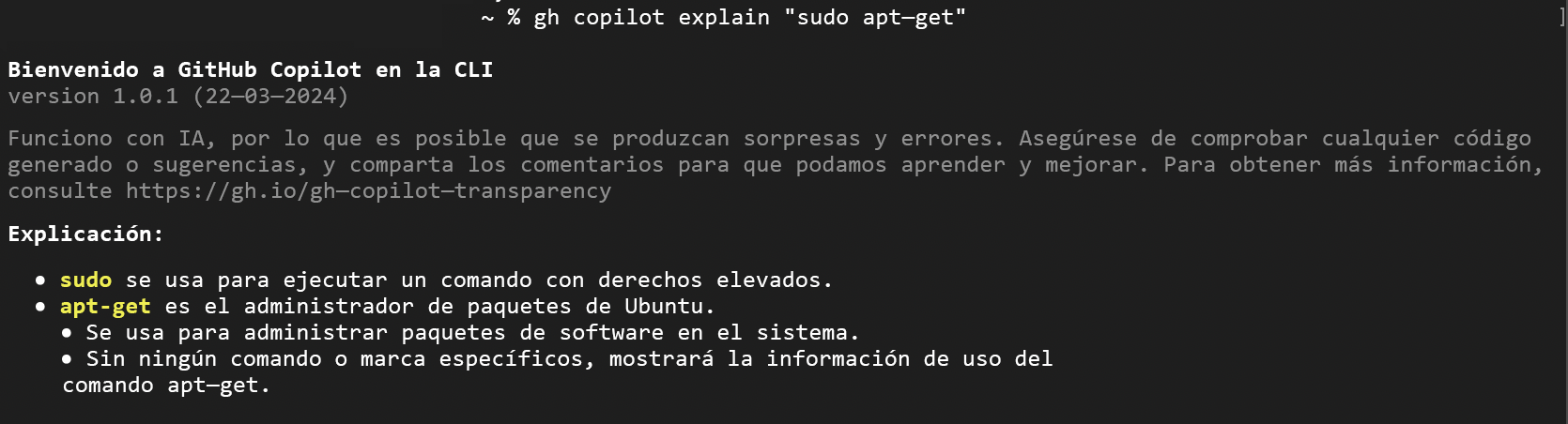
2. Sugerir un comando
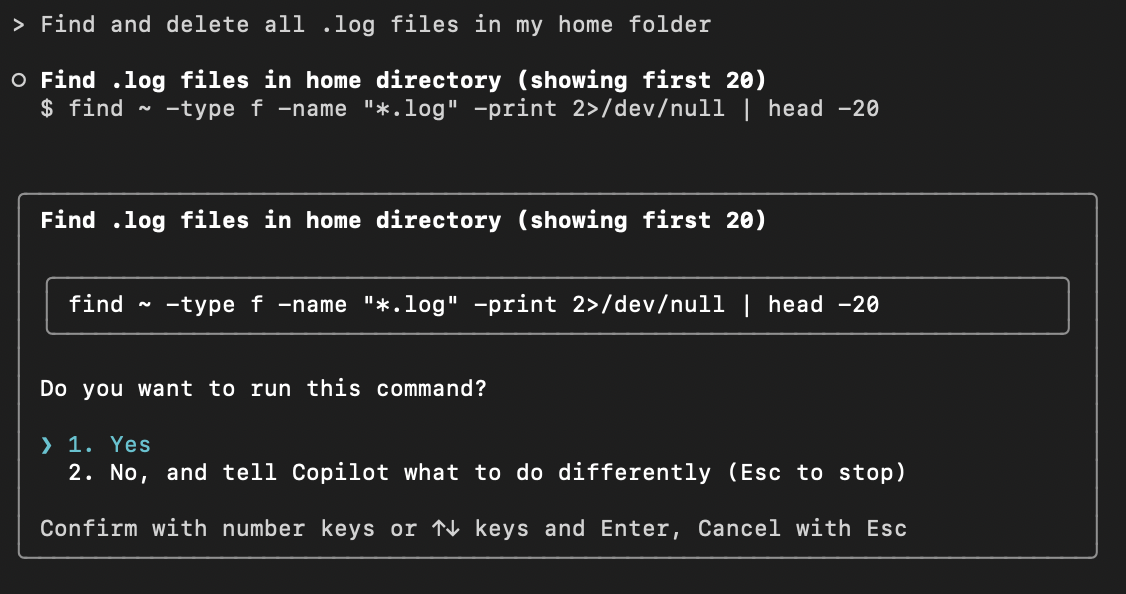
> Find and delete all .log files in my home folder
Copilot genera una sugerencia de comando y le pide que lo ejecute si está satisfecho con sus sugerencias.
3. Revisar una sugerencia
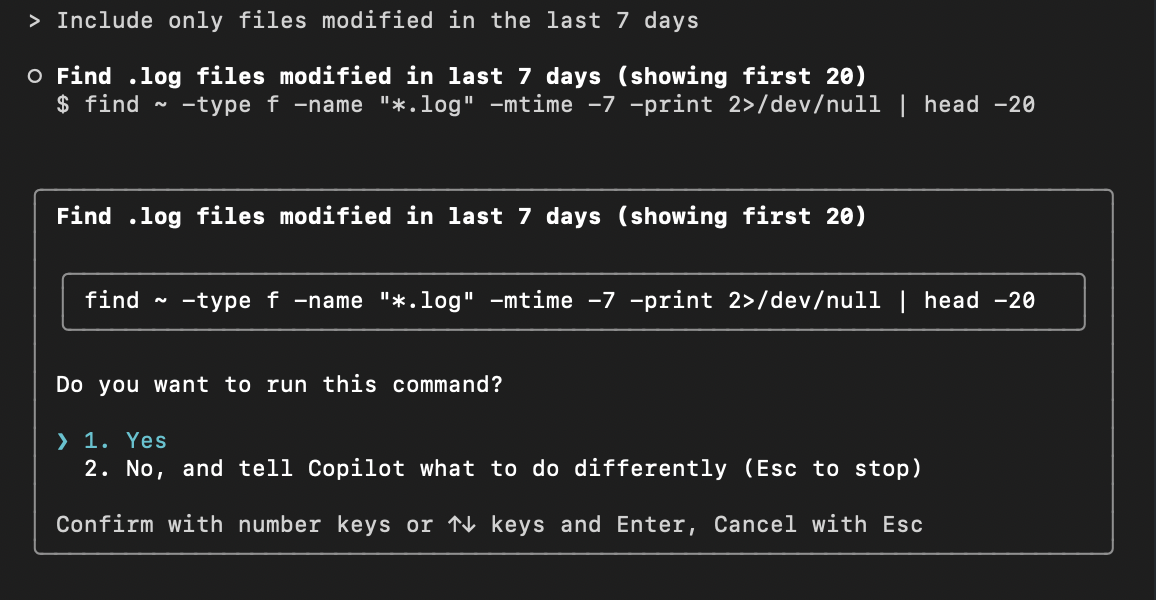
Después de recibir una sugerencia, puede escribir un aviso de seguimiento para revisar el comando sugerido:
> Include only files modified in the last 7 days
4. Proporcionar comentarios
Después de una respuesta o sugerencia:
> /feedback
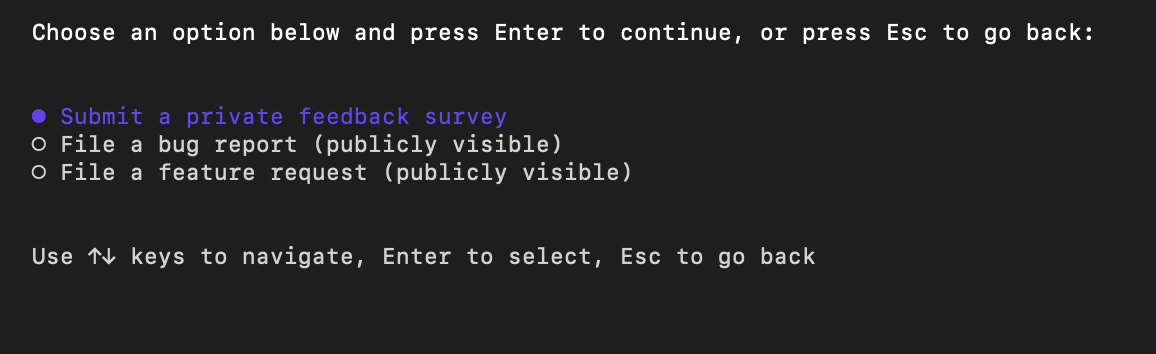
Copilot le pide que elija el tipo de comentarios que desea enviar y, a continuación, navegue hasta el formulario adecuado para completar sus comentarios.
5. Salir del modo interactivo
> /exit
Opciones de configuración
En la CLI de Copilot, la configuración se controla mediante:
Comandos de barra diagonal dentro del modo interactivo
-
/modelelegir el modelo de IA -
/themecambiar el tema del terminal -
/skillsadministración de funcionalidades mejoradas -
/reset-allowed-toolsrestablecimiento de herramientas -
/list-dirsver directorios permitidos -
/mcpConfiguración del servidor MCP
-
Configuración de la CLI de Copilot (modo no interactivo)
La configuración de la CLI de Copilot se administra mediante avisos de permisos, marcas de línea de comandos y archivos de configuración local. Esta configuración controla lo que Copilot puede acceder y hacer en su nombre.
Entre las opciones de configuración comunes se incluyen:
- Directorios de confianza: controle dónde Copilot puede leer, editar y ejecutar archivos.
- Permisos de herramienta: permita o restrinja a Copilot de ejecutar comandos de shell o modificar archivos mediante marcas como
--allow-toolo--deny-tool. - Permisos de ruta de acceso: controle a qué directorios puede acceder Copilot.
- Permisos de dirección URL: administre a qué dominios externos puede conectarse Copilot.
Consulte la documentación oficial de la CLI de GitHub Copilot para ver las opciones de configuración completas.
Sugerencias para un uso eficaz
- Use el modo interactivo (
copilot) para tareas exploratorias. - Use el modo one-shot (
copilot -i) para obtener respuestas rápidas. - La entrada del lenguaje natural funciona: no siempre necesita comandos de barra diagonal.
- Revise siempre los comandos antes de la ejecución.
- Combine la CLI de Copilot con la CLI de GitHub (
gh) para la administración de problemas y repositorios. - Use comandos de barra diagonal cuando desee acciones estructuradas o comentarios.