Asignación, seguimiento y solución de problemas de tareas de Copilot Cloud Agent
El agente en la nube de Copilot de GitHub actúa como un compañero de equipo autónomo que funciona directamente dentro de GitHub. Una vez habilitada, puede asignarla a una tarea, ver su progreso en tiempo real y guiar su trabajo dejando comentarios en sus solicitudes de incorporación de cambios. En esta unidad se explica cómo asignar problemas a Copilot mediante GitHub.com, GitHub Mobile, la API o la CLI. También muestra cómo realizar un seguimiento del trabajo del agente e iterar con él, y proporciona un cuaderno de estrategias de solución de problemas para problemas comunes.
Al finalizar esta unidad, podrán:
- Asigne problemas a Copilot mediante GitHub.com, GitHub Mobile, la API o CL.
- Supervise el progreso de Copilot a través de escalas de tiempo de solicitud de cambios y registros de sesión.
- Itere el trabajo de Copilot comentando en sus solicitudes de cambios.
- Comprenda las reglas de aprobación para las solicitudes de cambios generadas por el agente.
- Solución de problemas comunes al delegar tareas en Copilot.
Asignación de problemas a Copilot
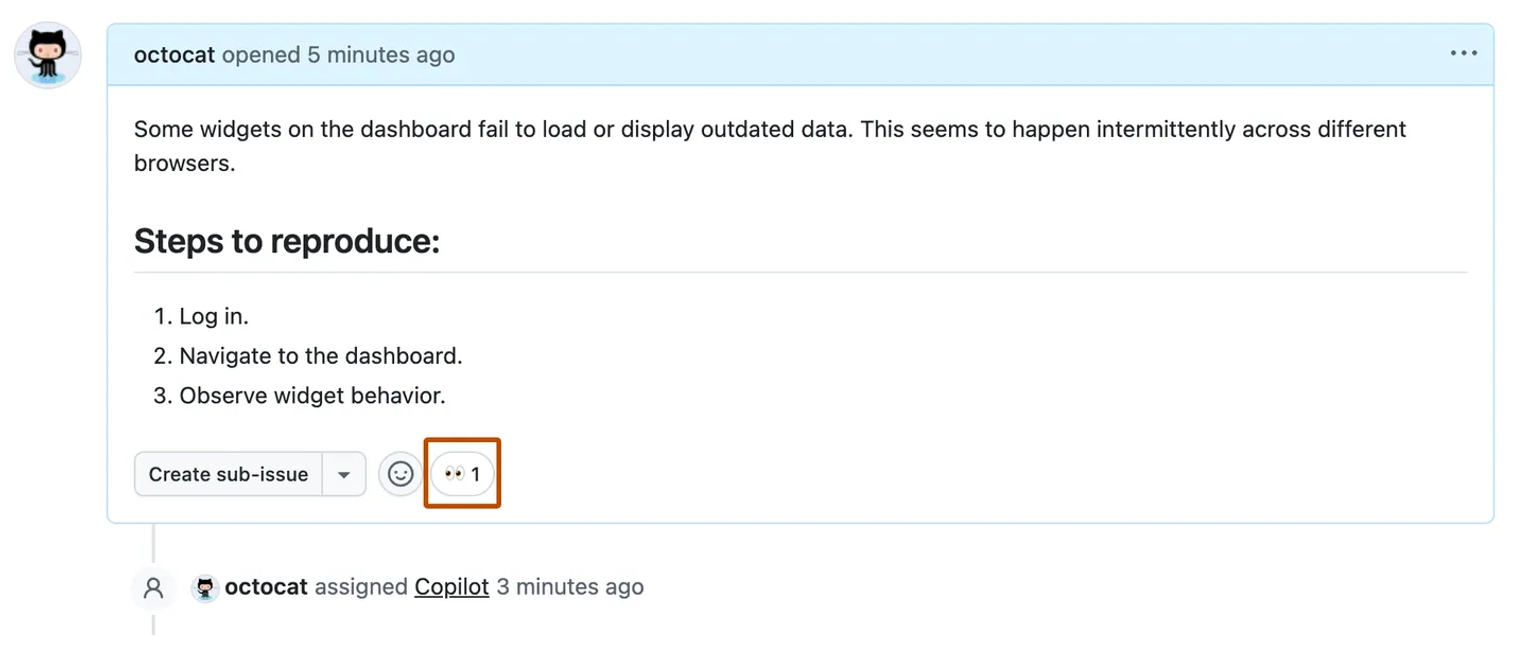
Cuando asigna un problema a Copilot, el agente lo reconoce agregando una reacción 👀 al problema. A continuación, crea una rama copilot/ dedicada, abre una solicitud de cambios de borrador vinculada al problema y comienza una sesión del agente dentro de un entorno impulsado por Acciones de GitHub. Mientras funciona, Copilot envía confirmaciones a la rama y actualiza el cuerpo de la solicitud de cambios con mensajes de estado. Una vez completada la tarea, Copilot publica un evento "Copilot finished work" y solicita su revisión.

En GitHub.com, asigna un problema a Copilot igual que lo asignaría a otro usuario. Vaya a la pestaña Problemas del repositorio, abra el problema que desea delegar y, en la barra lateral derecha, en Asignar, seleccione Copilot. Copilot recibe el título del problema, la descripción y los comentarios existentes en el momento de la asignación. Los comentarios posteriores sobre el problema no son vistos por el agente, así que añada información nueva como comentarios directamente en la solicitud de cambios del agente.
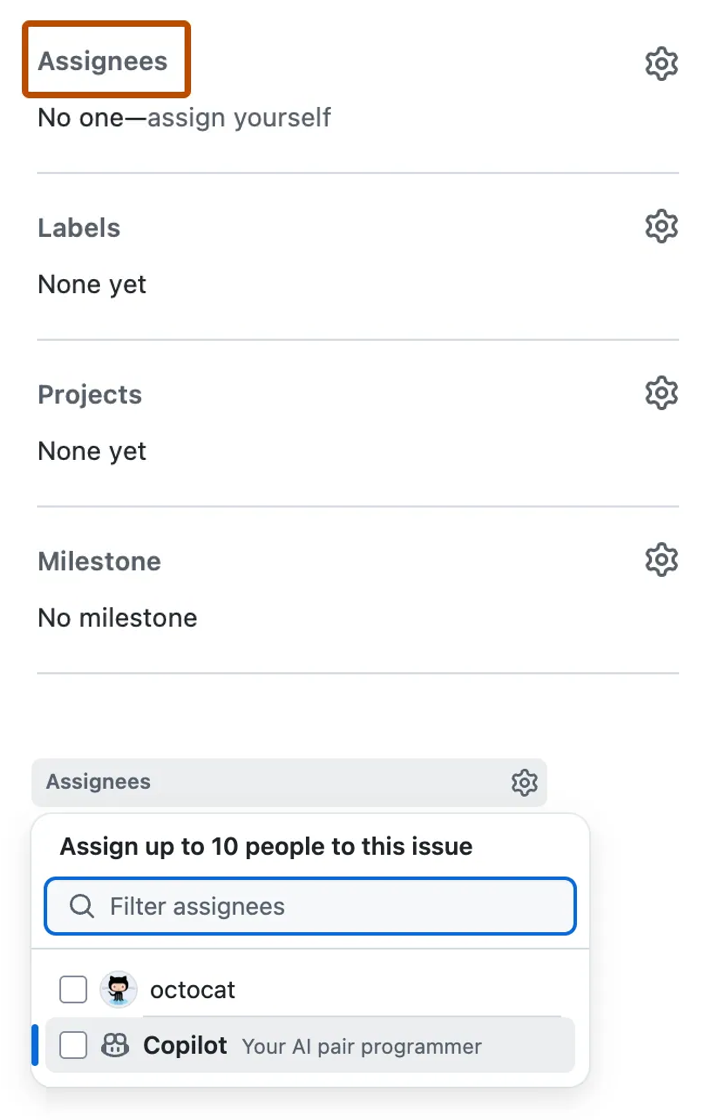
También puede asignar problemas a Copilot desde la lista de problemas de la página Problemas de un repositorio, desde GitHub Projects o mediante GitHub Mobile. Para los flujos de trabajo de la línea de comandos, puede usar la CLI de GitHub (gh issue edit) para agregar a Copilot como responsable.
Asignación a través de la API
Puede asignar problemas a Copilot mediante programación a través de GraphQL API. En primer lugar, compruebe que el agente de codificación está disponible consultando suggestedActors el repositorio y comprobando que copilot-swe-agent aparece como un actor sugerido. A continuación, capture el identificador del repositorio. Para crear y asignar un problema nuevo, use la createIssue mutación y pase el identificador del repositorio y el identificador del bot de Copilot. Para asignar una incidencia existente, obtenga el ID de la incidencia y, a continuación, utilice la mutación replaceActorsForAssignable para asignar Copilot como asignado. Este enfoque es útil para integrar Copilot en flujos de trabajo automatizados.
Comprobación de disponibilidad
query {
  repository(owner: "octo-org", name: "octo-repo") {
    suggestedActors(capabilities: [CAN_BE_ASSIGNED], first: 100) {
      nodes { login __typename ... on Bot { id } ... on User { id } }
    }
  }
}
Obtención del identificador del repositorio
query {
  repository(owner: "octo-org", name: "octo-repo") { id }
}
Creación y asignación de un nuevo problema
mutation {
  createIssue(
    input: {
      repositoryId: "REPOSITORY_ID",
      title: "Implement comprehensive unit tests",
      body: "DETAILS",
      assigneeIds: ["BOT_ID"]
    }
  ) {
    issue { id title assignees(first: 10) { nodes { login } } }
  }
}
Asignación de un problema existente
query {
  repository(owner: "monalisa", name: "octocat") {
    issue(number: 9000) { id title }
  }
}

mutation {
  replaceActorsForAssignable(
    input: { assignableId: "ISSUE_ID", actorIds: ["BOT_ID"] }
  ) {
    assignable {
      ... on Issue {
        id title
        assignees(first: 10) { nodes { login } }
      }
    }
  }
}
Seguimiento del progreso de Copilot
Después de asignar un problema a GitHub Copilot, el agente proporciona señales visibles para que pueda seguir su trabajo de principio a fin.
Confirmación inmediata. Poco después de asignar un problema, Copilot agrega una 👀 reacción al problema.
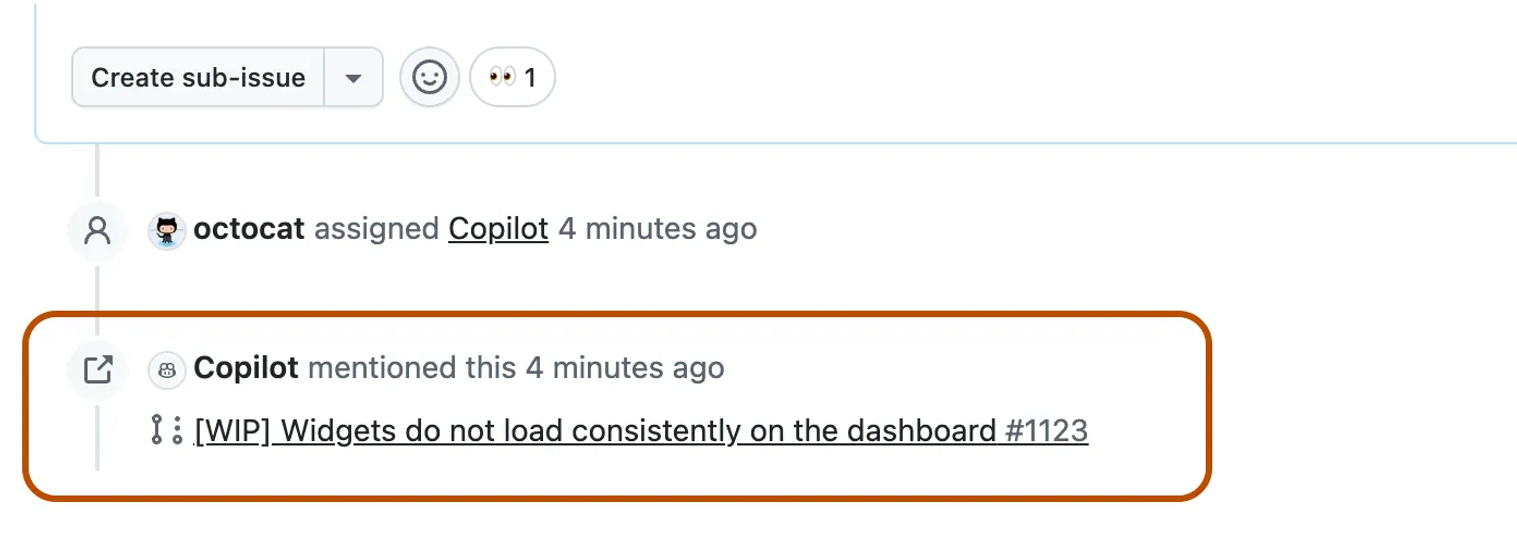
Creación automatizada de solicitudes de cambios. En unos segundos, Copilot abre un borrador de solicitud de cambios vinculado al problema original. Aparece un nuevo evento en la línea de tiempo del issue que muestra el pull request.
Sesión del agente activo. Copilot inicia una sesión de agente para trabajar en tu problema. Verá un evento “Copilot ha comenzado a trabajar” en la escala de tiempo de la solicitud de cambios. A medida que se ejecuta, Copilot actualiza el cuerpo de la solicitud de cambios con mensajes de estado regulares e inserta confirmaciones en la rama dedicada.
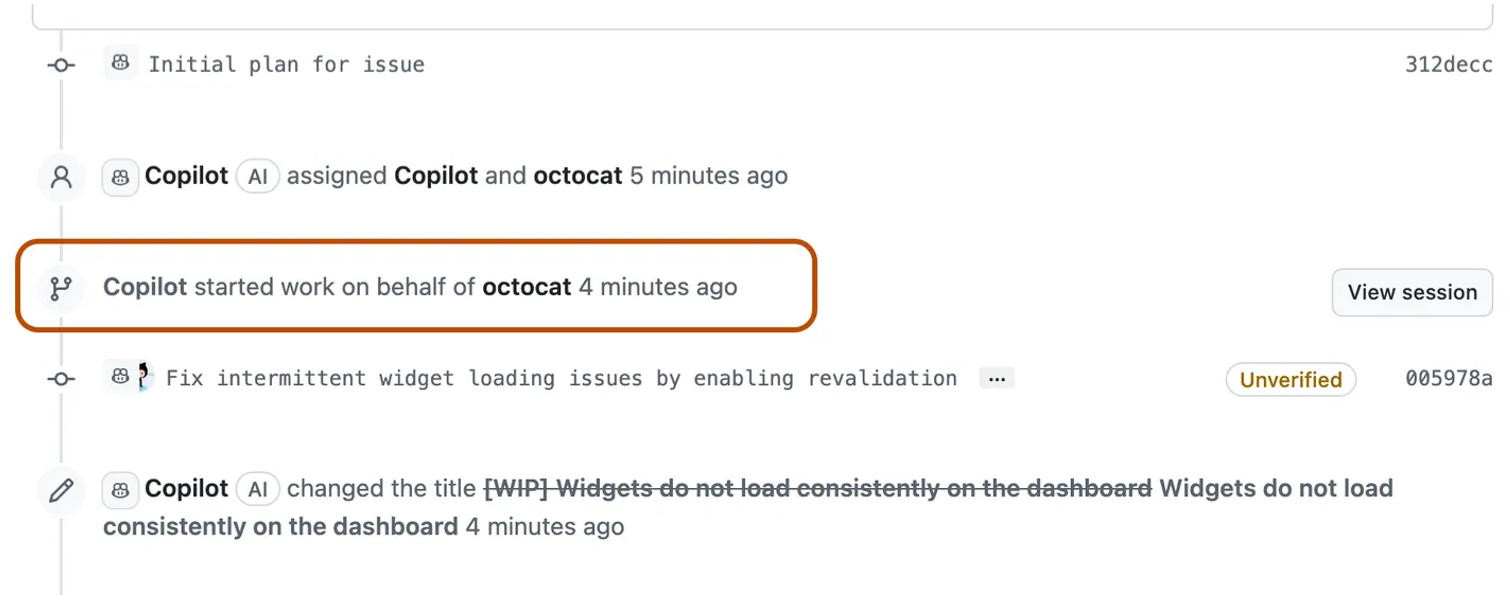
Registros de sesión en directo. Todas las sesiones pasadas y presentes son visibles en la página de Agentes. Haga clic en Ver sesión en la solicitud de incorporación de cambios para abrir el visor de registros de sesión en directo y ver las acciones de Copilot en tiempo real. Si necesita detener Copilot, haga clic en Detener sesión en el visor.
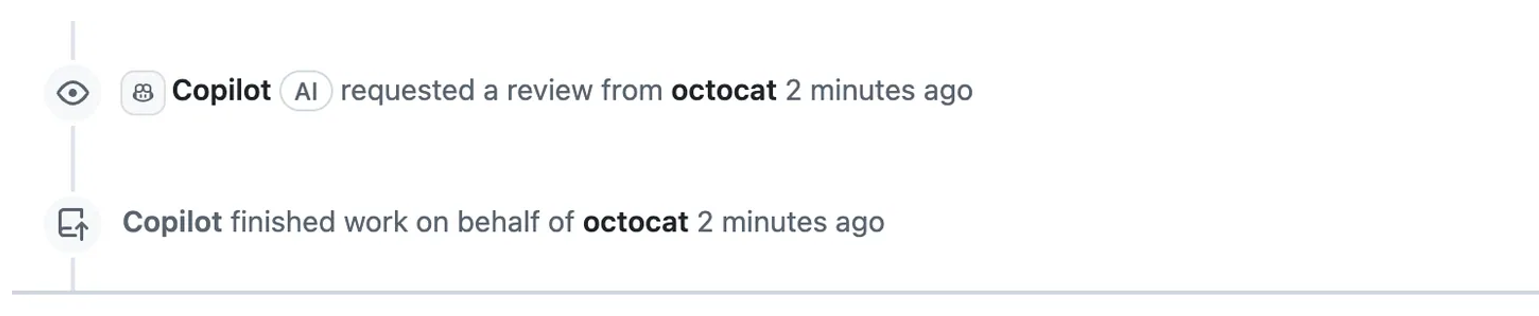
Finalización y revisión. Cuando Copilot finaliza su trabajo, la sesión del agente finaliza automáticamente. Un evento "Copilot finished work" aparece en la cronología de la solicitud de incorporación de cambios y Copilot solicita una revisión por su parte, lo cual genera una notificación.
Iteración con Copilot
Guía el trabajo de Copilot de la misma manera que guiaría a un colaborador humano a través de comentarios y opiniones. Mencione @copilot en un comentario de solicitud de incorporación de cambios para solicitar cambios. Solo se procesan los comentarios de los usuarios con permiso de escritura en el repositorio. Copilot publica una reacción 👀 a su comentario para confirmar que ha recibido la solicitud y, a continuación, agrega "Copilot ha comenzado a trabajar" a la línea de tiempo de la solicitud de cambios al reanudar. Esto te permite iterar sobre el trabajo de Copilot sin abandonar tu flujo de trabajo habitual de revisión.
Aprobaciones y flujos de trabajo
Las solicitudes de incorporación de cambios creadas por Copilot siempre están en estado de borrador. Requieren aprobación humana antes de la combinación y los flujos de trabajo de Acciones de GitHub desencadenados por el agente no se ejecutan automáticamente. Para ejecutar flujos de trabajo en una solicitud de cambios de Copilot, haga clic en Aprobar y ejecute los flujos de trabajo en el cuadro de fusión. El desarrollador que pidió a Copilot que creara la solicitud de incorporación de cambios no puede aprobarla, lo que conserva las reglas de "revisiones necesarias" del repositorio y garantiza una revisión independiente antes de la combinación.
Resolución de problemas del Agente de Copilot en la Nube
Copilot no está en la lista de 'Asignados'
Asegúrese de que está en un plan apto (Pro, Pro+, Empresa, Enterprise). Confirme que el agente no esté deshabilitado en el nivel de organización o repositorio. Compruebe en la página de características:
github.com/settings/copilot/features.Repositorios personales de usuario gestionado por la empresa (EMU)
Agente no disponible; use repositorios propiedad de la organización (requiere ejecutores hospedados en GitHub).
"No se puede crear una solicitud de incorporación de cambios" desde Chat
Asegúrese de que el agente está disponible. En los IDE, mencione @github en la indicación (no es necesario en GitHub.com).
Se asignó un problema, pero no sucedió nada
Actualice; busque la reacción 👀 y, a continuación, realice un borrador de solicitud de cambios.
Solicitud de cambios creada, pero sin progreso
Compruebe la línea de tiempo de la solicitud de cambios para "Copilot ha comenzado a trabajar"; abra Ver los registros de sesión.
El agente no responde al comentario de la solicitud de cambios
Confirme que tiene acceso de escritura y que mencionó @copilot en la solicitud de cambios del agente.
Aparece bloqueado
Puede recuperarse automáticamente; el tiempo de espera de las sesiones se agota tras una hora. Vuelva a intentarlo desasignando o reasignando la incidencia o volviendo a publicar el comentario.
Las acciones no se están ejecutando
Haga clic en Aceptar y ejecutar flujos de trabajo en el cuadro de fusión.
Los cambios no pasan la CI
Proporcione instrucciones claras de nivel de repositorio a través de .github/copilot-instructions.md para que el agente pueda validarse automáticamente con tests/linters.
Advertencias de firewall
Internet está restringido de forma predeterminada; advertencias enumeran la dirección y el comando bloqueados. Ajústelo a Personalización o deshabilitación del firewall para el agente en la nube de GitHub Copilot.
Imágenes no recogidas
El tamaño máximo de la imagen es 3,00 MiB; se quitan imágenes más grandes.
Con un bucle confiable de asignación-seguimiento-iteración en su lugar, puede aumentar la consistencia y la velocidad personalizando el entorno del agente, extendiéndolo con herramientas de MCP y aplicando una validación robusta antes de la fusión.