Administración de acceso
Puede utilizar las capacidades de Power Automate Process Mining en un entorno de Microsoft Power Platform. Además, puede utilizar los controles de seguridad estándar de Microsoft Power Platform para darle acceso a su equipo. Es posible que los miembros de su equipo necesiten tener acceso a un entorno de Microsoft Power Platform en función de sus roles en el proyecto; por ejemplo:
Creador de entorno: este rol de seguridad de Dataverse está dirigido a los usuarios que necesitan crear y compartir estrategias de análisis de minería de procesos, así como contribuir a ellas.
Minería de procesos: este rol de seguridad de Dataverse está dirigido a los usuarios que necesitan ver los informes del proceso.
Administrador del sistema: este rol de Dataverse otorga a los usuarios permisos completos para crear todos los procesos en el entorno y acceder a estos, independientemente de quién haya creado el proceso.
En un entorno de Microsoft Power Platform, distintos usuarios con el rol de creador de entorno o administrador del sistema pueden crear procesos de minería de procesos. Estos procesos no son visibles para otros usuarios que no sean administradores del sistema hasta que usted los comparta con ellos.
Uso compartido
Los usuarios pueden compartir sus procesos con otros usuarios. Se puede acceder a las opciones de uso compartido desde distintos puntos.
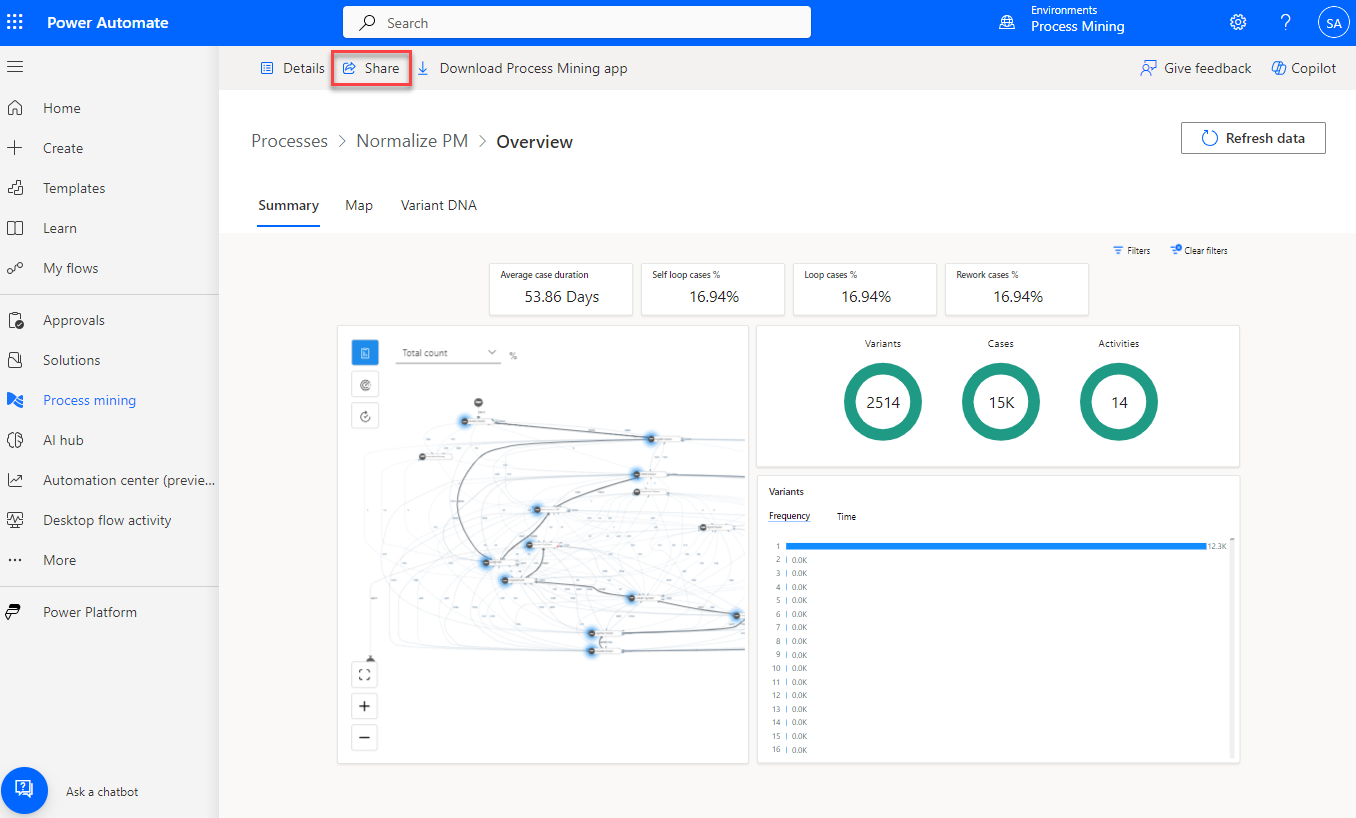
En la página de informes, seleccione Compartir en la parte superior de la página.
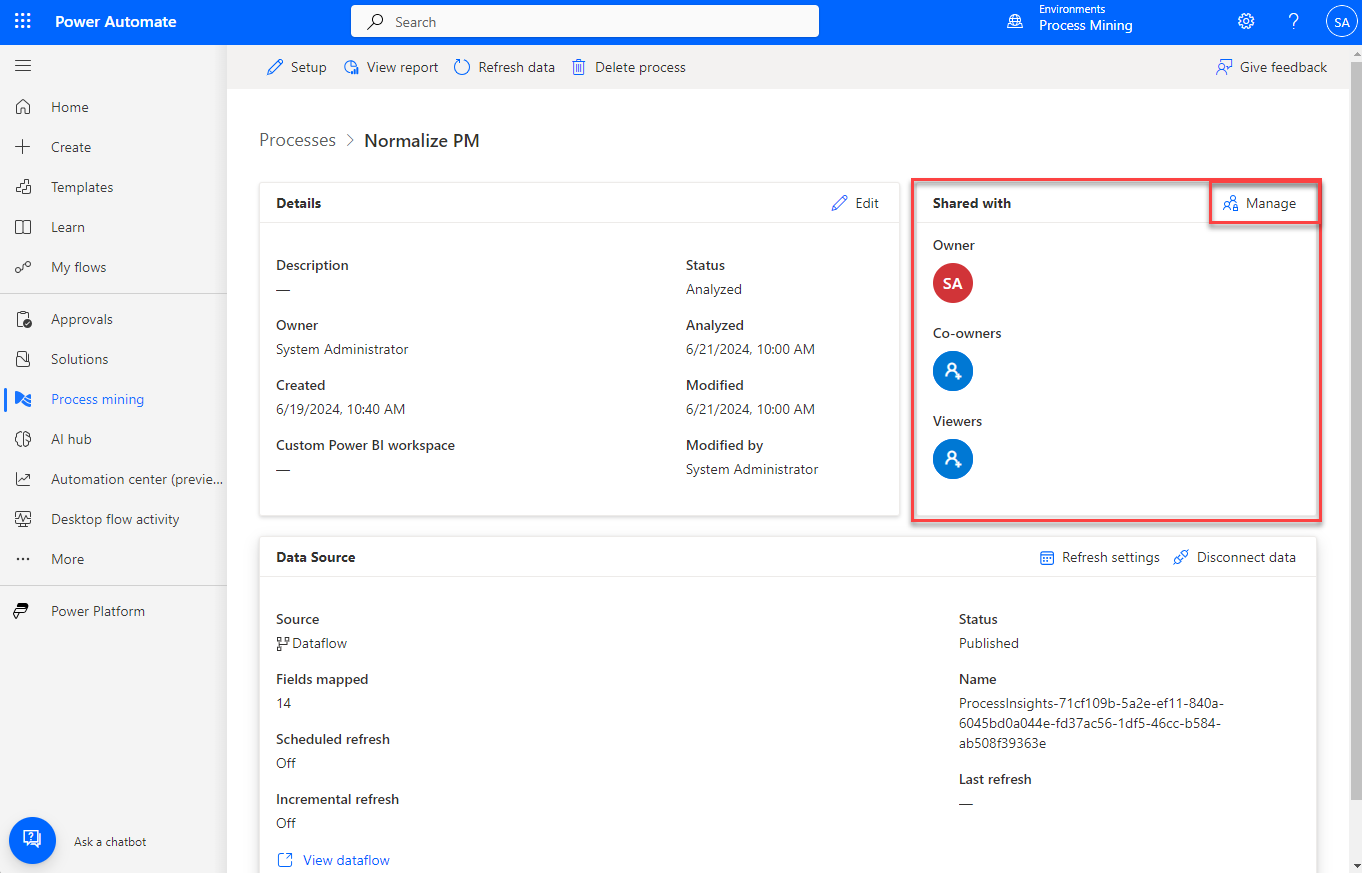
En la página de detalles del proceso, el icono Compartido con les indica a los usuarios quién tiene acceso. Seleccione Administrar para iniciar el cuadro de diálogo Compartir.
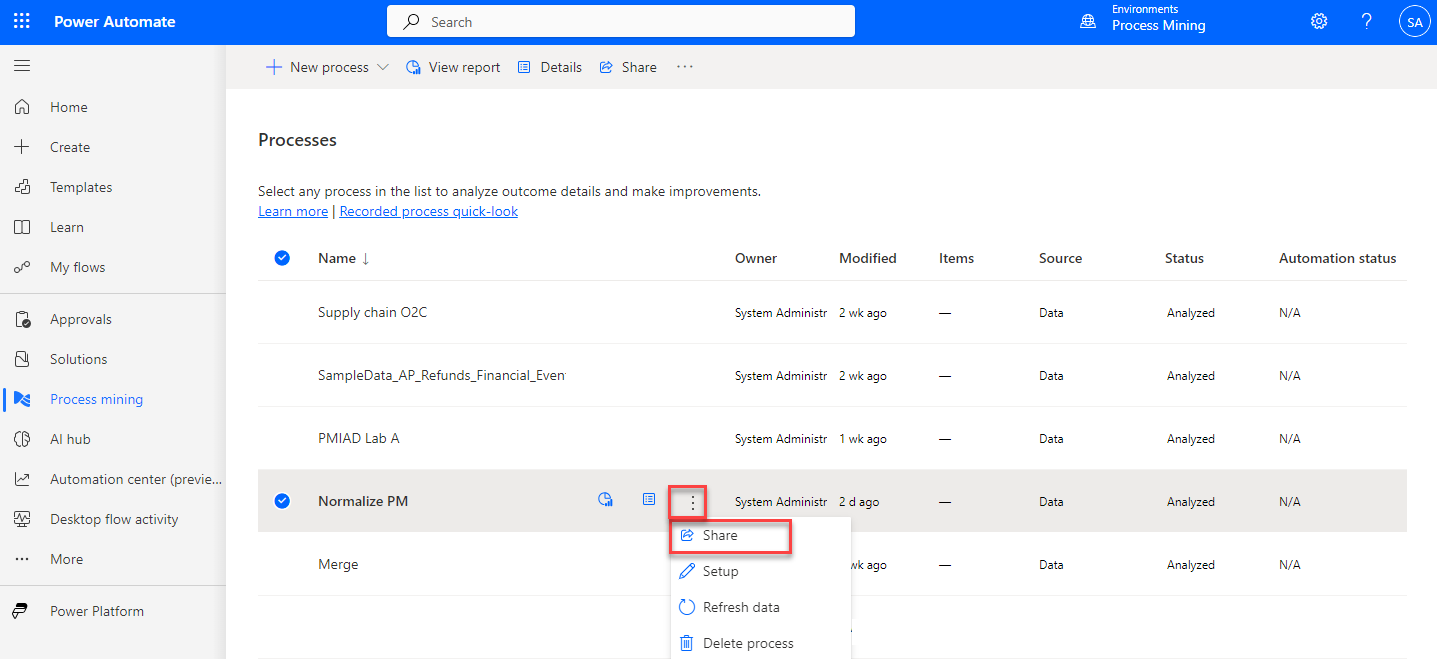
Puede compartir desde la página de listas Procesos. Pase el cursor del ratón sobre el nombre del proceso, seleccione los puntos suspensivos (...) para mostrar las opciones y seleccione Compartir.
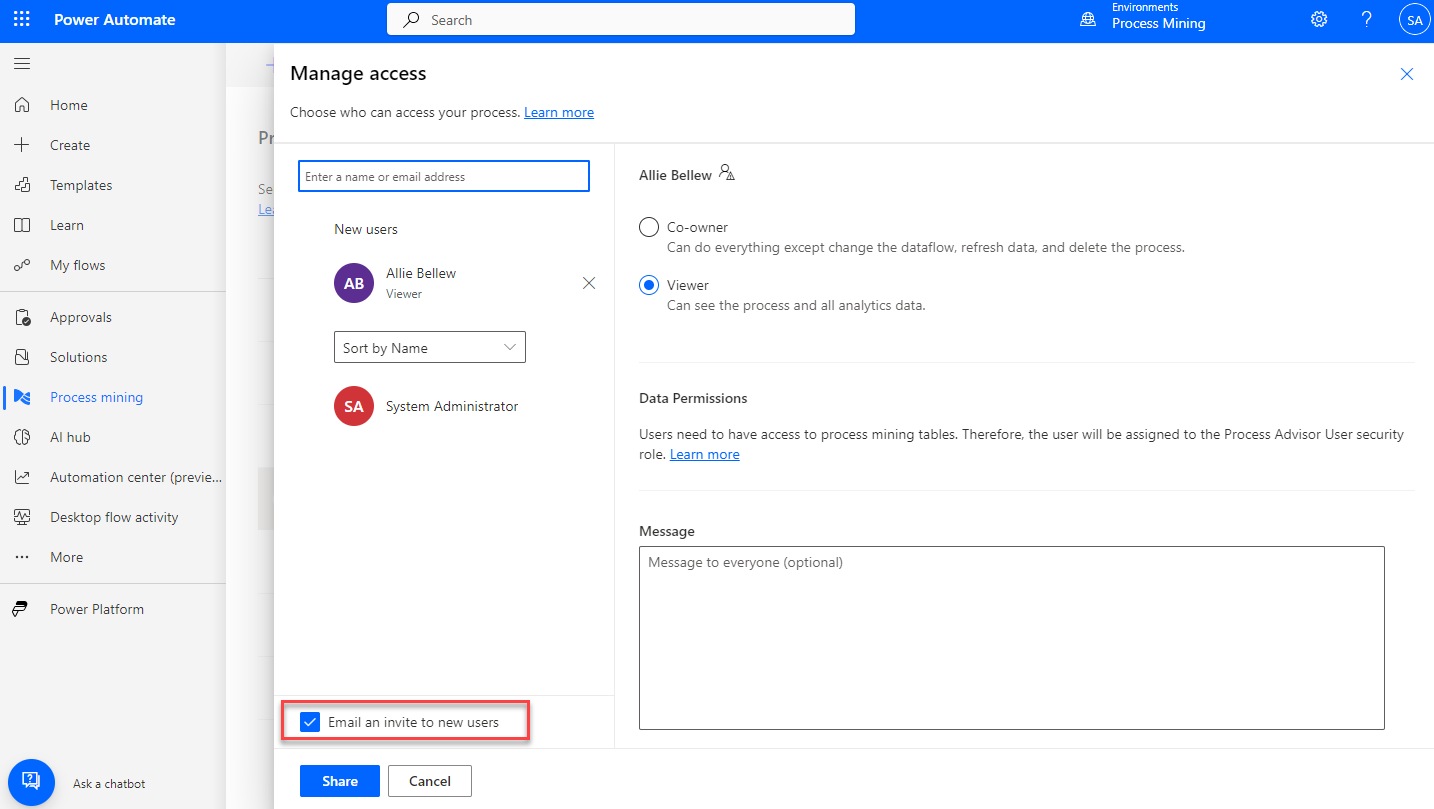
Todas las rutas abren el cuadro de diálogo Administrar acceso, donde puede agregar usuarios y establecer sus permisos. De forma predeterminada, los usuarios a los que seleccione reciben una notificación por correo electrónico sobre el uso compartido. Puedes hacer que el usuario con el que está compartiendo el proceso sea un Copropietario o un Espectador.
En el siguiente vídeo, se demuestra cómo compartir un proceso.