Ejercicio: Configuración del software para interactuar con GitHub
Ahora que tiene una cuenta de GitHub y el repositorio learn-git creado, es el momento de instalar software que hará que la interacción con el repositorio de GitHub sea más sencilla. Primero deberá instalar Visual Studio Code, después instalar Git y, después, configurar Visual Studio Code.
Instalación de Visual Studio Code
- Vaya a https://code.visualstudio.com/Download.
- Descargue Visual Studio Code para el sistema operativo.
- Instale Visual Studio Code con las opciones predeterminadas.
Importante
Debe completar la instalación de Visual Studio Code antes de iniciar la instalación de Git, o algunas de las opciones de Git no estarán disponibles para seleccionar.
Ahora que Visual Studio Code está instalado, estará disponible como selección durante la instalación de Git. Continúe instalando Git.
Instalación de Git
Descargue Git para el sistema operativo.
Instale Git con las siguientes selecciones personalizadas: todas las demás selecciones se pueden dejar como valor predeterminado.
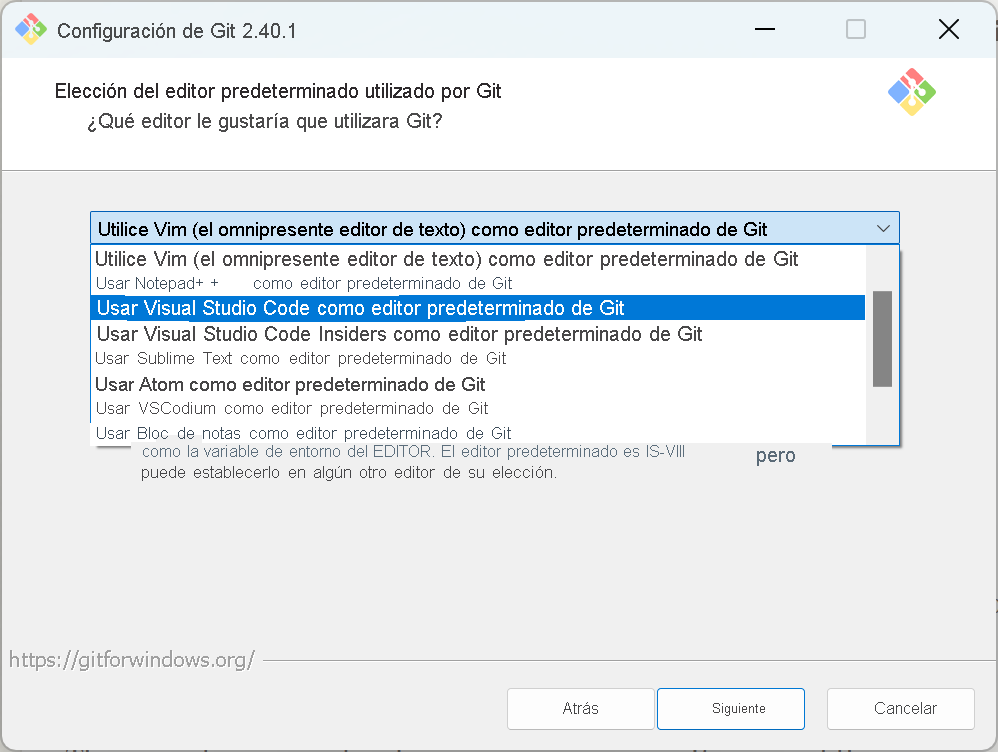
Elección del editor predeterminado usado por Git: establezca para usar Visual Studio Code como editor predeterminado de Git.
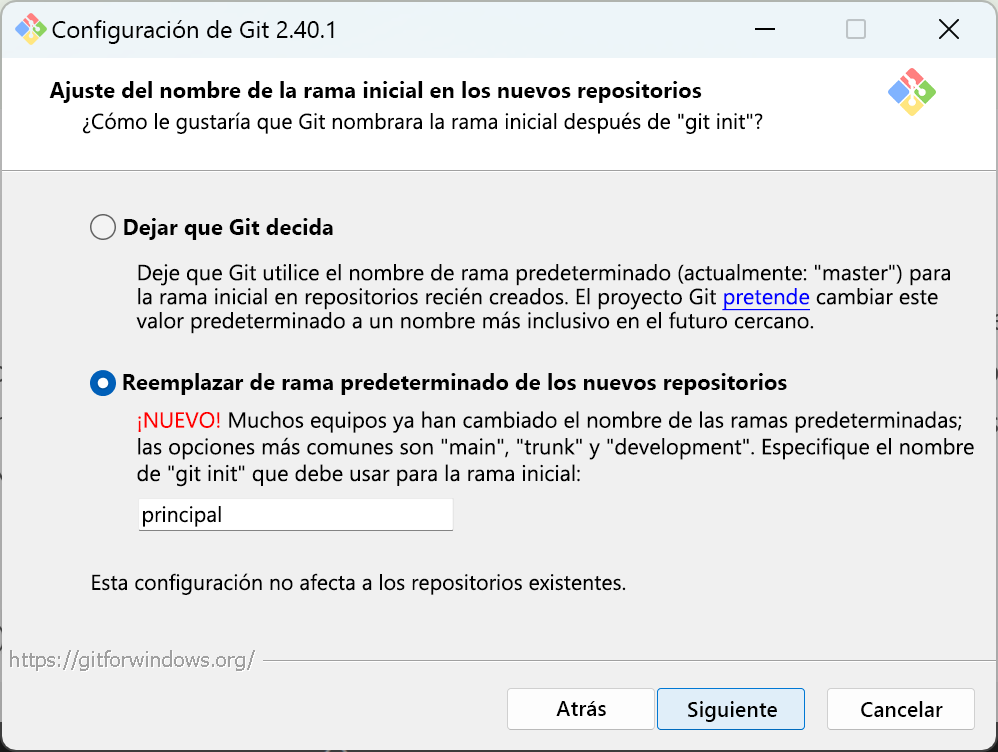
Ajuste del nombre de la rama inicial en nuevos repositorios: establezca en Invalidar el nombre de rama predeterminado para los nuevos repositorios y escriba main en el cuadro de texto.
Nota
Solo los pasos 4 y 5 requieren la configuración personalizada. El resto de la instalación de Git se puede completar con valores predeterminados.
Configuración de Visual Studio Code
Para la mayoría de este proyecto, usará la ventana de terminal de Visual Studio Code para ejecutar comandos desde la línea de comandos de Git. Estar familiarizado con la línea de comandos puede mejorar considerablemente la experiencia de Git. En lugar de tener que navegar por diferentes menús y recuperar dónde buscar diferentes configuraciones, puede hacer todo desde la ventana del terminal.
Abrir la ventana del terminal
- Inicie Visual Studio Code.
- En la barra de menús, seleccione Terminal > Nuevo terminal o use la combinación de teclas de acceso rápido CTRL ' (barra trasera de control) para abrir el terminal en Visual Studio Code.
- Cambie el tipo de terminal a Git Bash.
Nota
De forma predeterminada, Visual Studio Code siempre abrirá la ventana del terminal en modo de PowerShell. Puede cambiar ese valor predeterminado con la opción Seleccionar perfil predeterminado en el mismo menú donde cambió a Git Bash.
Configuración de las opciones y directorios de Git
Ahora usaremos una combinación de comandos por lotes y comandos de Git para crear una carpeta del repositorio de Git y establecer el nombre de usuario y el correo electrónico globales. En la ventana del terminal, ejecute los siguientes comandos.
| Comando | Acción |
|---|---|
cd c:/ |
Cambia de cualquier ubicación a la raíz de la unidad C. |
mkdir git-repos |
Crea un nuevo directorio, git-repos, en la unidad C. |
cd git-repos |
Cambios en el directorio git-repos recién creado. |
git config --global user.name "Victoria Burke" |
Establece el nombre de usuario de todos los repositorios de Git para ayudar a identificar confirmaciones.*reemplace Victoria-Burke por el nombre de usuario de GitHub. |
git config --global user.email "vburke@contoso.com" |
Establece la dirección de correo electrónico de todos los repositorios de Git para ayudar a identificar confirmaciones.*reemplace vburke@contoso.com por el correo electrónico asociado a su cuenta de GitHub. |
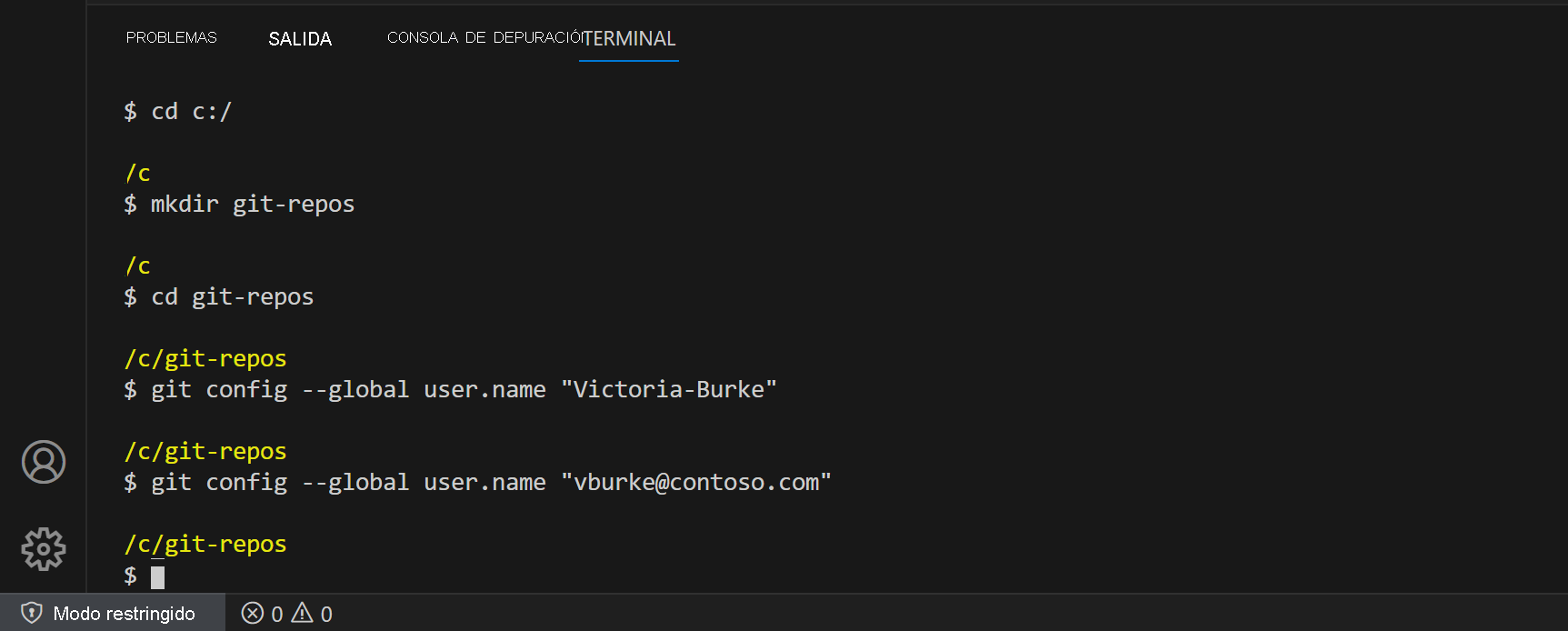
¡Felicidades! Has instalado correctamente Git y Visual Studio Code. También ha configurado Visual Studio Code para empezar a trabajar con el repositorio de Git.