Explorar las características de una aplicación basada en modelo
Las aplicaciones basadas en modelos de Power Apps proporcionan un método estructurado para crear aplicaciones centradas en datos y en procesos de negocio. En esta unidad de aprendizaje, se presentan los pasos esenciales para crear, diseñar y compartir aplicaciones basadas en modelo adaptadas a las necesidades de su organización.
Navegar entre aplicaciones, áreas y tablas
Como hemos comentado anteriormente, una aplicación basada en modelo está hecha de tres componentes: aplicaciones (apps), áreas y tablas.
Aplicaciones: una colección de funcionalidades para realizar un tipo específico de actividades, como administrar cuentas y contactos. Muchas organizaciones tienen varias aplicaciones disponibles para sus usuarios. Por ejemplo, una empresa podría tener una aplicación de ventas, para gestionar las ventas, y una aplicación de servicio para gestionar las solicitudes del servicio al cliente.
Áreas: las áreas son subdivisiones de una aplicación y están dedicadas a una característica específica. Cada área de trabajo proporciona una colección específica de tablas para trabajar en esa área. En algunos casos, la misma tabla aparece en más de un área (o incluso en más de una aplicación). Las tablas Contact y Account, por ejemplo, aparecen en varias aplicaciones y áreas de trabajo. Use el menú del área de trabajo para navegar entre las áreas de trabajo de la aplicación actual.
Tablas: representan un tipo específico de datos, como contactos o cuentas. Cada tabla consta de una colección de filas individuales. Por ejemplo, para la tabla Contact, cada fila describe a una sola persona y cada fila incluye una colección de columnas, como nombre, apellido y dirección de correo electrónico.
Normalmente, las tablas tienen dos vistas:
- Vista de lista: muestra varios registros que cumplen un criterio específico.
- Vista de formulario: muestra detalles de un registro individual.
Examinemos las aplicaciones basadas en modelo con más detalle.
Muchas organizaciones utilizan varias aplicaciones basadas en modelo. Cada una se utiliza para un área diferente de un negocio. Por ejemplo, puede tener una aplicación basada en modelo que se use para administrar activos y otra que se use para administrar eventos alojados por su organización. Cuando una organización tiene varias aplicaciones basadas en modelo, puede usar el menú selector de aplicaciones para alternar entre ellas.
Seleccione el nombre de la aplicación actual.
Seleccione una aplicación en la página Aplicaciones. Solo puede ver aplicaciones para su organización.
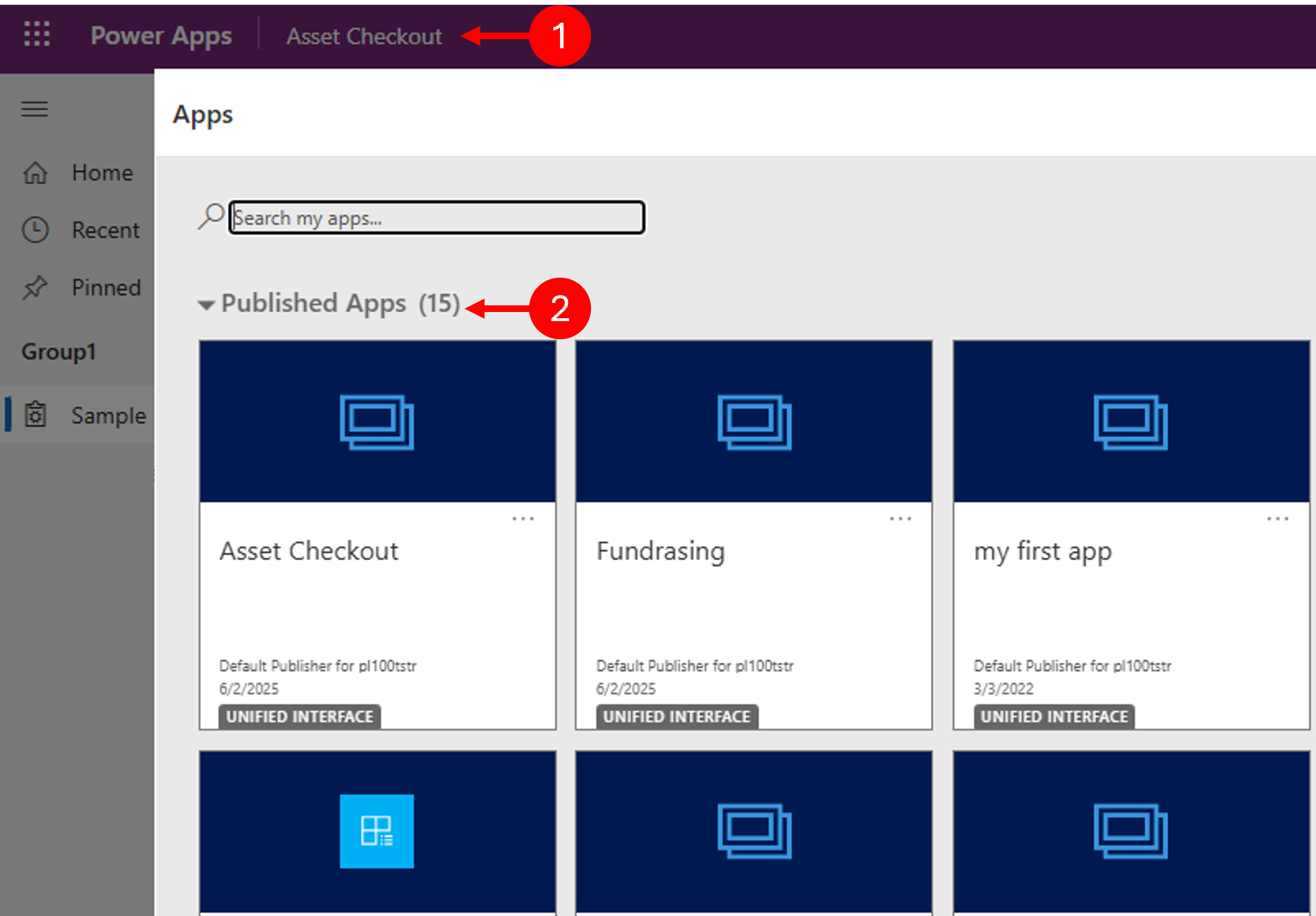
El diseño para todas las aplicaciones basadas en modelo será el mismo, independientemente de lo que se use para administrar la aplicación. Esto garantiza que los usuarios reciban la misma experiencia básica, independientemente de la aplicación en la que estén trabajando.
En la imagen, podemos ver un diseño típico de una aplicación basada en modelo.

Cambiar aplicación: seleccione el nombre de la aplicación actual para cambiar a una aplicación diferente.
Contraer o expandir el mapa del sitio: de forma predeterminada, se muestra el mapa del sitio de las aplicaciones. Esto representa todas las tablas y elementos con los que se puede trabajar. A veces, es posible que los usuarios no quieran ver el mapa del sitio. Puede seleccionar el icono del mapa del sitio y contraer el navegador a fin de dejar más espacio para la parte principal de la página. Cuando se contraiga, seleccione este botón para expandirlo de nuevo.
Recientes: mientras trabaja con diferentes registros, la aplicación hace un seguimiento de los registros usados recientemente. Puede seleccionar una fila aquí para abrirla. Si desea que un registro esté accesible permanentemente, seleccione el icono de chincheta junto a un registro para añadirlo a las filas ancladas.
Ancladas: expanda esta entrada para ver y abrir las filas ancladas favoritas. El número de filas ancladas que se muestran está limitado a 25, y no se muestran más de 15 filas para una sola tabla.
Navegación de páginas: en esta área, se enumeran todas las tablas y páginas del panel disponibles para el área de trabajo actual. Seleccione cualquier entrada de aquí para abrir el panel de información o la vista de lista con nombre para esa tabla.
Grupos contraíbles: el creador de la aplicación puede habilitar grupos contraíbles.
Conmutador de área
A veces, cuando las organizaciones crean una aplicación basada en modelo, las dividen en varias "áreas", y cada área se utiliza para realizar tipos específicos de tareas. Por ejemplo, un área de "Ventas" normalmente proporcionaría acceso a herramientas de venta, como productos, oportunidades y pedidos. Es aquí donde un comercial podría pasar el día de trabajo. Además, la aplicación también puede tener un área de "Configuración", utilizada para modificar configuraciones específicas de una aplicación. Es aquí donde un administrador o gerente podría trabajar. Tener varias áreas en una sola aplicación significa que los usuarios no cambian constantemente de aplicación. El conmutador de área solo aparece en la parte inferior izquierda cuando una aplicación basada en modelo tiene más de un área en la definición del mapa del sitio.
Abra el menú que aparece en la imagen para pasar a otra área de trabajo. El área de trabajo actual se nombra aquí.

Trabajar con vistas
Las vistas se utilizan para mostrar varios registros de una sola tabla a la vez. Por lo general, cuando abre una tabla por primera vez, ve la vista de lista, que muestra una lista de filas que pertenecen a esa tabla, con formato de tabla. Por ejemplo, si abre la tabla Products, puede ver una lista de todos los productos que una organización podría vender. Las vistas disponen de varias herramientas para buscar y administrar registros.
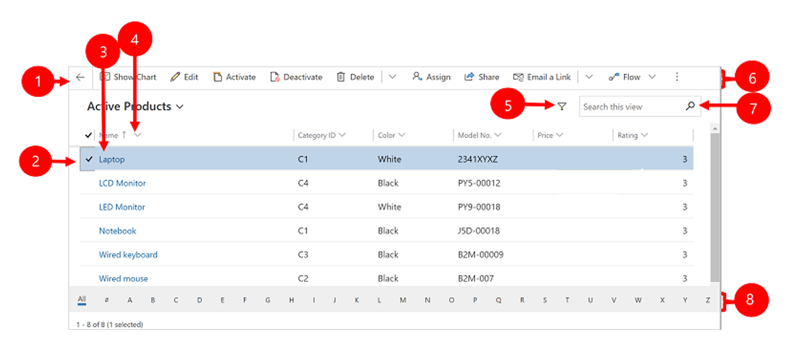
- Volver: seleccione Volver para volver a la página anterior.
- Seleccionar filas: seleccione una o más filas colocando una marca de verificación en esa columna. Dependiendo de dónde esté trabajando, es posible que pueda aplicar una sola operación a todas las filas seleccionadas a la vez utilizando los botones de la barra de comandos.
- Abrir una fila: seleccione cualquier fila de la lista para abrir su vista de fila, que muestra todos los detalles sobre la fila.
- Ordenar o filtrar la lista: seleccione esta opción para ordenar la vista por los valores de esa columna o filtrar por los valores de esa columna. Una flecha en el encabezado indica qué columna se está ordenando y en qué dirección.
- Abrir panel de filtrado avanzado: vea qué filtros se aplican a la vista actual y añada o modifique filtros de vista.
- Barra de comandos: use los comandos de la barra de comandos para operar en las filas de la lista y realizar acciones relacionadas.
- Buscar en la vista: introduzca texto en la columna de búsqueda situada encima de la lista para mostrar solo las filas de la vista actual que contengan su texto.
- Barra de salto y paginación: seleccione una letra para mostrar solo aquellas filas cuyos nombres comiencen con esa letra. Si la lista contiene más filas de las que se pueden mostrar en una página, use las flechas de paginación en la parte inferior de la lista para avanzar y retroceder en las páginas.
Trabajar con formularios
Los formularios muestran todos los detalles sobre un solo registro y, a veces, también proporcionan características especiales para interactuar con él. Por lo general, para abrir un registro, debe seleccionarlo en la vista de lista, pero también puede abrir una vista de fila siguiendo un vínculo desde una fila relacionada. Todos los formularios tienen, básicamente, el mismo aspecto y diseño, ya que se crean así, pero los datos específicos presentados en el formulario varían según las necesidades de la organización individual. Aunque pueden parecer ligeramente distintos, todos los formularios siguen la estructura indicada.

Pestañas: las pestañas de los formularios facilitan la agrupación de diferentes tipos de información. Por ejemplo, un formulario que se utiliza para administrar dispositivos de la empresa puede tener una pestaña de reservas, donde se realiza un seguimiento de todas las reservas para un elemento específico. La pestaña actual aparece subrayada.
Relacionados: la pestaña Relacionados proporciona acceso a todos los tipos de registros relacionados con el registro actual. Por ejemplo, una cuenta puede tener varios contactos, ofertas, pedidos y facturas asociados. La pestaña Relacionados proporciona acceso a esos registros relacionados. Esta pestaña es una lista desplegable que puede usar para buscar otros tipos de filas que usan la fila mostrada o hacen referencia a esta. Cuando elija un nombre de tabla de la lista desplegable Relacionados, se abrirá una nueva pestaña con el nombre de esa tabla, con una lista de todas las filas relacionadas de ese tipo. La pestaña Relacionados seguirá estando disponible y podrá seguir usándola para encontrar otros tipos de filas que hagan referencia a la tabla.
Barra de comandos: use los comandos de la barra de comandos para operar en la fila actual o realizar una tarea relacionada con la fila. Los comandos disponibles varían según el tipo de fila, pero normalmente puede usar la barra de comandos para guardar sus cambios, eliminar la fila, actualizar la página, etc., según el tipo de registro.
Barra de encabezado: algunos registros muestran algunas columnas especialmente importantes en la barra de encabezado, frente al nombre de la fila. Suele ser información importante, como el propietario del registro o el límite de crédito de una cuenta o contacto.
Ver y editar todos los valores de las columnas: en el cuerpo principal de la vista de fila, encontrará todas las columnas relacionadas con la pestaña actual, la vista de formulario y el tipo de fila. Las columnas marcadas con un asterisco rojo son obligatorias.
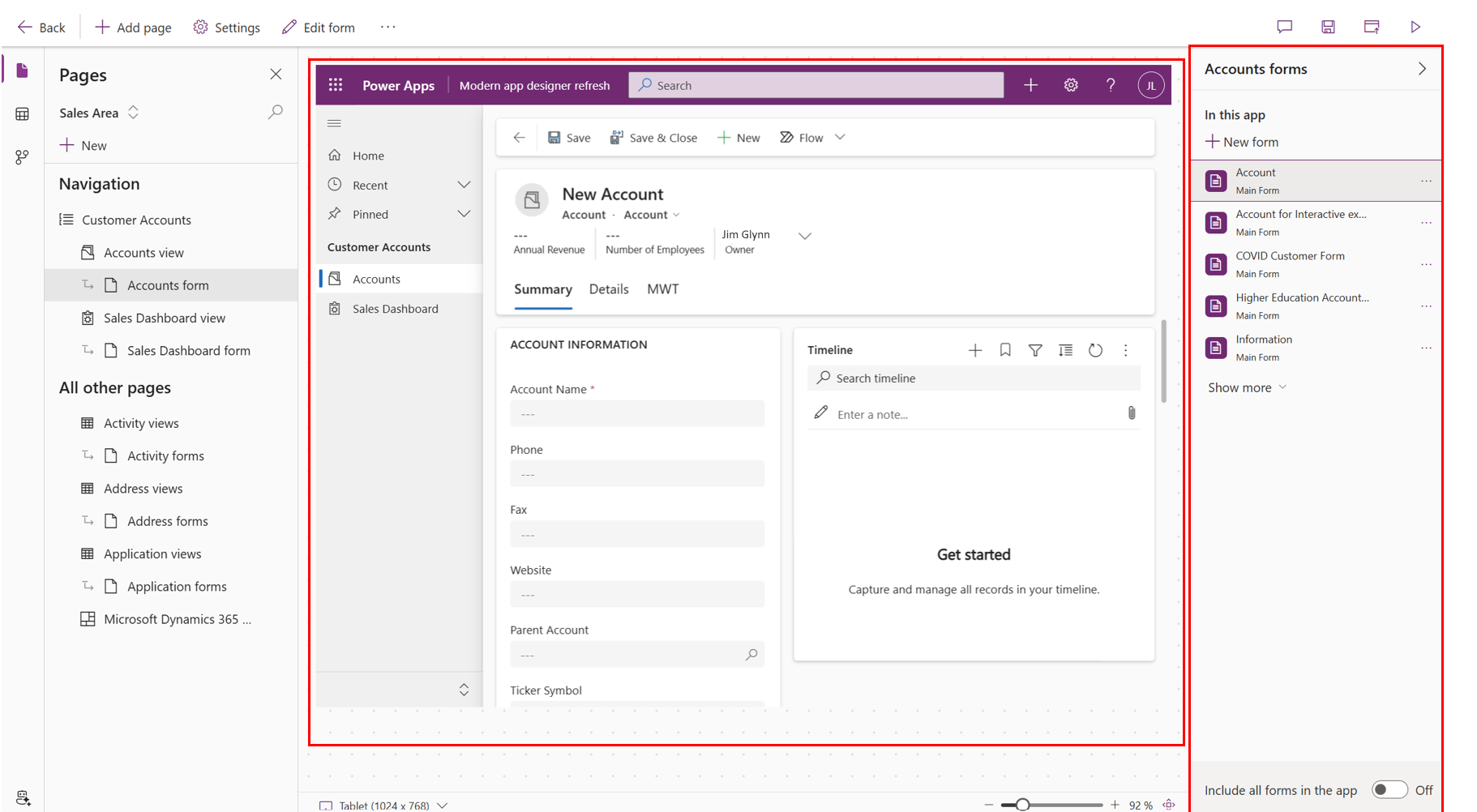
Demostración con clics
Vea esta demostración con clics para navegar por una aplicación basada en modelo
Definir los procesos de negocio en las aplicaciones basadas en modelo
Los flujos de procesos de negocio guían a los usuarios por flujos de trabajo uniformes, lo que garantiza precisión y eficiencia. Estos flujos se crean utilizando Power Automate y pueden ser simples o complejos.
- Los flujos de procesos de negocio ayudan a los usuarios a automatizar los pasos manuales para poder centrarse en sus tareas.
- Pueden abarcar varias tablas y aplicar reglas, como requerir aprobaciones antes de continuar.

Para obtener más información, consulte Información general sobre flujos de proceso de negocio.